
My Wealth: aktualizujte svůj majetek z obyčejného snímku obrazovky
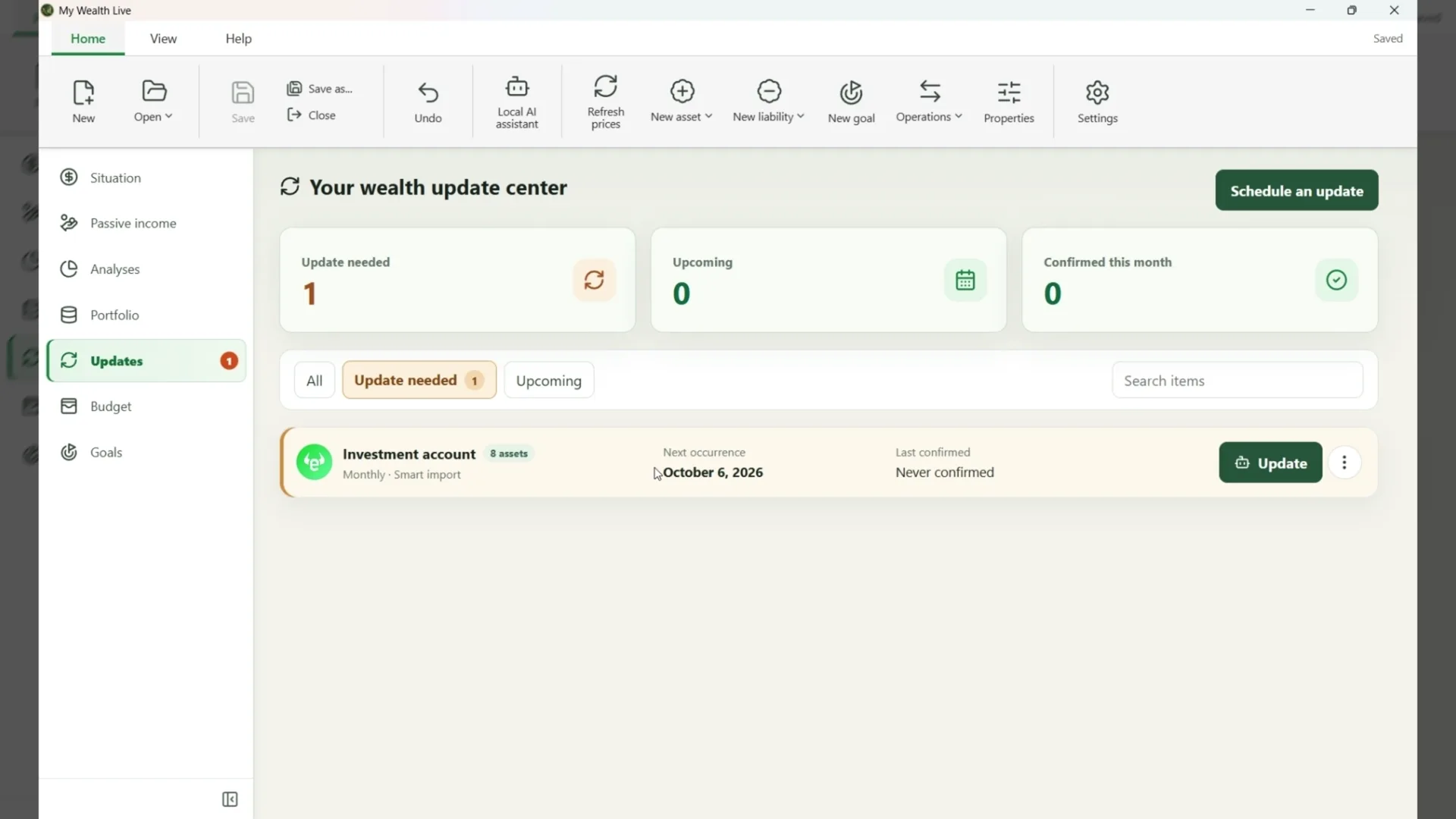
Tento článek popisuje stav vývoje k 6. říjnu 2026. Aktuální funkce najdete v průvodci Centrem aktualizací: plánování a ruční zadávání doplněné ve Windows o analýzu místní AI.
Hodnota majetku se mění, ale ne všechny jeho součásti je nutné kontrolovat stejně často. Centrum aktualizací My Wealth vám pomůže kontroly uspořádat a zjistit, čemu se věnovat.
Když už makléř nebo banka zobrazuje všechny potřebné údaje, nemusíte každou pozici znovu zadávat ručně: výchozím bodem aktualizace může být obyčejný snímek obrazovky.
Když nastane termín kontroly, můžete nové hodnoty zadat sami nebo požádat místní AI, aby z obrázku připravila návrhy. V obou případech rozhodujete, co se uloží a kdy bude kontrola považována za dokončenou.
1. Plánování a sledování kontrol
Sledovat můžete účet, aktivum nebo závazek. Vyberte první termín, četnost a upřednostňovaný způsob aktualizace. Kontroly mohou být denní, týdenní, každé dva týdny, měsíční, čtvrtletní, pololetní nebo roční. Sledování účtu zahrnuje i pozice přidané později, pokud nemají vlastní plán.
Stránka odděluje položky k aktualizaci od nadcházejících. Počítadlo v navigaci ukazuje kontroly, jejichž termín nastal nebo již uplynul; každý řádek uvádí další termín a poslední potvrzení. Plán či metodu můžete změnit, sledování pozastavit, obnovit nebo odstranit, aniž byste smazali příslušnou majetkovou položku.
2. Ruční aktualizace
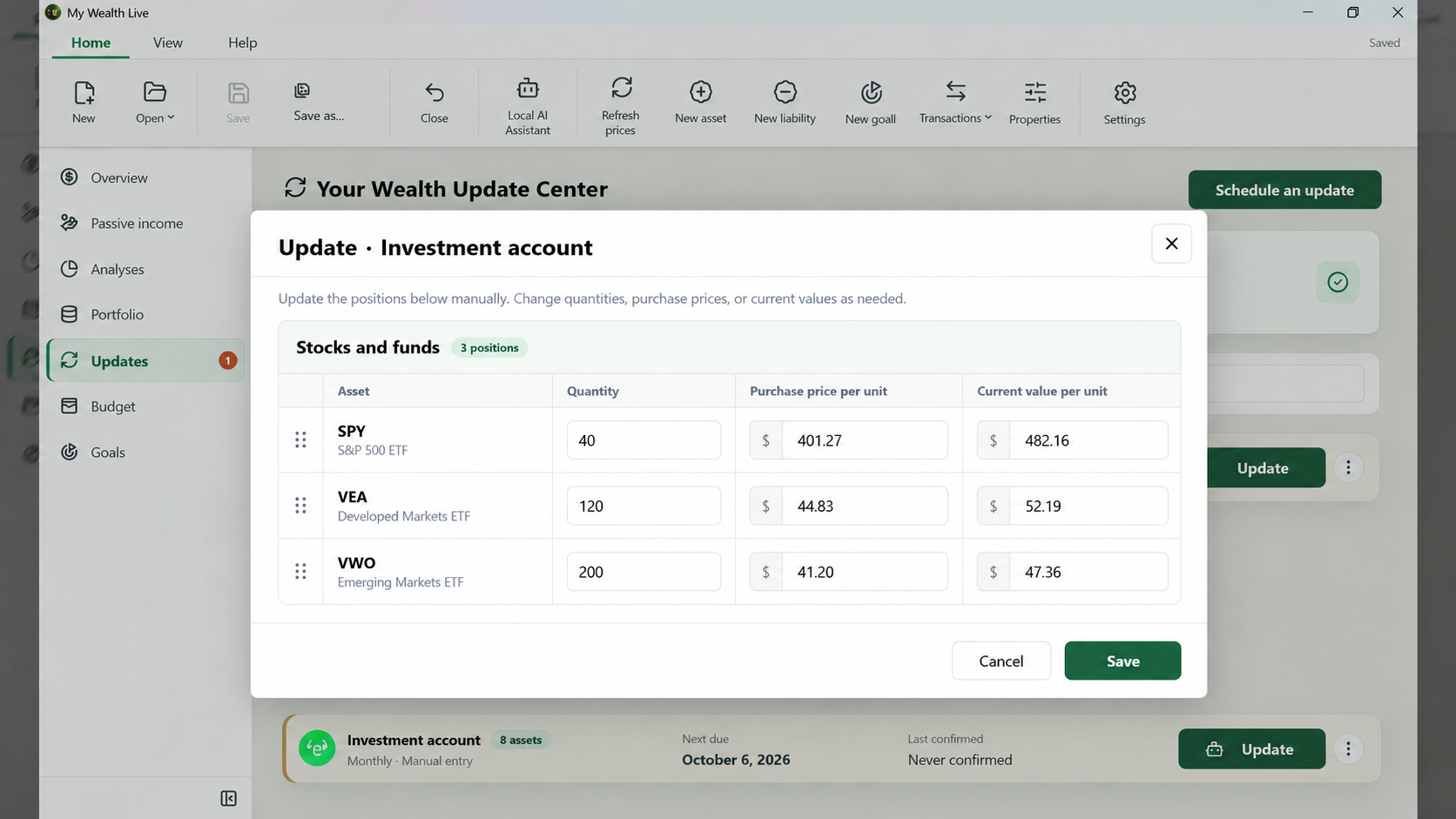
Ruční metoda otevře dialog pro rychlé zadání základních vlastností vybrané položky. U aktiva nebo závazku vyplníte pole odpovídající jeho kategorii. U účtu jsou vhodné pozice seskupeny podle kategorie a zobrazeny v řádcích, takže můžete na jednom místě zkontrolovat několik hodnot. Pole závisí na typu pozice: kde to dává smysl, lze zadat množství nebo jednotkovou cenu.
Pořadí řádků a sloupců v dialogu si můžete přizpůsobit. Usnadní to příští kontroly, aniž by se změnilo pořadí položek v majetku. Potvrzené změny se použijí společně a lze je vrátit obvyklou funkcí Zpět v dokumentu. Účet můžete také potvrdit jako zkontrolovaný bez změny hodnot.
3. Příprava změn z obrázku
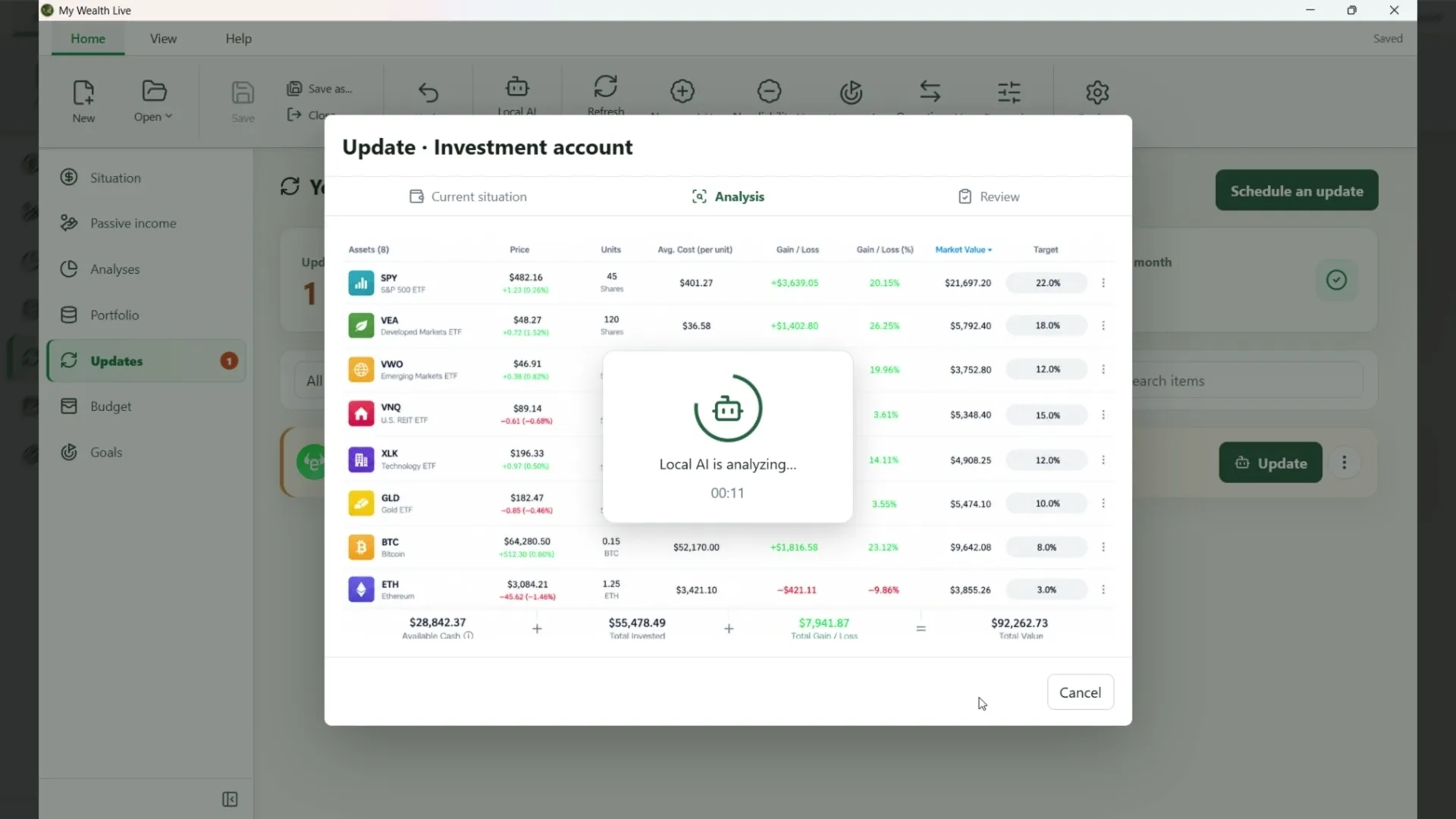
Inteligentní import umožňuje vybrat snímek obrazovky nebo jej vložit ze schránky. Podporuje PNG, JPEG a WebP. Před analýzou můžete doplnit vysvětlení, například význam sloupce nebo způsob výpočtu hodnoty. Model AI nainstalovaný v My Wealth pak obrázek vyhodnotí na vašem počítači: snímek se neposílá vzdálené službě pro inferenci.
Postup má tři kroky: aktuální stav a výběr obrázku, místní analýzu a přehled ke kontrole. Potřebný čas závisí na modelu, počítači a složitosti snímku.
Inteligentní import jsme zkoušeli s modely Qwen 3.5 9B, Gemma 4 12B a Qwen 3.8 27B. Výsledky a délka analýzy se liší podle modelu, dostupného hardwaru a složitosti obrázku.
4. Před použitím zkontrolujte každý návrh
Přehled může navrhnout změnu stávající pozice, přidání nové položky nebo odstranění pozice, která chybí na dostatečně úplném snímku. Při analýze účtu lze navrhnout i některé jeho vlastnosti, například datum otevření nebo podle způsobu sledování souhrnné vklady a výběry.
U každé položky My Wealth ukáže současnou hodnotu vedle zjištěné hodnoty, kterou lze opravit. Můžete opravit hodnotu, upřesnit totožnost nebo kategorii položky a rozhodnout, zda návrh použijete, nebo ignorujete. Nečitelné či chybějící údaje zůstávají k ověření: nenahrazují se vymyšlenou hodnotou. Částečné výsledky a nejistá přiřazení jsou označeny; částečná analýza nestačí k návrhu na odstranění.
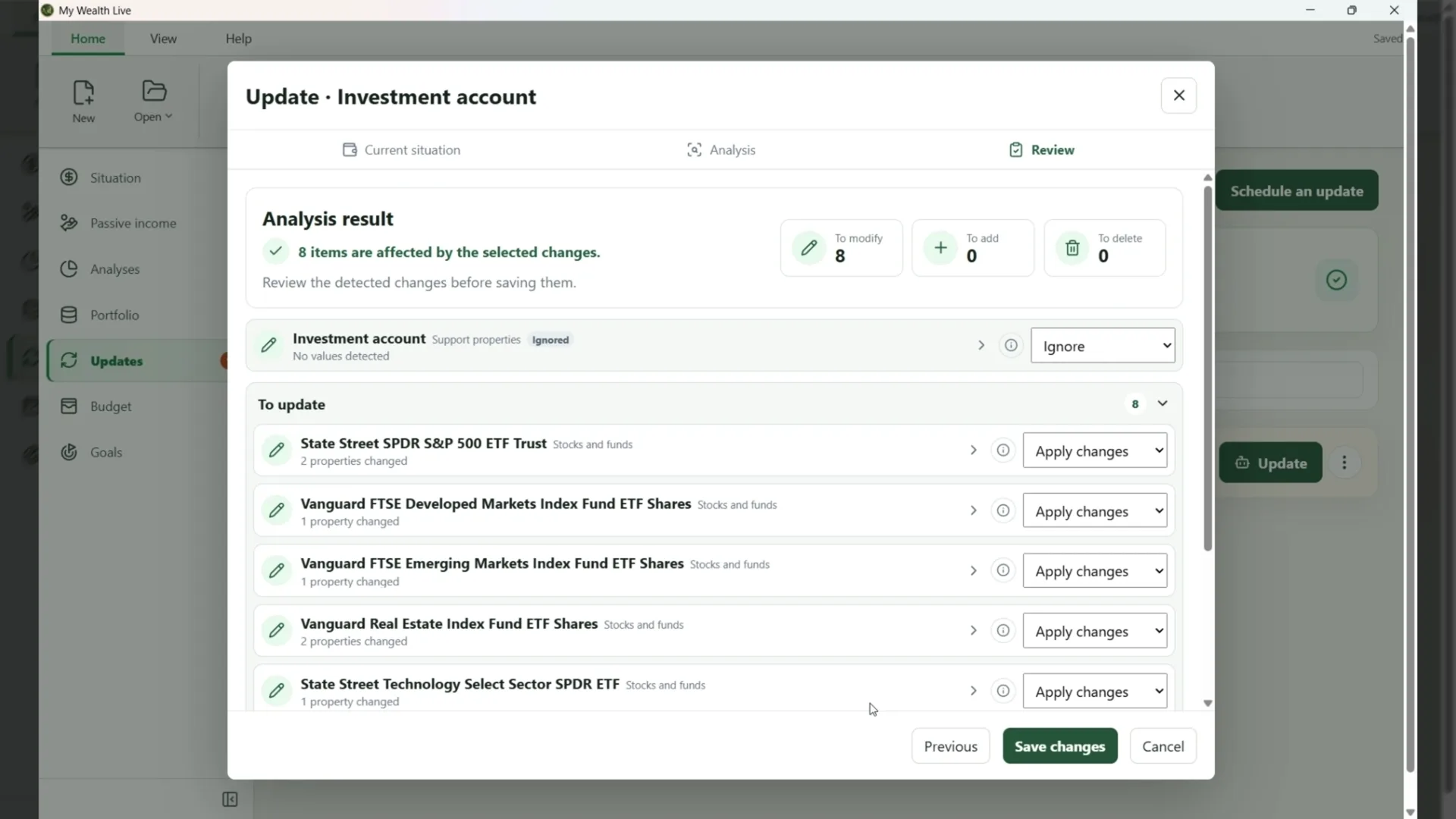
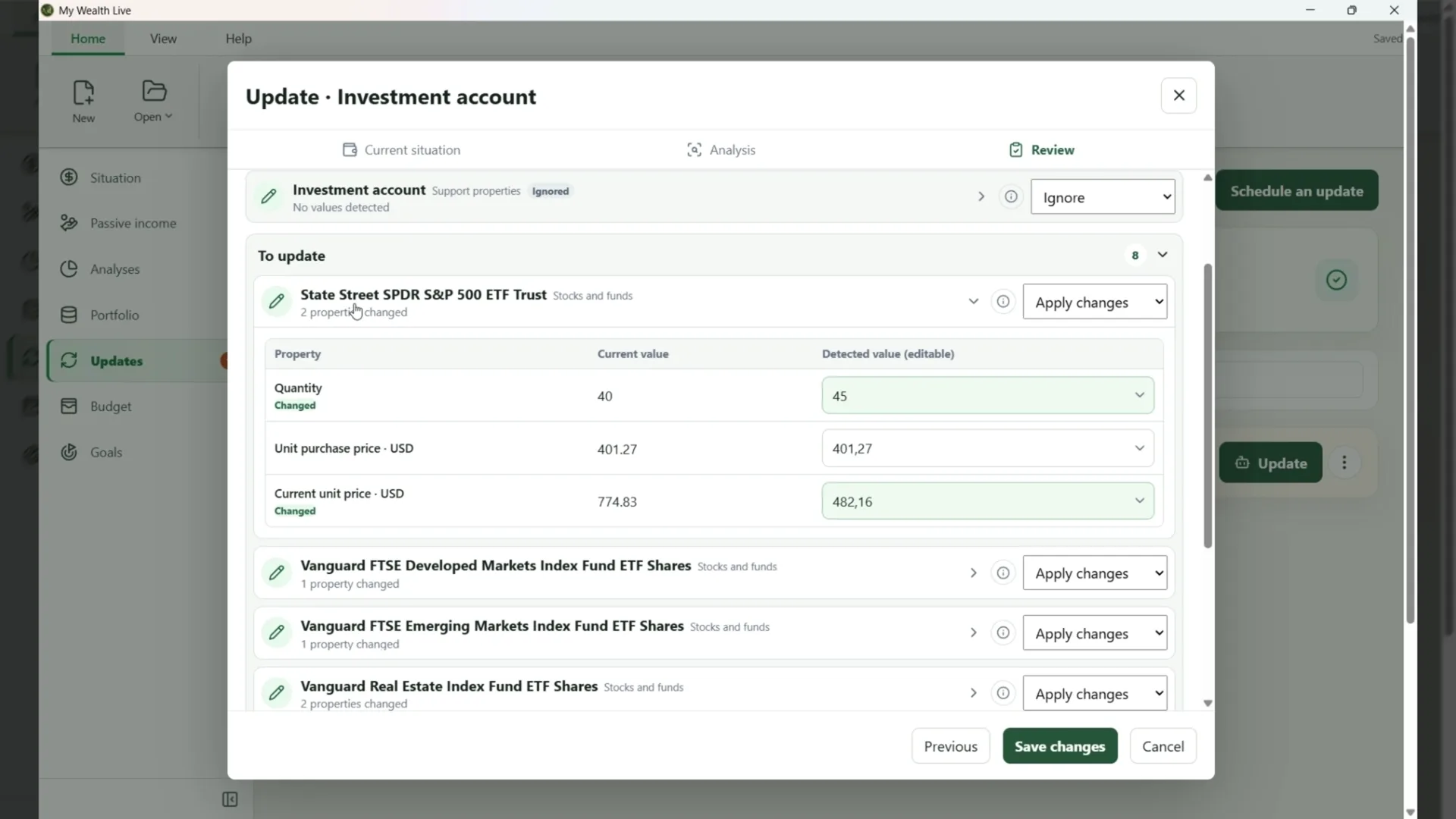
Použijí se pouze vybrané změny, jako jedna operace, kterou lze vrátit. Potvrzení plánované kontroly je oddělené od uložení hodnot: pokud je kontrola na řadě, My Wealth poté nabídne potvrzení jejího dokončení. Pokud je odmítnete, uložené hodnoty zůstanou a kontrola bude stále čekat.
Centrum aktualizací a inteligentní import jsou určeny pro My Wealth ve Windows. Inteligentní import vyžaduje místní model AI nainstalovaný v nastavení. Import ze souboru a online aktualizace se plánují, ale zatím nejsou dostupné.