
Plánovat a provádět aktualizace majetku
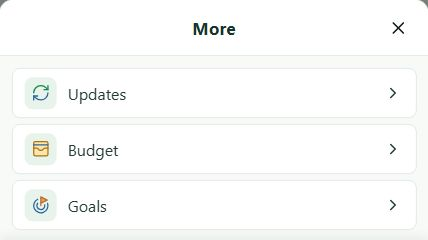
Centrum aktualizací sdružuje opakované sledování investičního účtu, aktiva nebo závazku. Na počítači otevřete v navigaci Aktualizace za položkou Majetek. Na smartphonu otevřete nabídku dalších zobrazení.
1. Plánování, ruční zadávání a inteligentní import
Můžete naplánovat sledování, ručně zadávat hodnoty, prohlížet termíny, potvrdit výskyt, pozastavit, obnovit nebo smazat sledování. Jako metodu sledování můžete také zvolit Inteligentní import. Ve Windows tato metoda umožňuje analyzovat zdroj místní AI a upravit doplňující informace pro analýzu.
Sledování, hodnoty i doplňující informace se ukládají do souboru s majetkem a přecházejí s vámi mezi zařízeními.
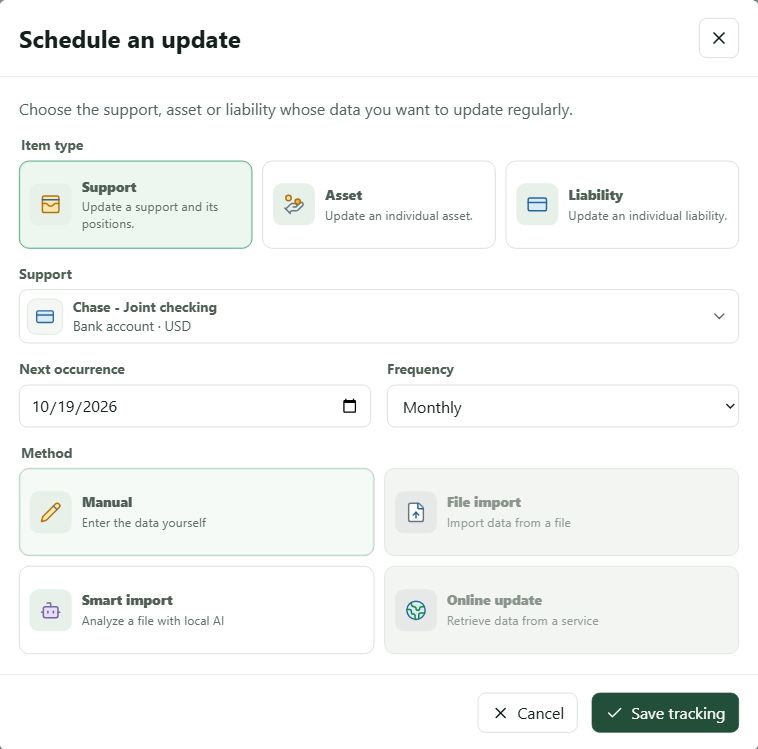
2. Naplánovat sledování
- V Aktualizacích vyberte Naplánovat aktualizaci. Dialog rozlišuje Investiční účet, Aktivum a Závazek: investiční účet seskupuje své pozice, zatímco aktivum nebo závazek se sleduje samostatně.
- Vyhledejte a vyberte položku. Seznam nabízí pouze položky bez sledování; změna typu vymaže předchozí výběr. Při úpravě existujícího sledování zůstává jeho cíl pevný.
- Vyberte příští výskyt a frekvenci: denně, týdně, každé dva týdny, měsíčně, čtvrtletně, pololetně nebo ročně.
- Zvolte metodu aktualizace a uložte sledování. Ručně umožňuje zadat nové hodnoty. Inteligentní import připraví sledování, jehož zdroj lze ve Windows analyzovat kompatibilním místním modelem AI.
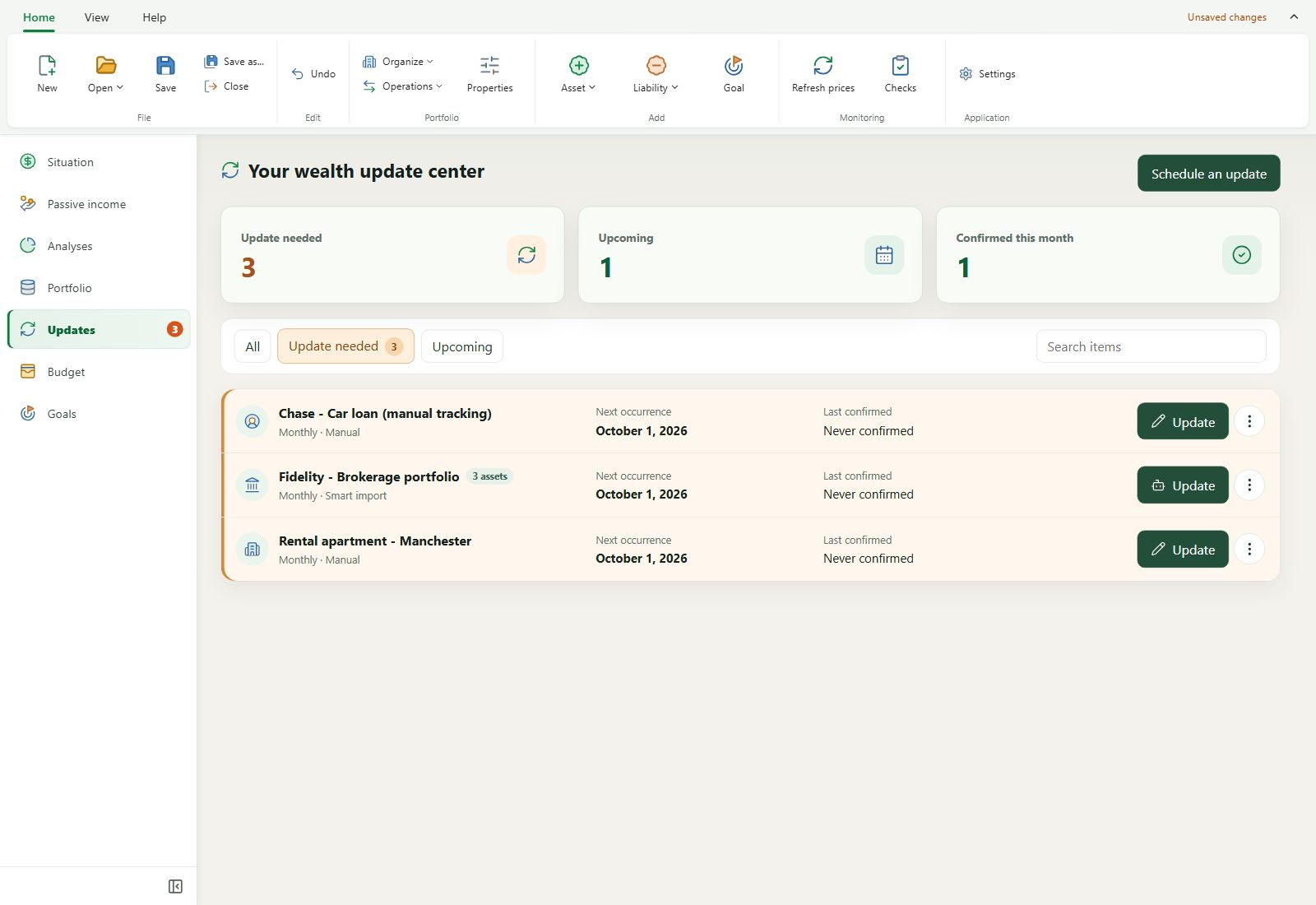
Filtr K aktualizaci ve výchozím nastavení zobrazuje sledování se splatným či překročeným termínem; počítadlo navigace uvádí jejich počet. Ostatní sledování lze prohlížet podle příštího výskytu. Sledování lze zastavit a obnovit bez ztráty konfigurace. Po potvrzení odstranění se odstraní plánování, nikoliv investiční účet, aktivum či závazek z majetku.
Sledování investičního účtu pokrývá jeho aktuální pozice kromě těch, které mají vlastní sledování. Úvěry s automaticky počítanými hodnotami se při ručním zadávání investičního účtu nenabízejí.
3. Zadat hodnoty ručně
U sledování s metodou Ručně vyberte Aktualizovat. Dialog sdružuje základní vlastnosti aktiva nebo závazku. U investičního účtu jsou pozice seskupeny podle třídy aktiv a pořadí řádků a sloupců lze přizpůsobit sledování. Ověřte hodnoty a uložte je do majetku.
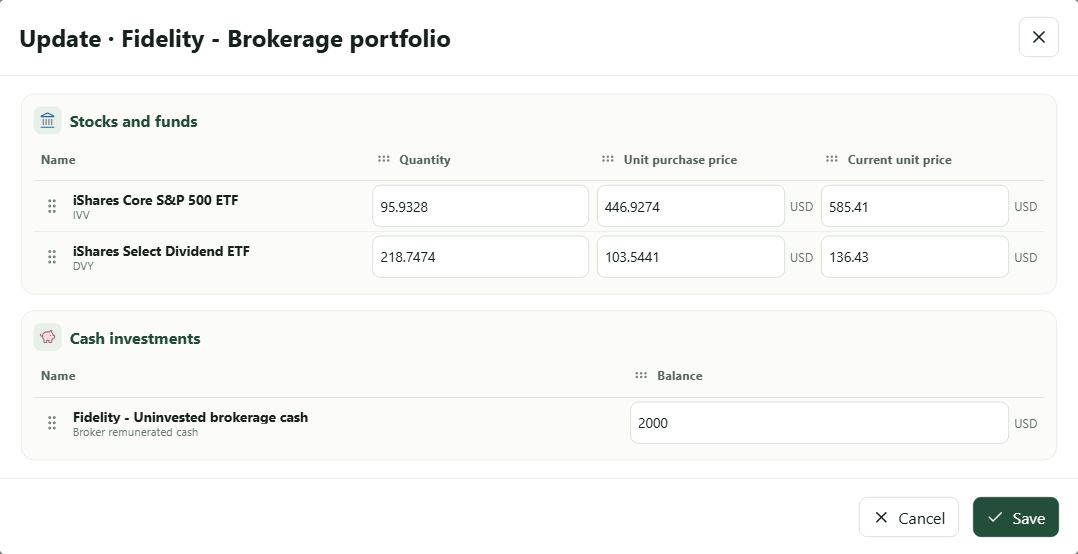
Uložení hodnot a potvrzení výskytu jsou dvě různé akce. Je-li termín splatný, My Wealth po úspěšném uložení nabídne potvrzení; můžete je odmítnout a zachovat nové hodnoty. Splatný termín lze také výslovně potvrdit bez změny hodnot. Potvrzení aktualizuje poslední provedení a vypočítá příští výskyt.
4. Analyzovat zdroj inteligentním importem
Analýza inteligentním importem probíhá ve Windows a vyžaduje nainstalovaný kompatibilní místní model AI. Můžete poskytnout obrázek PNG, JPEG či WebP, soubor CSV, TSV, TXT nebo OFX či PDF s označitelným textem. Místní AI připraví přehled, který před uložením ověříte.
1. Zdroj aktualizace
Vyberte soubor, vložte obrázek nebo přetáhněte soubor do příslušné oblasti. Základem může být snímek brokera, export pozic nebo textový výpis PDF. Oblast zobrazí náhled zdroje; před analýzou jej lze odebrat či nahradit.
V Doplňujících informacích upřesněte, co ve zdroji chybí či není jasné, význam sloupců nebo jednotek a požadované výpočty. Tyto pokyny patří ke sledování a při spuštění analýzy se zachovají. Příklad textu pro vložení k výpisu eToro:

2. Analýza
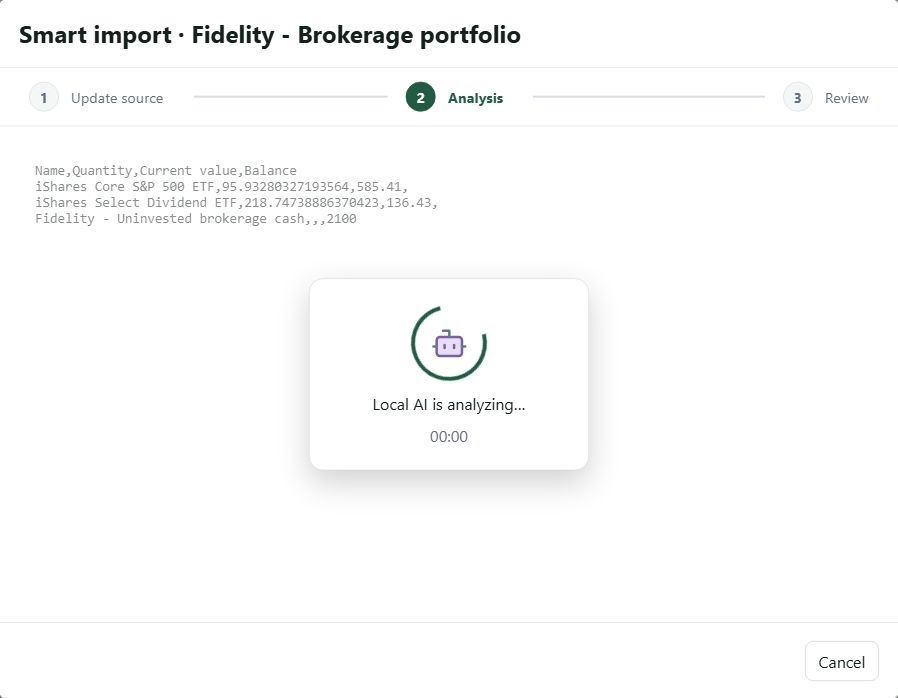
Vyberte Analyzovat zdroj. Místní model prozkoumá obsah a připraví pozorování; během zpracování se zobrazuje indikátor analýzy. Tento krok majetek nemění. Délka závisí na modelu, počítači a složitosti zdroje.
3. Upravitelný přehled
Výsledek analýzy ukazuje počet položek ke změně, přidání či odstranění mezi vybranými operacemi. U investičního účtu mohou být jeho vlastní vlastnosti jednou položkou ke změně. Návrhy jsou rozděleny do K aktualizaci, Navržená odstranění, Navržená vytvoření a případně K identifikaci. Otevřete každý řádek a ověřte, co se skutečně uloží: rozpoznaná nezměněná pozice může být také v přehledu, aniž by vznikla změna.

Ověřit a opravit existující pozici
Každá vlastnost porovnává aktuální hodnotu majetku pouze pro čtení s rozpoznanou, opravitelnou hodnotou. Tu změňte, pokud byl zdroj chybně pochopen nebo doplňující informace vyžadují zvláštní výpočet. Mění se jen vlastnosti s navrženou hodnotou; nepřítomné ve zdroji si ponechají aktuální hodnotu. Ve fiktivním přehledu roste hotovost z 2 000 na 2 100 USD, zatímco dvě ETF zůstávají nezměněna. Textový příklad eToro výše ukazuje jiný zdroj: doplňující informace přizpůsobte vlastnímu výpisu.
Pokud byla hodnota přiřazena nesprávné vlastnosti, upravitelné pole může nabídnout další pozorované hodnoty na stejném řádku: vyberte správné pozorování nebo hodnotu zadejte ručně. Informační tlačítko řádku zobrazuje výňatky zdroje, jednotky a případně detail výpočtu. Pomáhá ověřit původ hodnoty, ale nenahrazuje vaši kontrolu.
Pokud analýza přiřadí řádek výpisu k nesprávné pozici, použijte Změnit interpretaci, pak Existující položka ke změně a vyberte odpovídající pozici. U sledování jediného aktiva či závazku je toto přiřazení jedinou možnou interpretací.
Přidat, zachovat či odstranit pozice
U sledování investičního účtu se neznámý řádek výpisu může objevit v Navržených vytvořeních. Otevřete jej a ověřte či opravte třídu aktiv, název, měnu, identifikátor nebo typ a základní hodnoty. Chybějící pole jsou označena K doplnění: vyplňte je před uložením. V části K identifikaci klikněte na Identifikovat tuto položku a rozhodněte, zda jde o existující pozici, novou pozici nebo návrh odstranění, a případně vyberte přiřazení. Možnosti závisejí na pozicích investičního účtu.
Existující pozice chybějící ve zdroji považovaném za úplný se může objevit v Navržených odstraněních. Před volbou Odstranit pozici prozkoumejte její hodnotu i zdroj. Částečný snímek, filtrovaný výpis či neúplný export může vynechat stále drženou pozici: vyberte Ignorovat a zachovejte ji. U částečné analýzy mohou neviděné pozice zůstat v této skupině, ale jejich odstranění není automaticky vybráno. Některá odstranění mohou být také odmítnuta kvůli závislostem.
Pro každý interpretovaný řádek menu Akce při uložení umožňuje změnu, přidání či odstranění použít nebo ignorovat. V jednom přehledu tedy můžete některé návrhy schválit a jiné odmítnout. Ignorovaný řádek zůstává v majetku nezměněn. Změníte-li přiřazení, znovu ověřte návrhy stejné pozice: přehled brání současnému použití opraveného přiřazení a automatického odstranění.
Vlastnosti investičního účtu a upozornění
Rozpoznané vlastnosti samotného investičního účtu se zobrazí na samostatné kartě před pozicemi: datum otevření a při ručním zadávání toků pro sledování výkonnosti také souhrnné vklady a výběry. Porovnejte aktuální a rozpoznané hodnoty, případně je opravte a vyberte použití nebo ignorování karty. Kumulované částky nahrazují existující součty; nevytvářejí nové pohyby. Nerozpoznané vlastnosti zůstanou nezměněny.
Upozornění označují například nejisté přiřazení, chybějící či nečitelné vlastnosti, výpočet ke kontrole nebo možnou neúplnost zdroje. Prozkoumat vede na příslušný řádek; Podrobnosti analýzy vysvětlují částečný výsledek. Rozdíl měn vyžaduje vaše výslovné potvrzení: My Wealth pozorovanou hodnotu automaticky nepřevádí. Před uložením opravte neplatné hodnoty a doplňte povinná pole vybraných vytvoření.
Uložit dávku
Po kontrole vyberte Uložit změny. Tlačítko je dostupné jen při výběru alespoň jedné změny, vytvoření nebo odstranění. Dávka se ověří a uloží jako jediná vratná změna; pokud se majetková data mezi analýzou a schválením změnila, spusťte analýzu znovu. Předchozí vrátí zdroj a doplňující informace, zatímco zavření dialogu zahodí neuložené návrhy. Zdroj a výsledek analýzy zůstávají dočasné; doplňující informace se ve sledování uchovají od spuštění analýzy.
Je-li termín sledování po uložení splatný, My Wealth nabídne samostatné potvrzení. Odmítnutí zachová uložené změny a ponechá termín nevyřízený.