
My Wealth: aktualizuj swój majątek na podstawie zrzutu ekranu
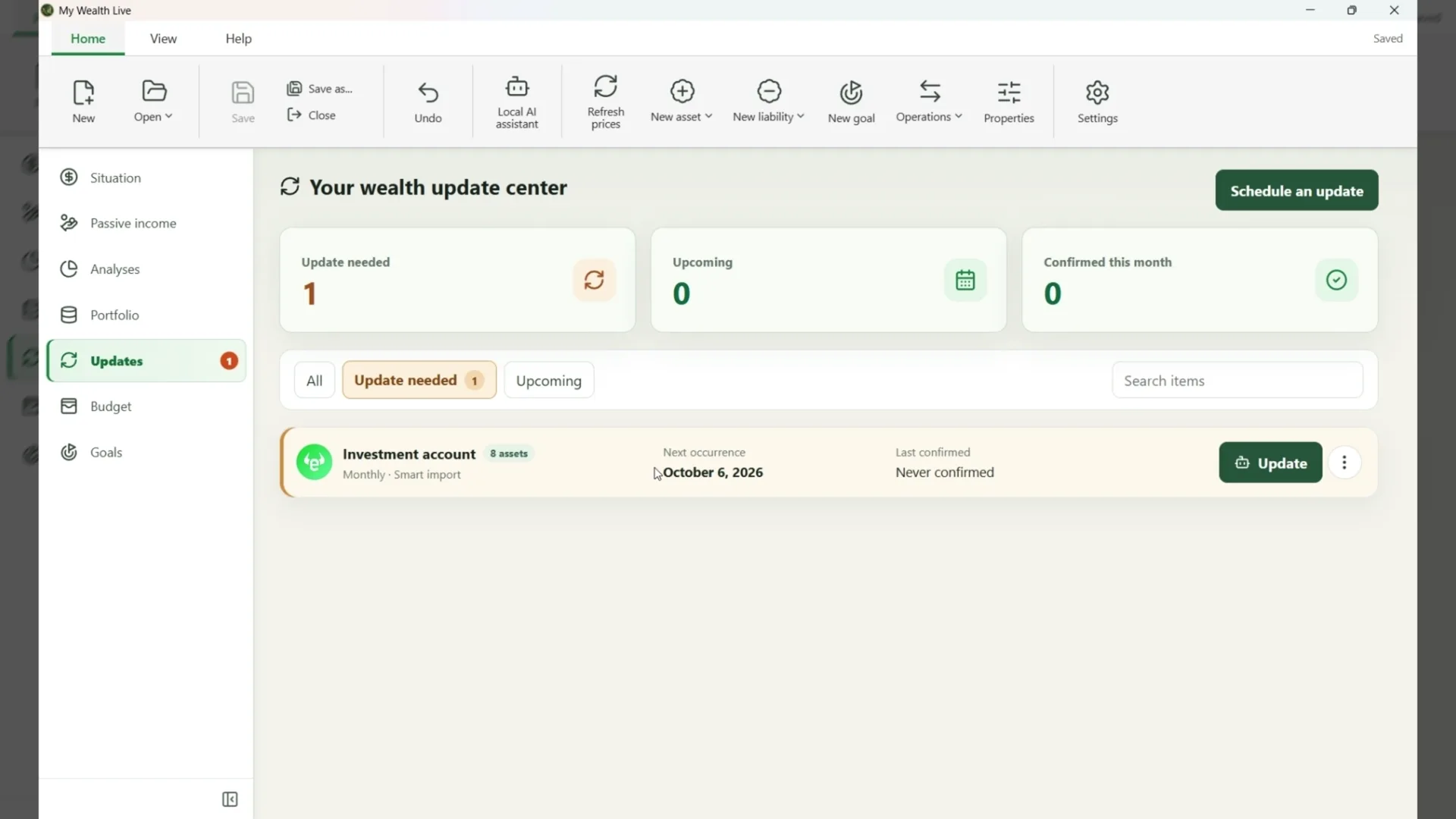
Ten artykuł przedstawia stan prac na 6 października 2026 r. Aby korzystać z obecnych funkcji, zapoznaj się z przewodnikiem po Centrum aktualizacji: planowanie i ręczne wpisywanie, z dodatkową analizą przez lokalną AI w systemie Windows.
Wartość majątku się zmienia, ale nie każdy jego składnik wymaga kontroli z taką samą częstotliwością. Centrum aktualizacji My Wealth pomaga zaplanować kontrole i znaleźć sprawy wymagające uwagi.
Jeśli broker lub bank wyświetla już wszystkie potrzebne informacje, nie trzeba ponownie wpisywać każdej pozycji ręcznie: zwykły zrzut ekranu może stać się punktem wyjścia do aktualizacji.
Gdy nadejdzie termin, możesz samodzielnie wpisać nowe wartości albo poprosić lokalną AI o przygotowanie propozycji na podstawie obrazu. W obu przypadkach to Ty decydujesz, co zostanie zapisane i kiedy kontrola będzie uznana za zakończoną.
1. Planowanie i śledzenie kontroli
Możesz śledzić rachunek, aktywo lub zobowiązanie. Wybierz pierwszy termin, częstotliwość i preferowaną metodę aktualizacji. Kontrole mogą odbywać się codziennie, co tydzień, co dwa tygodnie, co miesiąc, kwartał, pół roku lub rok. Śledzenie rachunku obejmuje znajdujące się na nim pozycje, również dodane później, chyba że mają własny harmonogram.
Strona rozdziela pozycje do aktualizacji od nadchodzących. Licznik w nawigacji wskazuje kontrole, których termin nadszedł lub minął; każdy wiersz pokazuje kolejny termin i ostatnie potwierdzenie. Możesz zmienić harmonogram lub metodę, wstrzymać bądź wznowić śledzenie albo je usunąć bez kasowania składnika majątku.
2. Aktualizacja ręczna
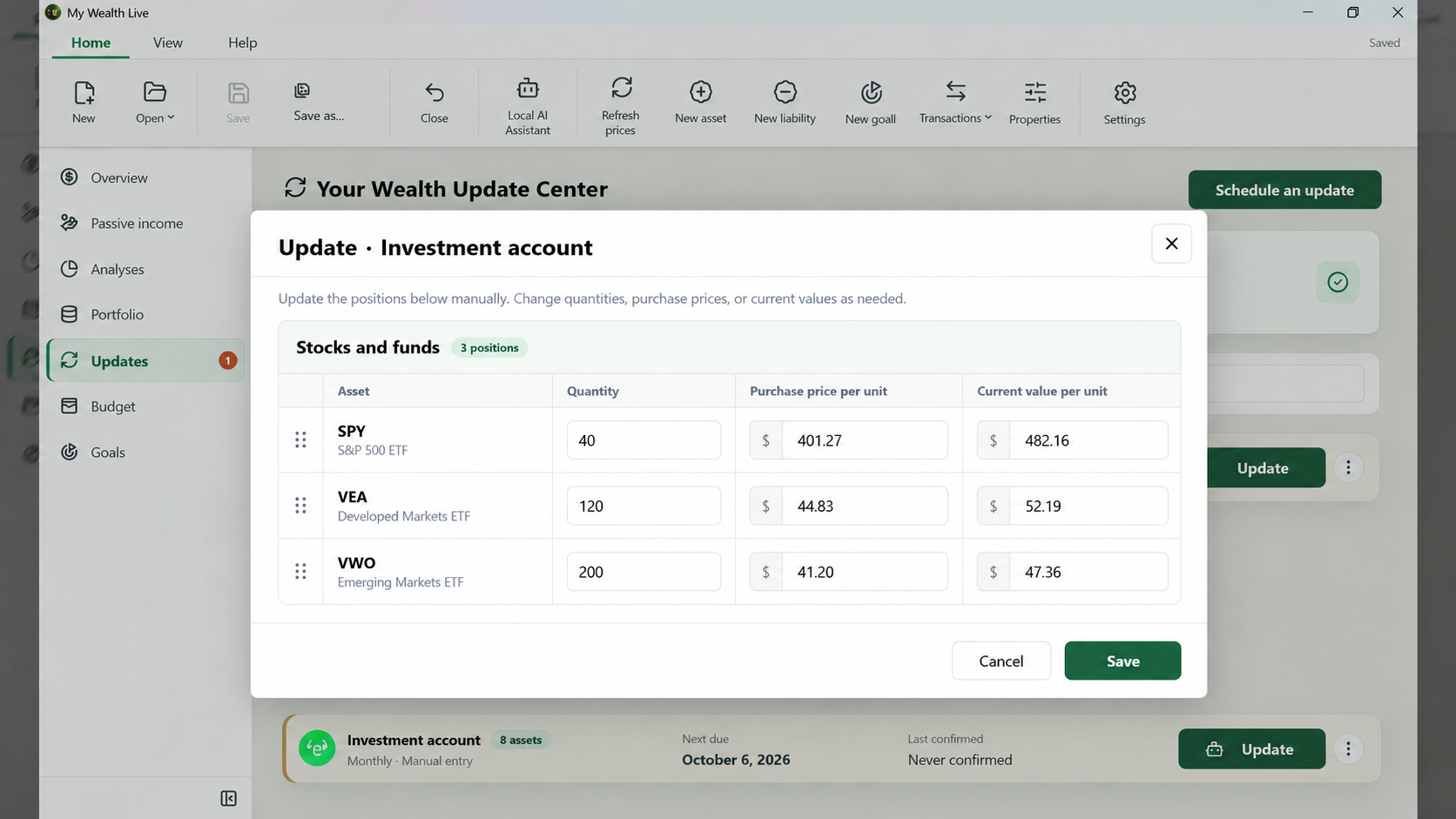
Metoda ręczna otwiera okno szybkiego wprowadzania najważniejszych właściwości wybranego elementu. Dla aktywa lub zobowiązania wypełniasz pola odpowiednie do jego kategorii. Dla rachunku odpowiednie pozycje są pogrupowane według kategorii i pokazane w wierszach, aby można było sprawdzić kilka wartości w jednym miejscu. Dostępne pola zależą od typu pozycji: tam, gdzie ma to sens, można podać ilość lub cenę jednostkową.
Możesz ustawić kolejność wierszy i kolumn w tym oknie. Ułatwia to kolejne kontrole bez zmieniania kolejności elementów w majątku. Zatwierdzone zmiany są stosowane razem i można je cofnąć zwykłą funkcją cofania dokumentu. Rachunek można też oznaczyć jako sprawdzony bez zmiany wartości.
3. Przygotowanie zmian na podstawie obrazu
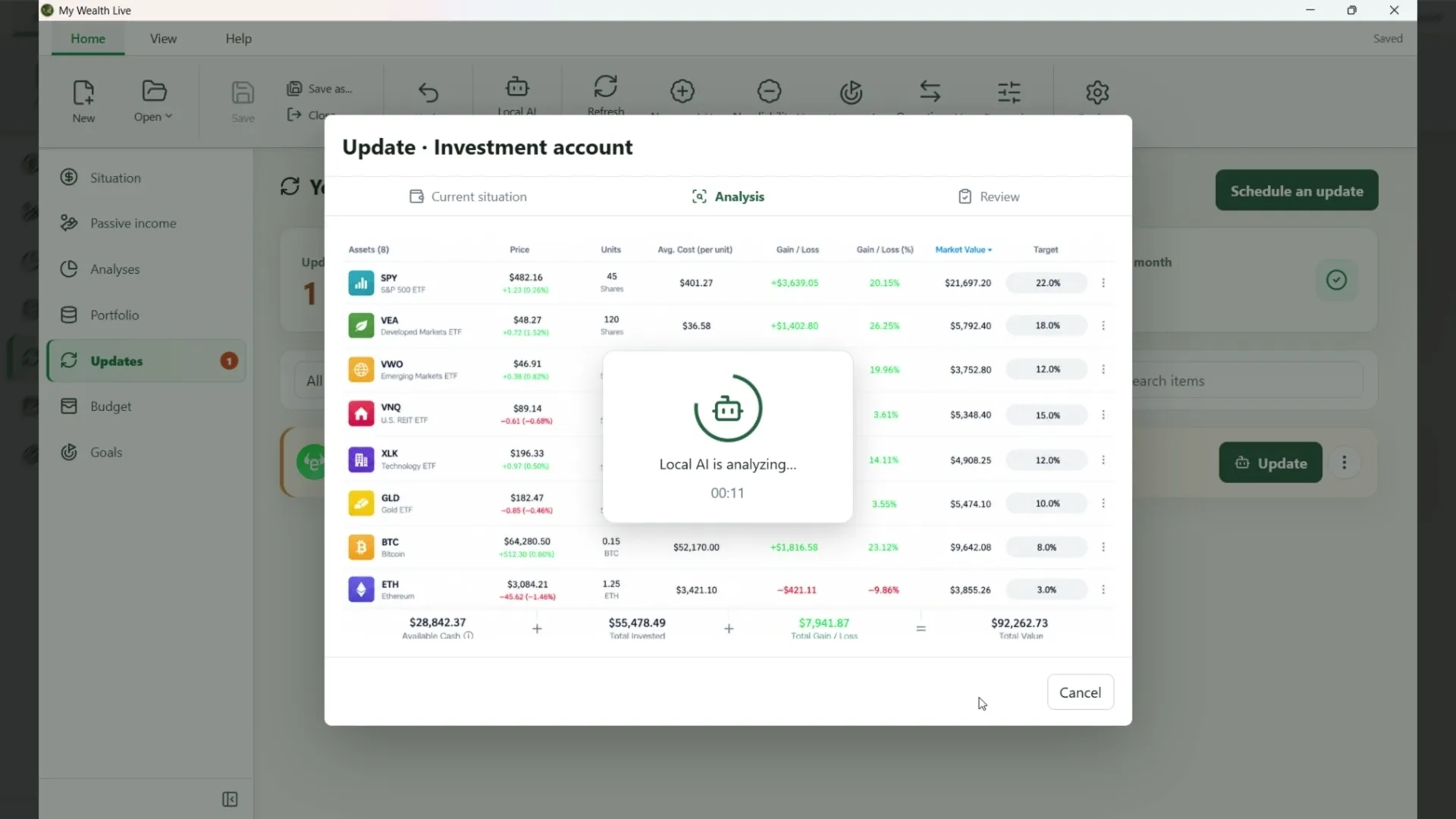
Inteligentny import pozwala wybrać zrzut ekranu lub wkleić go ze schowka. Obsługuje obrazy PNG, JPEG i WebP. Przed analizą możesz dodać wyjaśnienia, na przykład co oznacza kolumna albo jak obliczyć wartość. Model AI zainstalowany w My Wealth interpretuje obraz na Twoim komputerze: zrzut nie jest wysyłany do zdalnej usługi analizującej.
Proces ma trzy etapy: bieżąca sytuacja i wybór obrazu, analiza lokalna oraz podsumowanie do sprawdzenia. Potrzebny czas zależy od modelu, komputera i złożoności zrzutu ekranu.
Przetestowaliśmy inteligentny import z modelami Qwen 3.5 9B, Gemma 4 12B i Qwen 3.8 27B. Wyniki i czas analizy różnią się zależnie od modelu, sprzętu i złożoności obrazu.
4. Sprawdź każdą propozycję przed zastosowaniem
Podsumowanie może zaproponować zmianę istniejącej pozycji, dodanie nowego elementu lub usunięcie pozycji nieobecnej na dostatecznie kompletnym zrzucie ekranu. Podczas analizy rachunku mogą też pojawić się propozycje dotyczące jego właściwości, takich jak data otwarcia lub, zależnie od sposobu śledzenia, łączne wpłaty i wypłaty.
Dla każdego elementu My Wealth pokazuje obecną wartość obok wykrytej wartości, którą można poprawić. Możesz skorygować wartość, określić tożsamość lub kategorię elementu, a następnie przyjąć lub zignorować propozycję. Nieczytelne albo brakujące dane pozostają do sprawdzenia: nie są zastępowane wymyśloną wartością. Wyniki częściowe i niepewne dopasowania są oznaczane; częściowa analiza nie wystarcza do zaproponowania usunięcia.
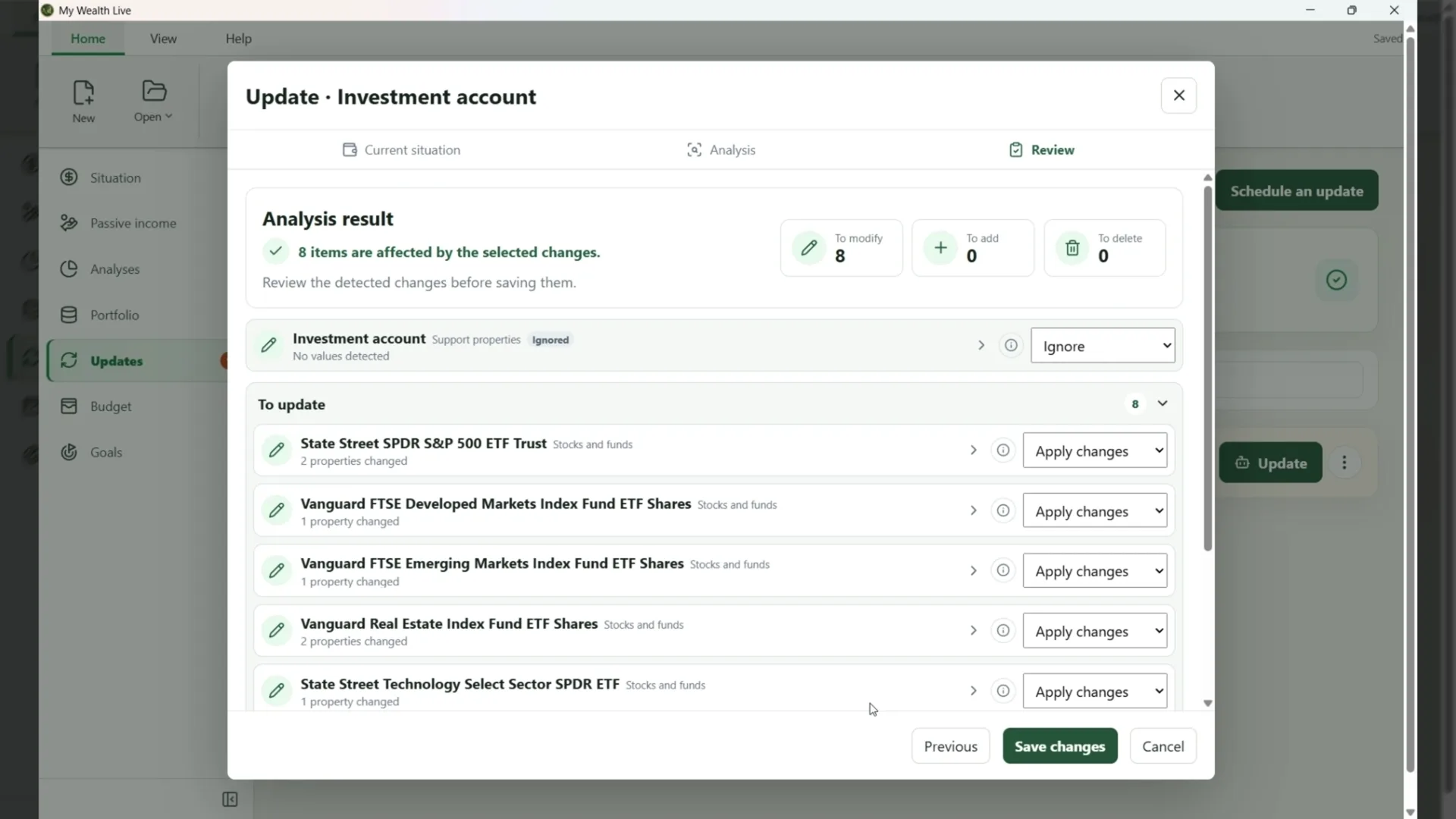
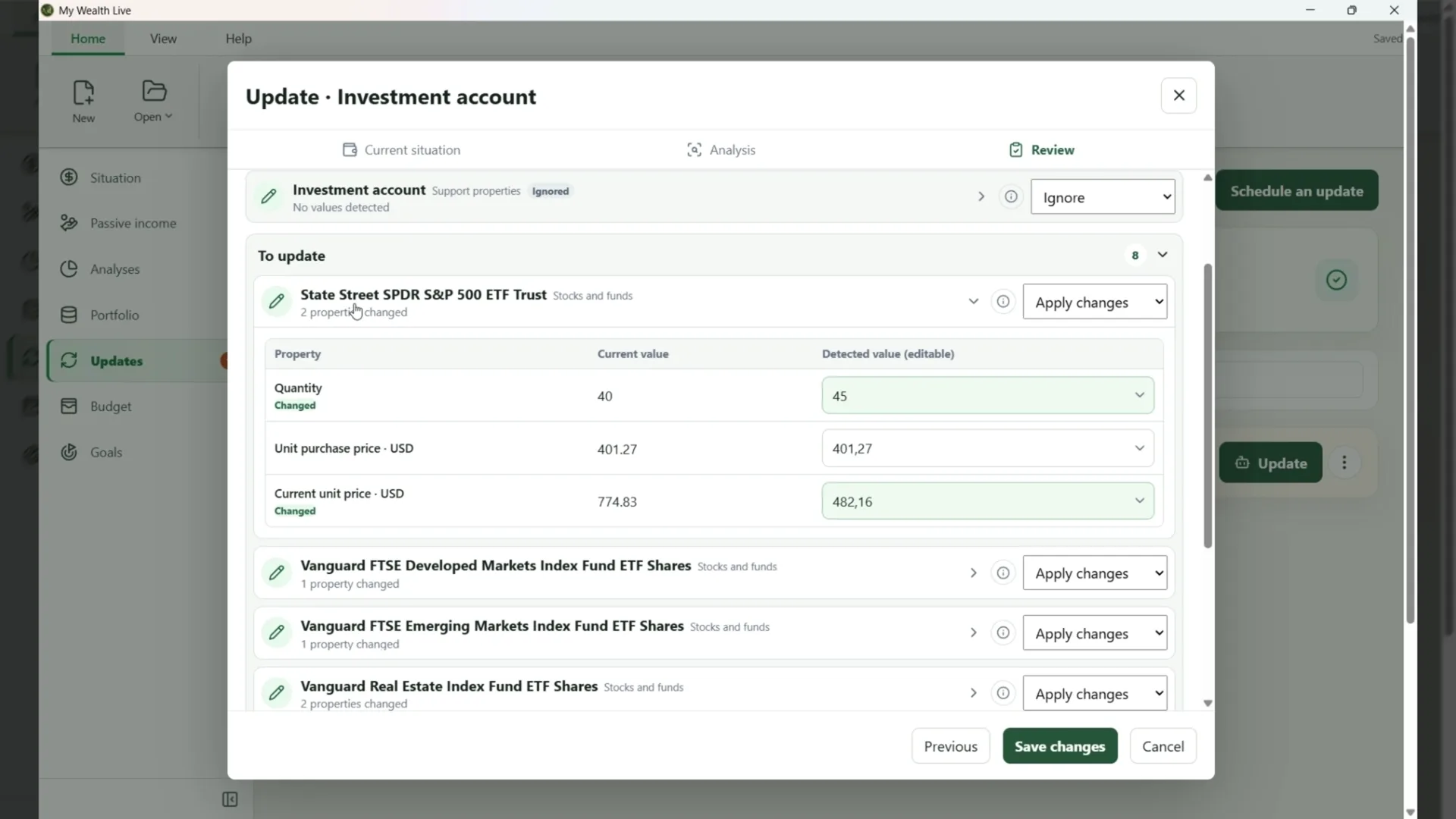
Stosowane są tylko wybrane zmiany, jako jedna operacja możliwa do cofnięcia. Potwierdzenie terminu kontroli jest oddzielne od zapisania wartości: gdy kontrola jest wymagana, My Wealth proponuje potem potwierdzenie jej zakończenia. Odmowa zachowuje zapisane wartości, a kontrola nadal pozostaje do wykonania.
Centrum aktualizacji i inteligentny import zaprojektowano dla My Wealth w systemie Windows. Inteligentny import wymaga lokalnego modelu AI zainstalowanego w ustawieniach. Import z pliku i aktualizacja online są planowane, ale jeszcze niedostępne.