
Planowanie i wykonywanie aktualizacji majątku
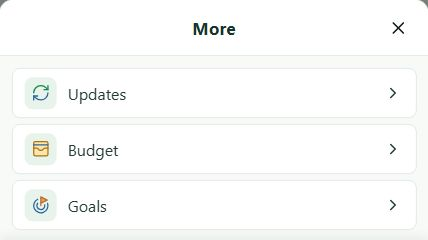
Centrum aktualizacji gromadzi cykliczne monitorowanie rachunku lub produktu inwestycyjnego, składnika majątku albo zobowiązania. Na komputerze otwórz Aktualizacje za pozycją Majątek w nawigacji. Na smartfonie przejdź do menu dodatkowych widoków.
1. Planowanie, ręczne wprowadzanie i inteligentny import
Możesz zaplanować monitorowanie, ręcznie wprowadzać wartości, sprawdzać terminy, potwierdzać wystąpienie oraz zatrzymać, wznowić lub usunąć monitorowanie. Jako metodę możesz też wybrać Inteligentny import. W systemie Windows umożliwia on analizę źródła przy użyciu lokalnej AI i zmianę dodatkowych informacji, które ukierunkowują analizę.
Monitorowanie, wartości i dodatkowe informacje są przechowywane w pliku majątku i pozostają z Tobą przy zmianie urządzenia.
2. Planowanie monitorowania
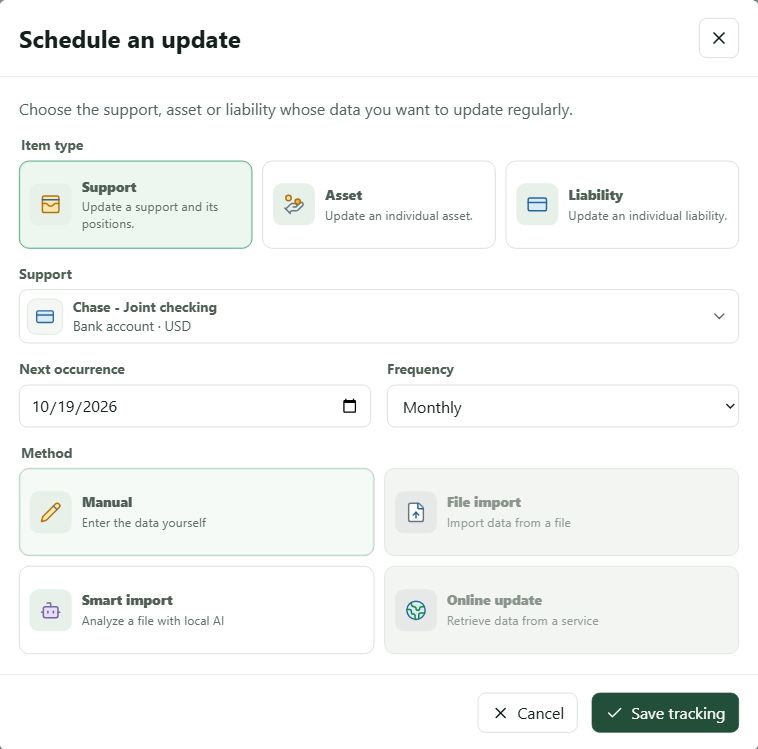
- W Aktualizacjach wybierz Zaplanuj aktualizację. Okno Zaplanuj aktualizację rozróżnia Nośnik, Aktywo i Zobowiązanie: Nośnik oznacza rachunek lub produkt inwestycyjny grupujący pozycje, natomiast aktywo lub zobowiązanie jest monitorowane osobno.
- Wyszukaj i wybierz element. Lista proponuje tylko elementy bez monitorowania; zmiana typu usuwa poprzedni wybór. Przy edycji istniejącego monitorowania jego cel pozostaje stały.
- Wybierz kolejne wystąpienie i częstotliwość: codziennie, co tydzień, co dwa tygodnie, co miesiąc, kwartał, pół roku lub rok.
- Wybierz metodę aktualizacji i zapisz monitorowanie. Ręcznie umożliwia wpisanie nowych wartości. Inteligentny import przygotowuje monitorowanie, którego źródło będzie można przeanalizować w systemie Windows za pomocą zgodnego lokalnego modelu AI.
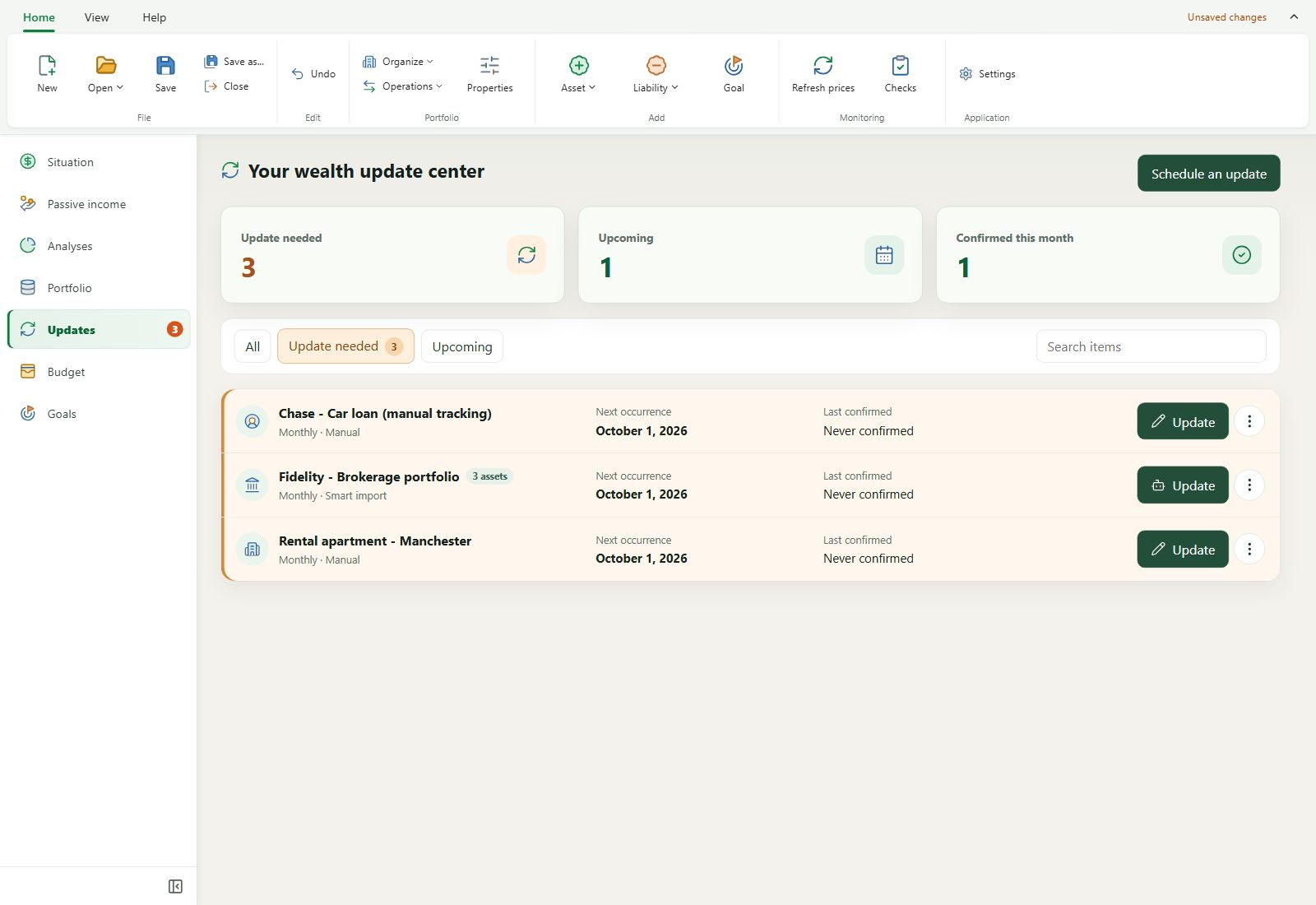
Filtr Do aktualizacji domyślnie pokazuje monitorowania z osiągniętym lub przekroczonym terminem; licznik w nawigacji wskazuje ich liczbę. Możesz też przeglądać inne monitorowania, uporządkowane według kolejnego wystąpienia. Monitorowanie można zatrzymać i wznowić bez utraty konfiguracji. Usunięcie po potwierdzeniu kasuje harmonogram, ale nie usuwa rachunku lub produktu inwestycyjnego, aktywa ani zobowiązania z majątku.
Monitorowanie rachunku lub produktu inwestycyjnego obejmuje jego bieżące pozycje z wyjątkiem tych, które mają własne monitorowanie. Kredyty z automatycznie obliczanymi wartościami nie są proponowane przy ręcznym wpisywaniu wartości całego rachunku lub produktu.
3. Ręczne wpisywanie wartości
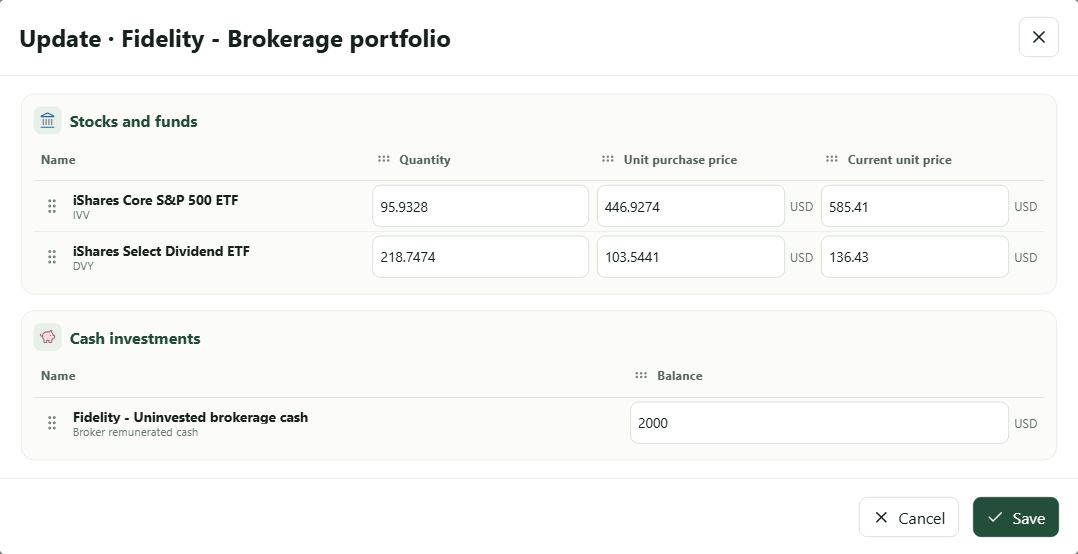
Wybierz Aktualizuj dla monitorowania z metodą Ręcznie. Okno zbiera podstawowe właściwości aktywa lub zobowiązania. Dla rachunku lub produktu inwestycyjnego pozycje są grupowane według kategorii, a kolejność wierszy i kolumn można dostosować do monitorowania. Sprawdź wartości, a następnie zapisz je w majątku.
Zapis wartości i potwierdzenie wystąpienia to dwie osobne czynności. Gdy termin przypada, My Wealth proponuje potwierdzenie po udanym zapisie; możesz odmówić, zachowując nowe wartości. Możesz też jawnie potwierdzić należny termin bez zmiany wartości. Potwierdzenie aktualizuje ostatnią realizację i oblicza kolejne wystąpienie.
4. Analiza źródła za pomocą inteligentnego importu
Analiza Inteligentnym importem działa w Windows i wymaga zainstalowanego zgodnego modelu lokalnej AI. Możesz podać obraz PNG, JPEG lub WebP, plik CSV, TSV, TXT lub OFX albo PDF z tekstem możliwym do zaznaczenia. Lokalna AI przygotowuje zestawienie, które sprawdzasz przed zapisem.
1. Źródło aktualizacji
Wybierz plik, wklej obraz lub przeciągnij plik do wyznaczonego obszaru. Punktem wyjścia może być zrzut brokera, eksport pozycji lub tekstowy wyciąg PDF. Obszar pokazuje podgląd źródła; możesz je usunąć lub zastąpić przed analizą.
W Dodatkowych informacjach doprecyzuj brakujące lub niejasne dane, znaczenie kolumn i jednostek oraz wymagane obliczenia. Wskazówki należą do monitorowania i są zachowywane przy uruchomieniu analizy. Przykład tekstu do wklejenia dla wyciągu eToro:

2. Analiza
Wybierz Analizuj źródło. Model lokalny bada treść i przygotowuje obserwacje; wskaźnik analizy wyświetla się podczas przetwarzania. Ten etap nie zmienia majątku. Czas zależy od modelu, komputera i złożoności źródła.
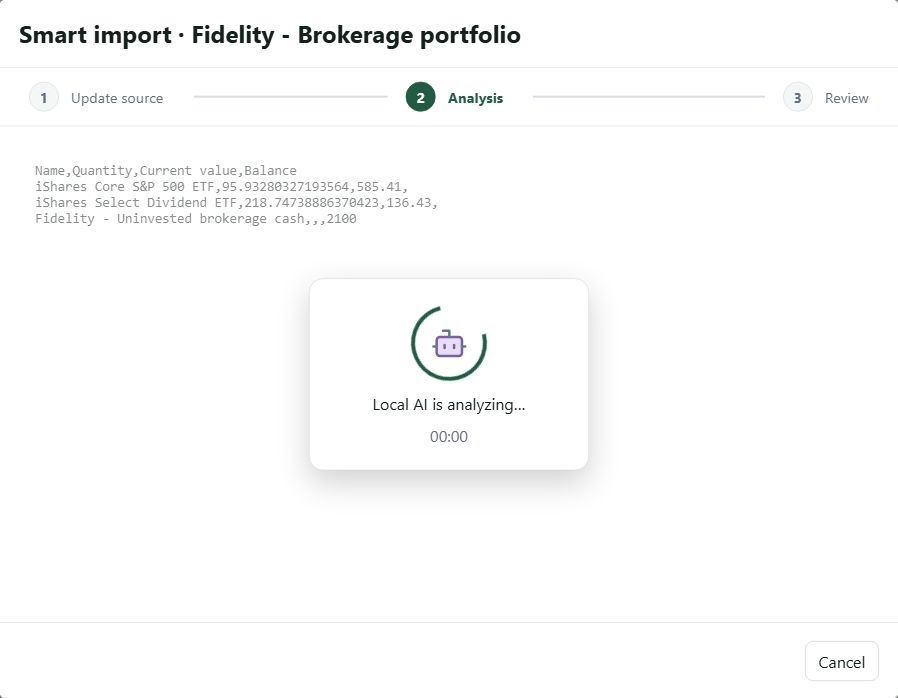
3. Zestawienie do korekty
Wynik analizy pokazuje liczbę elementów do zmiany, dodania lub usunięcia wśród wybranych operacji. W przypadku rachunku lub produktu inwestycyjnego jego własne właściwości mogą stanowić element do zmiany. Propozycje są grupowane w Do aktualizacji, Proponowane usunięcia, Proponowane utworzenia oraz, w razie potrzeby, Do identyfikacji. Otwórz każdy wiersz, aby sprawdzić, co zostanie rzeczywiście zapisane: rozpoznana i niezmieniona pozycja może również występować w podsumowaniu bez tworzenia zmiany.

Sprawdzanie i poprawianie istniejącej pozycji
Każda właściwość porównuje bieżącą wartość majątku tylko do odczytu z wykrytą wartością, którą można poprawić. Zmień tę drugą przy błędnej interpretacji źródła lub gdy dodatkowe informacje wymagają osobnego obliczenia. Zmieniają się tylko właściwości z proponowaną wartością; nieobecne w źródle zachowują bieżącą wartość. W fikcyjnym podsumowaniu saldo gotówki rośnie z 2 000 do 2 100 USD, a dwa ETF-y pozostają bez zmian. Tekst eToro powyżej pokazuje inne źródło: dostosuj dodatkowe informacje do własnego wyciągu.
Jeśli wartość rozpoznano pod błędną właściwością, pole do korekty może też proponować inne wartości zaobserwowane w tym samym wierszu: wybierz właściwą lub wpisz ją ręcznie. Przycisk informacji pokazuje fragmenty źródła, jednostki i ewentualne szczegóły obliczenia. Pomaga sprawdzić pochodzenie wartości, ale nie zastępuje Twojej weryfikacji.
Jeśli analiza przypisuje wiersz wyciągu do błędnej pozycji, użyj Zmień interpretację, następnie Istniejący element do zmiany i wybierz właściwą pozycję. Przy monitorowaniu jednego aktywa lub zobowiązania to przypisanie jest jedyną możliwą interpretacją.
Dodawanie, zachowywanie lub usuwanie pozycji
Przy monitorowaniu rachunku lub produktu inwestycyjnego nieznany wiersz wyciągu może pojawić się w Proponowanych utworzeniach. Otwórz go, aby sprawdzić lub poprawić kategorię, nazwę, walutę, identyfikator lub typ i podstawowe wartości. Brakujące pola są oznaczone Do uzupełnienia: wypełnij je przed zapisem. Jeśli wiersz jest w Do identyfikacji, kliknij Zidentyfikuj ten element, aby ustalić, czy to istniejąca pozycja, nowa pozycja czy propozycja usunięcia, a następnie w razie potrzeby wybierz dopasowanie. Możliwości zależą od pozycji obecnych na rachunku lub w produkcie inwestycyjnym.
Istniejąca pozycja nieobecna w źródle uznanym za kompletne może trafić do Proponowanych usunięć. Sprawdź wartość i źródło przed wyborem Usuń pozycję. Częściowy zrzut, filtrowany wyciąg lub niepełny eksport mogą pomijać nadal posiadaną pozycję: wybierz Ignoruj, aby ją zachować. Przy częściowej analizie niewidziane pozycje mogą nadal pojawiać się w tej grupie, ale usunięcie nie jest automatycznie wybrane. Niektóre usunięcia mogą być też odrzucone przez zależności.
Dla każdego zinterpretowanego wiersza menu Działanie przy zapisie pozwala zastosować zmianę, dodanie lub usunięcie albo je zignorować. Możesz więc zatwierdzić część propozycji i odrzucić inne w jednym zestawieniu. Ignorowany wiersz pozostaje niezmieniony w majątku. Jeśli zmienisz dopasowanie, ponownie sprawdź propozycje tej samej pozycji: zestawienie zapobiega równoczesnemu zastosowaniu poprawionego przypisania i automatycznego usunięcia.
Właściwości rachunku lub produktu inwestycyjnego i ważne uwagi
Rozpoznane właściwości samego rachunku lub produktu inwestycyjnego pojawiają się na osobnej karcie przed pozycjami: data otwarcia oraz, jeśli monitorowanie wyników używa ręcznego wpisywania przepływów, skumulowane wpłaty i wypłaty. Porównaj bieżące i wykryte wartości, popraw je w razie potrzeby i wybierz zastosowanie lub pominięcie karty. Kwoty skumulowane zastępują istniejące sumy; nie tworzą nowych operacji. Niewykryte właściwości pozostają bez zmian.
Punkty uwagi wskazują między innymi niepewne dopasowanie, brakującą lub nieczytelną właściwość, obliczenie do sprawdzenia lub potencjalnie niepełne źródło. Sprawdź prowadzi do odpowiedniego wiersza; Szczegóły analizy wyjaśniają częściowy wynik. Różnica waluty wymaga jawnego potwierdzenia: My Wealth nie przelicza automatycznie zaobserwowanej wartości. Popraw nieprawidłowe wartości i uzupełnij wymagane pola wybranych nowych pozycji przed zapisem.
Zapisywanie partii
Po sprawdzeniu wybierz Zapisz zmiany. Przycisk jest dostępny tylko po wybraniu co najmniej jednej zmiany, nowej pozycji lub usunięcia. Partia jest walidowana i zapisywana jako jedna zmiana możliwa do cofnięcia; jeśli dane majątku zmieniły się między analizą a zatwierdzeniem, uruchom analizę ponownie. Wstecz wraca do źródła i dodatkowych informacji, a zamknięcie okna porzuca niezapisane propozycje. Źródło i wynik analizy pozostają tymczasowe; dodatkowe informacje są zachowywane w monitorowaniu od uruchomienia analizy.
Jeśli po zapisie termin monitorowania jest należny, My Wealth proponuje osobne potwierdzenie. Odmowa zachowuje zapisane zmiany i pozostawia termin oczekujący.