
My Wealth: opdater din formue med et enkelt skærmbillede
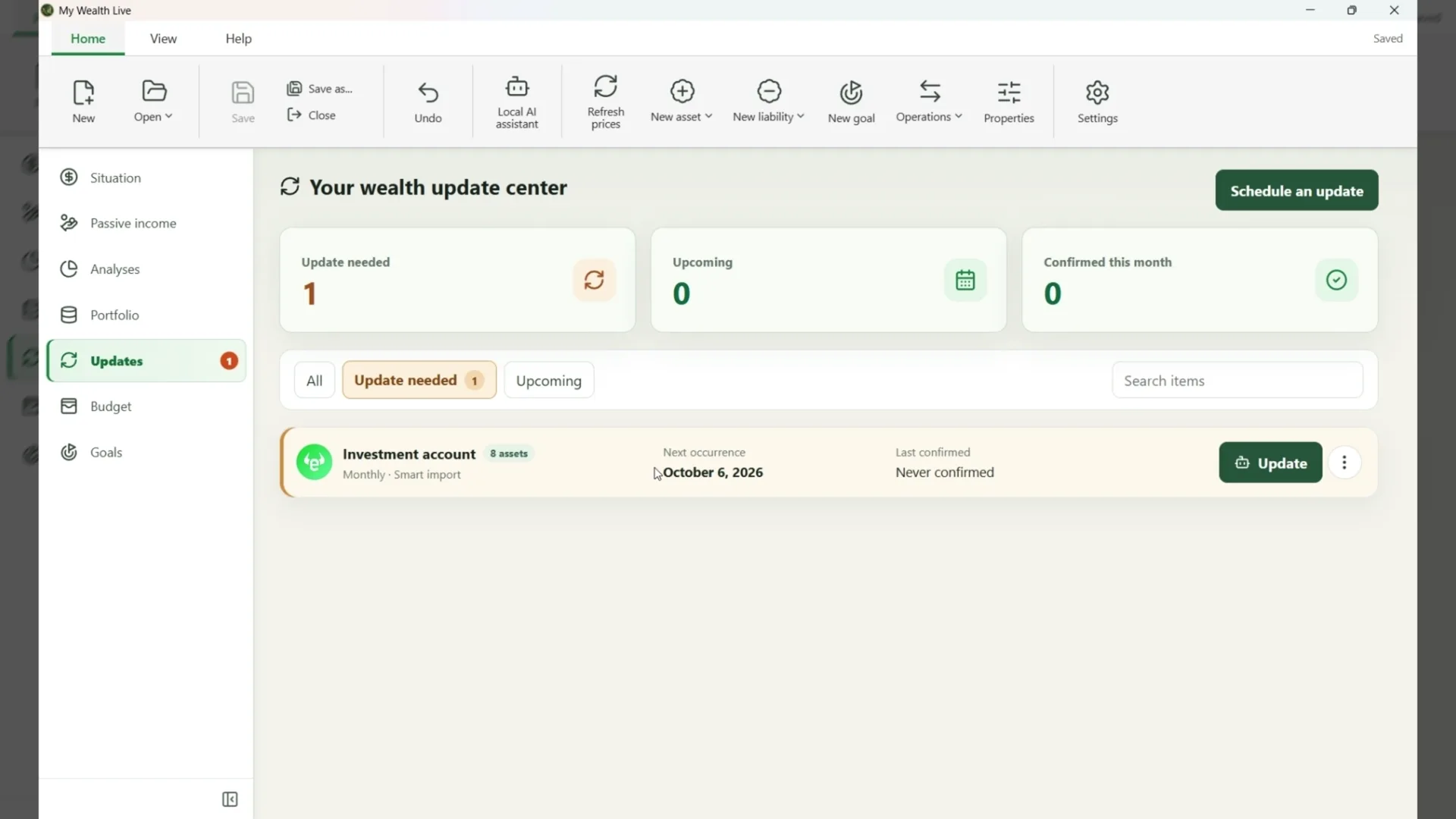
Denne artikel beskriver udviklingsstatus den 6. oktober 2026. Se vejledningen til Opdateringscenteret for de aktuelle funktioner: planlægning og manuel indtastning med lokal AI-analyse som supplement på Windows.
Værdien af en formue ændrer sig, men ikke alle dele skal kontrolleres lige ofte. My Wealths opdateringscenter hjælper dig med at planlægge kontrollerne og finde det, der kræver din opmærksomhed.
Når en mægler eller bank allerede viser alle de oplysninger, du skal bruge, behøver du ikke indtaste hver position manuelt igen: et enkelt skærmbillede kan være udgangspunktet for opdateringen.
Når en kontrol forfalder, kan du selv indtaste nye værdier eller bede lokal AI om at forberede forslag ud fra et billede. I begge tilfælde bestemmer du, hvad der gemmes, og hvornår kontrollen anses for afsluttet.
1. Planlæg og følg kontroller
Du kan følge en konto, et aktiv eller en gældspost. Vælg første dato, hyppighed og foretrukket opdateringsmetode. Kontroller kan være daglige, ugentlige, hver anden uge, månedlige, kvartalsvise, halvårlige eller årlige. Når du følger en konto, omfattes også positioner, der tilføjes senere, medmindre de har deres egen plan.
Siden adskiller poster der skal opdateres fra kommende kontroller. Tælleren i navigationen viser kontroller, der er forfaldne eller forsinkede; hver linje viser næste dato og seneste bekræftelse. Du kan ændre tidsplan eller metode, sætte opfølgningen på pause, genoptage eller fjerne den uden at slette formueposten.
2. Opdater manuelt
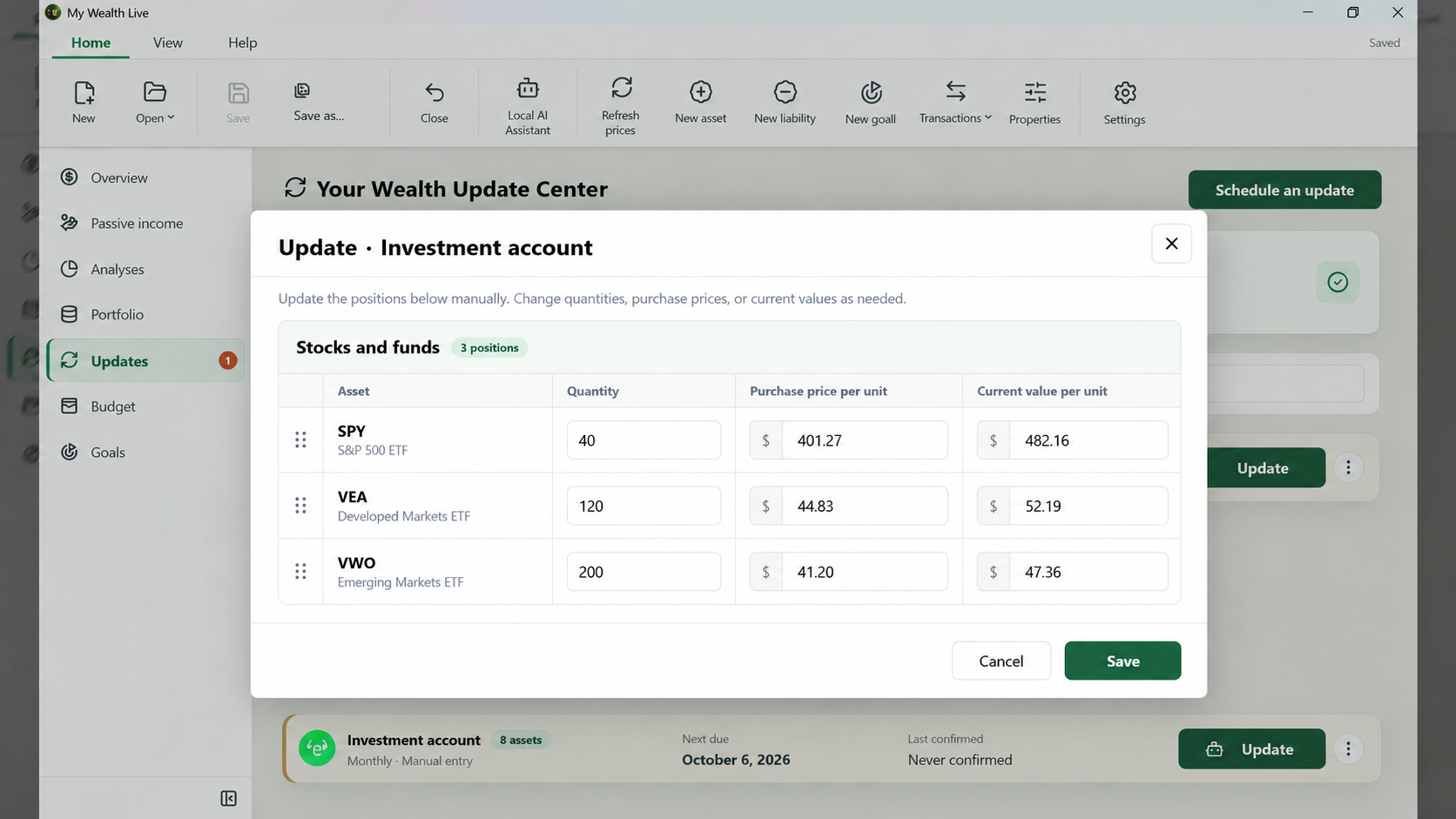
Den manuelle metode åbner en dialog til hurtig indtastning af den valgte posts vigtigste egenskaber. For et aktiv eller en gældspost udfylder du felter, der passer til kategorien. For en konto vises egnede positioner i rækker grupperet efter kategori, så du kan kontrollere flere værdier samme sted. Felterne afhænger af positionstypen: antal eller stykpris kan tilbydes, hvor det er relevant.
Du kan tilpasse rækkefølgen af rækker og kolonner i dialogen. Det gør senere kontroller lettere uden at ændre posternes rækkefølge i formuen. Bekræftede ændringer anvendes samlet og kan fortrydes med dokumentets almindelige fortryd-funktion. Du kan også bekræfte en kontokontrol uden at ændre en værdi.
3. Forbered ændringer ud fra et billede
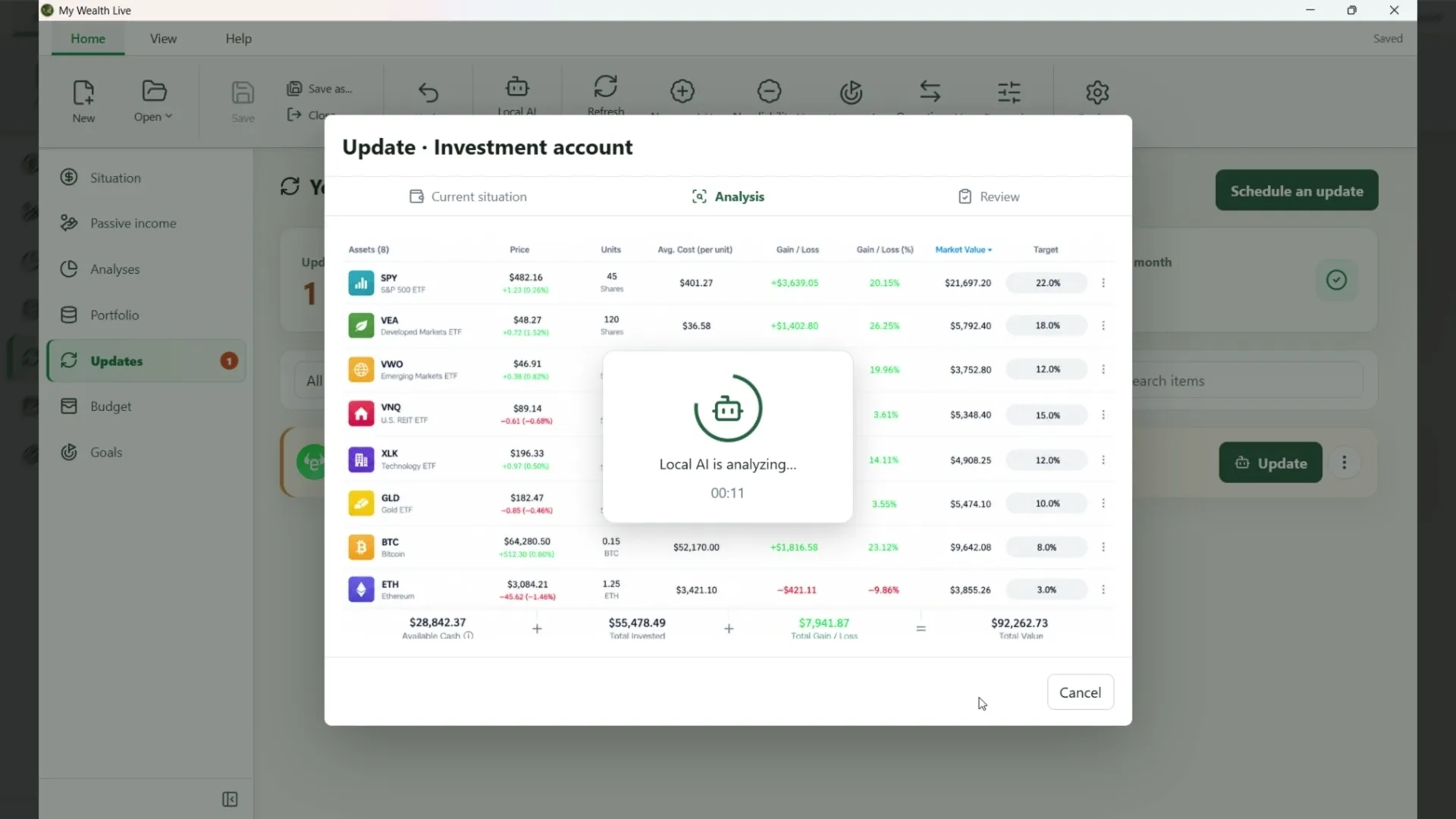
Med intelligent import kan du vælge et skærmbillede eller indsætte det fra udklipsholderen. PNG, JPEG og WebP understøttes. Før analysen kan du tilføje forklaringer, for eksempel hvad en kolonne betyder, eller hvordan en værdi beregnes. AI-modellen, der er installeret i My Wealth, fortolker derefter billedet på din computer: skærmbilledet sendes ikke til en ekstern tjeneste til AI-analyse.
Forløbet har tre trin: den aktuelle situation og valg af billede, lokal analyse og derefter en oversigt, som du gennemgår. Tiden afhænger af modellen, computeren og skærmbilledets kompleksitet.
Vi har testet intelligent import med Qwen 3.5 9B, Gemma 4 12B og Qwen 3.8 27B. Resultater og analysetid varierer efter model, tilgængelig hardware og billedets kompleksitet.
4. Gennemgå hvert forslag, før det anvendes
Oversigten kan foreslå at ændre en eksisterende position, tilføje en ny post eller fjerne en position, som mangler på et tilstrækkeligt fuldstændigt skærmbillede. Når en konto analyseres, kan den også foreslå kontoegenskaber, såsom åbningsdato eller, afhængigt af opfølgningsmetoden, samlede indbetalinger og udbetalinger.
For hver post viser My Wealth den nuværende værdi ved siden af den fundne værdi, som kan rettes. Du kan rette en værdi, præcisere postens identitet eller kategori og vælge at anvende eller ignorere forslaget. Ulæselige eller manglende oplysninger står tilbage til kontrol: de erstattes ikke med opdigtede værdier. Delvise resultater og usikre match markeres; en delvis analyse er ikke nok til at foreslå en sletning.
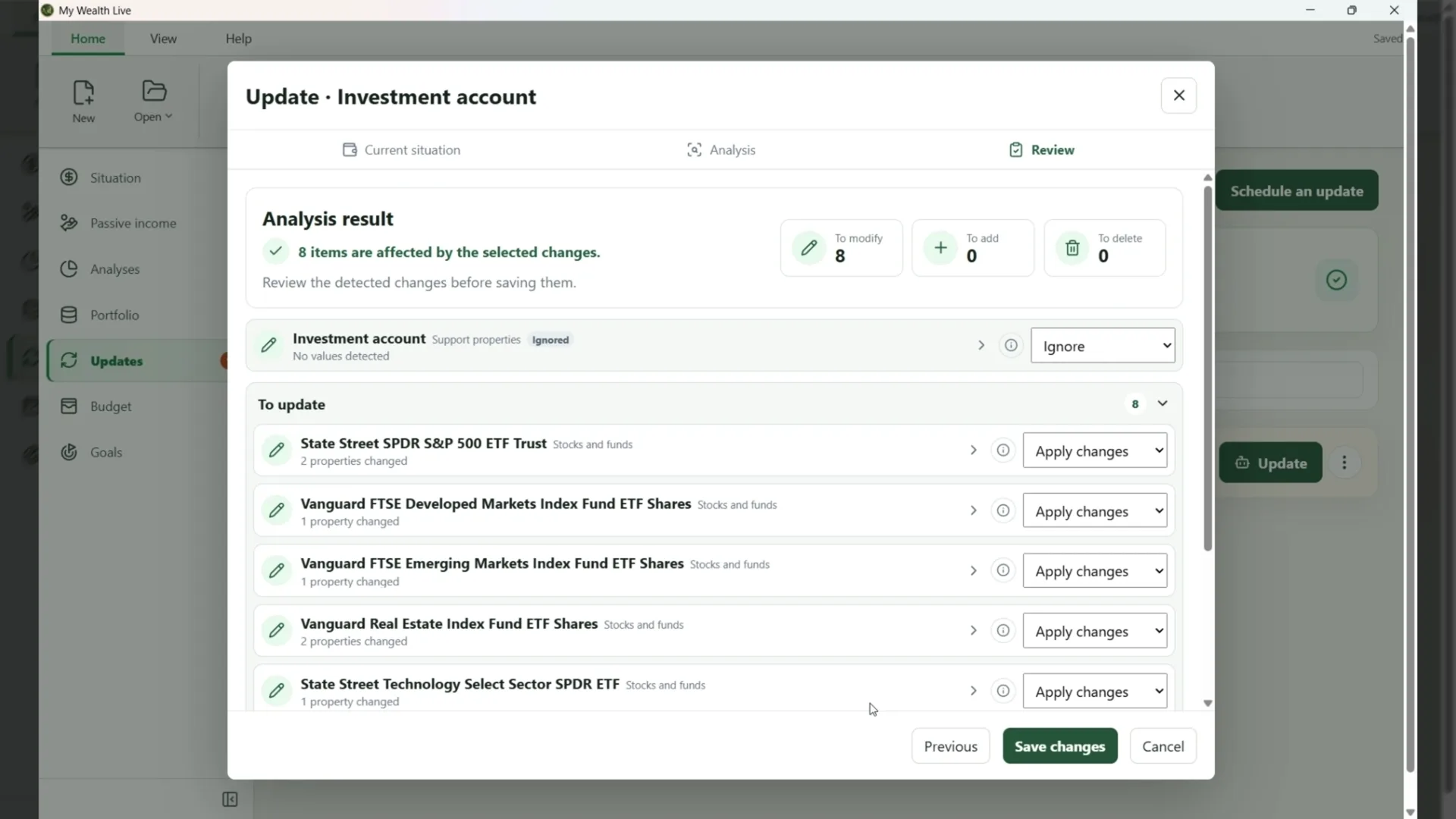
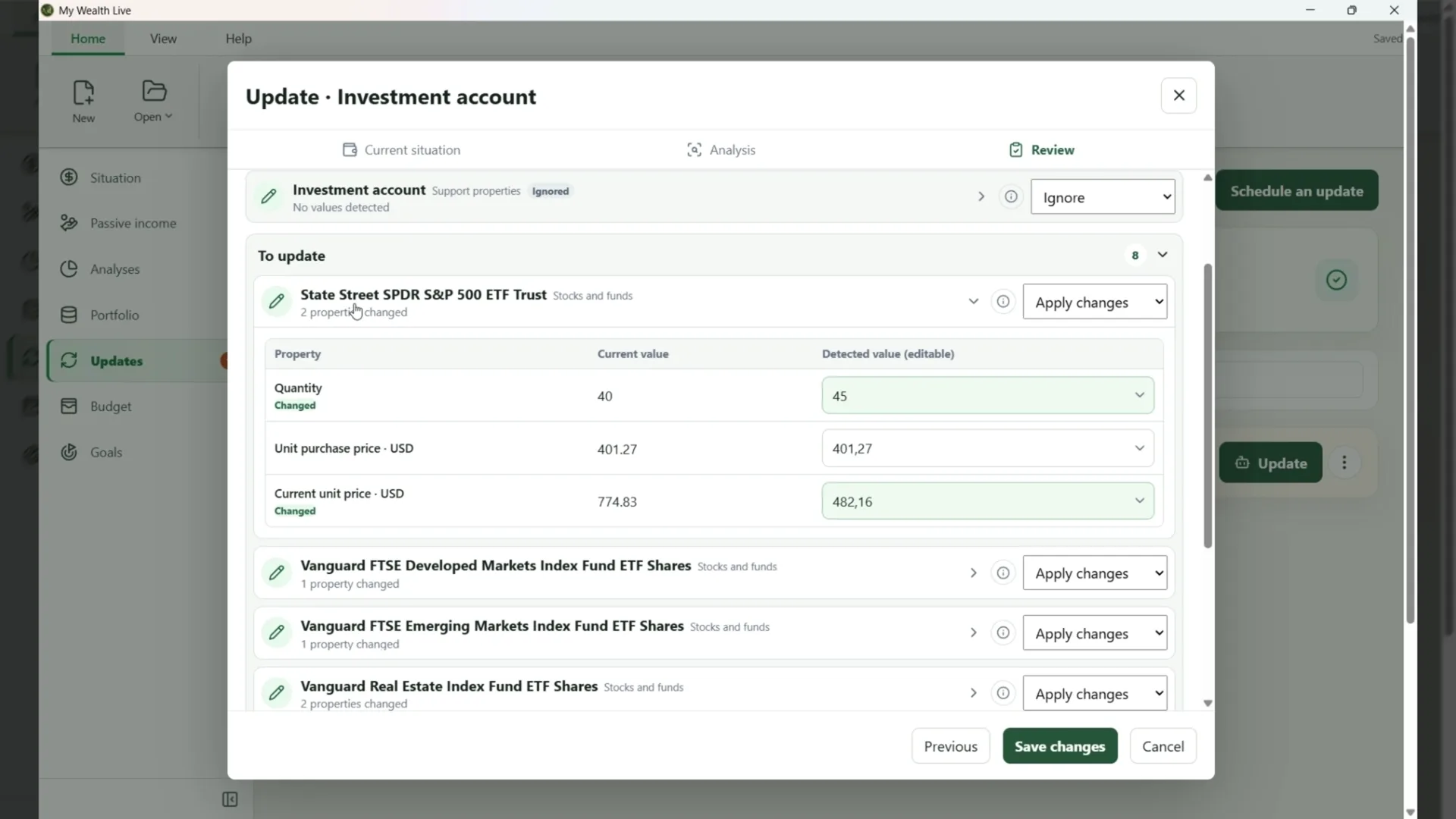
Kun de valgte ændringer anvendes i én samlet handling, der kan fortrydes. Bekræftelse af en forfalden kontrol er adskilt fra lagring af værdier: når en kontrol er forfalden, beder My Wealth dig derefter bekræfte, at den er afsluttet. Hvis du afslår, bevares de gemte værdier, og kontrollen står stadig åben.
Opdateringscentret og intelligent import er beregnet til My Wealth på Windows. Intelligent import kræver en lokal AI-model installeret under indstillinger. Import fra fil og onlineopdatering er planlagt, men endnu ikke tilgængeligt.