
Planlæg og udfør formueopdateringer
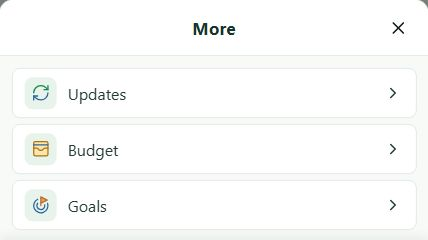
Opdateringscenteret samler tilbagevendende opfølgninger på en investeringskonto, et aktiv eller en gæld. Åbn Opdateringer efter Formue i navigationen på computer. Åbn menuen med flere visninger på smartphone for at få adgang.
1. Planlægning, manuel indtastning og intelligent import
Du kan planlægge opfølgning, indtaste værdier manuelt, se frister, bekræfte en forekomst samt stoppe, genoptage eller slette en opfølgning. Du kan også vælge Intelligent import som opfølgningsmetode. På Windows kan denne metode analysere en kilde med lokal AI og ændre de supplerende oplysninger, der guider analysen.
Opfølgninger, værdier og supplerende oplysninger gemmes i formuefilen og følger dig fra enhed til enhed.
2. Planlæg en kontrol
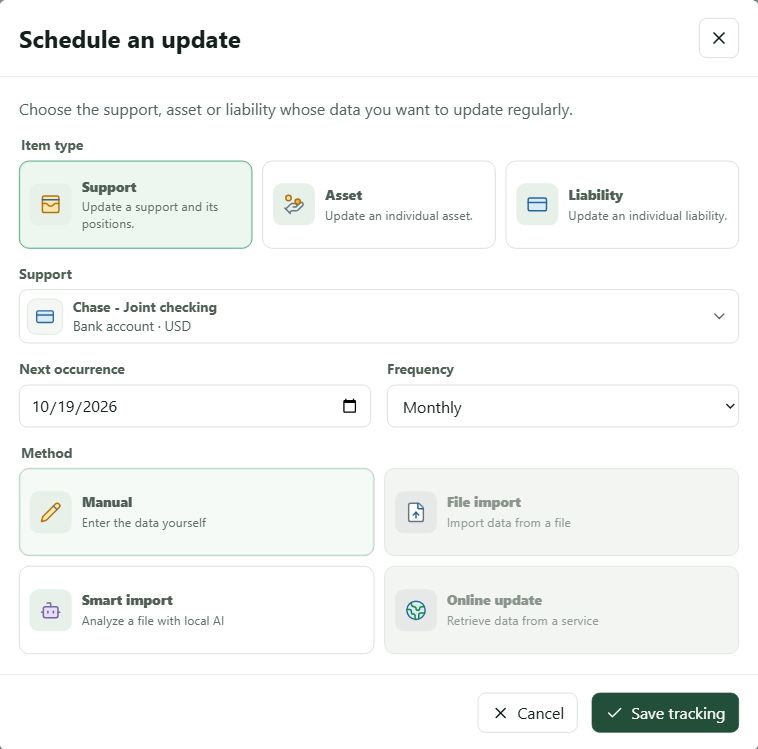
- Vælg Planlæg en opdatering i Opdateringer. Dialogen skelner mellem Konto eller aftale, Aktiv og Passiv: En konto eller aftale samler positioner, mens et aktiv eller passiv følges individuelt.
- Find og vælg elementet. Listen viser kun elementer uden kontrol; et typeskift fjerner den tidligere markering. Ved redigering af en eksisterende kontrol ligger målet fast.
- Vælg næste forekomst og hyppighed: dagligt, ugentligt, hver anden uge, månedligt, kvartalsvis, halvårligt eller årligt.
- Vælg opdateringsmetoden, og gem opfølgningen. Manuel lader dig indtaste de nye værdier. Intelligent import forbereder en opfølgning, hvis kilde kan analyseres på Windows med en kompatibel lokal AI-model.
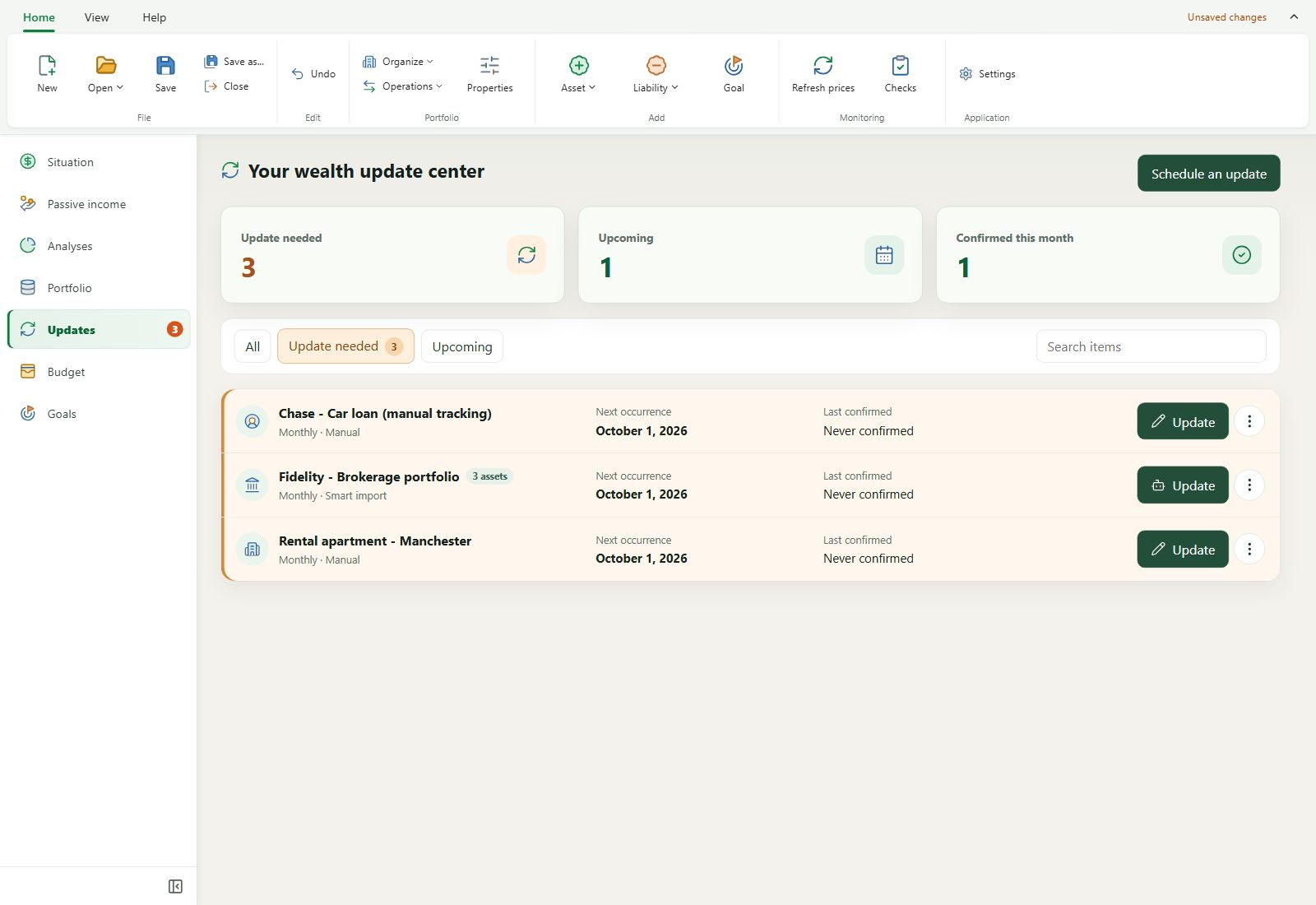
Filteret Skal opdateres viser som standard kontroller, hvis frist er nået eller overskredet; navigationens tæller viser antallet. Andre kontroller vises efter næste forekomst. En kontrol kan stoppes og genoptages uden tab af opsætning. Sletning fjerner efter bekræftelse planlægningen uden at slette konto eller aftale, aktiv eller passiv fra formuen.
En kontrol af en konto eller aftale omfatter dens nuværende positioner bortset fra dem med egen kontrol. Lån med automatisk beregnede værdier tilbydes ikke i kontoens eller aftalens manuelle indtastning.
3. Indtast værdier manuelt
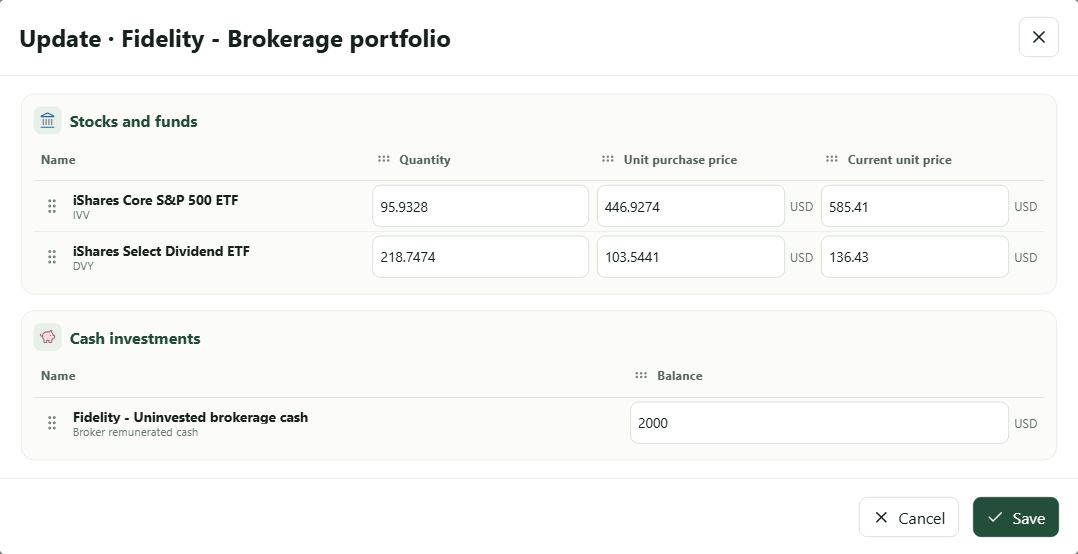
Vælg Opdater på en kontrol med metoden Manuel. Dialogen samler aktivets eller passivets vigtigste egenskaber. For en konto eller aftale grupperes positionerne efter familie, og du kan tilpasse rækkefølgen af rækker og kolonner for kontrollen. Kontroller værdierne, og gem dem i formuen.
Lagring af værdier og bekræftelse af en forekomst er to forskellige handlinger. Når en frist er nået, tilbyder My Wealth bekræftelse efter vellykket lagring; du kan afvise den og stadig beholde de nye værdier. Du kan også bekræfte en forfalden frist uden at ændre værdier. Bekræftelsen opdaterer seneste gennemførelse og beregner næste forekomst.
4. Analyser en kilde med intelligent import
Analyse med Intelligent import foregår på Windows og kræver en installeret kompatibel lokal AI-model. Du kan give et PNG-, JPEG- eller WebP-billede, en CSV-, TSV-, TXT- eller OFX-fil eller en PDF med markerbar tekst. Lokal AI udarbejder derefter en oversigt, som du kontrollerer før lagring.
1. Opdateringens kilde
Vælg en fil, indsæt et billede, eller slip en fil i det angivne område. Et skærmbillede fra en mægler, en positionseksport eller en PDF-oversigt med tekst kan være udgangspunktet. Området viser en forhåndsvisning; du kan fjerne eller erstatte kilden før analysen.
Angiv i Supplerende oplysninger, hvad der mangler eller er uklart, hvad kolonner og enheder betyder, og hvilke beregninger du ønsker. Disse anvisninger hører til kontrollen og gemmes, når analysen starter. Eksempeltekst til en eToro-oversigt:

2. Analyse
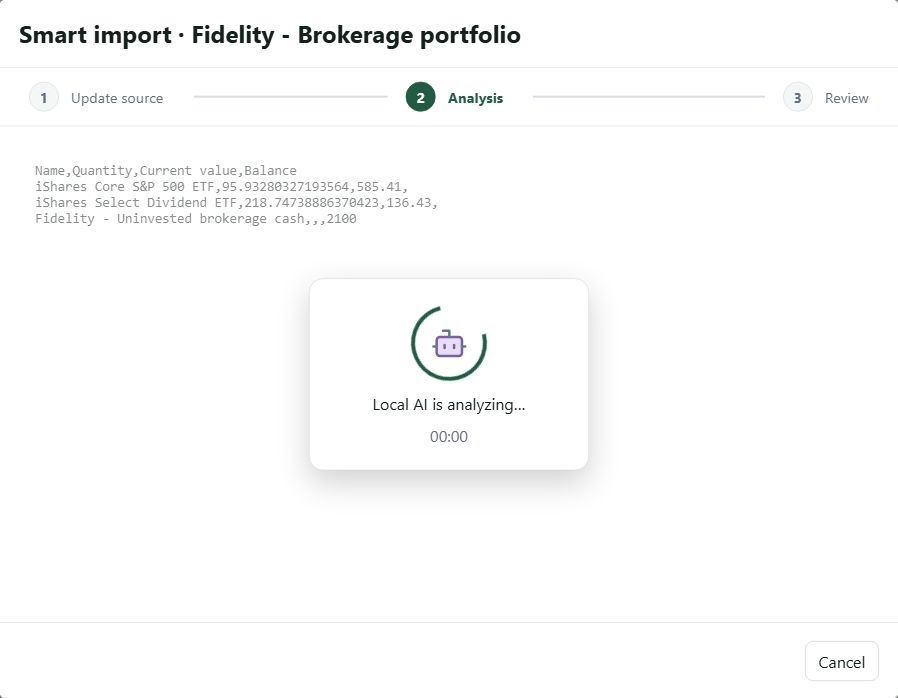
Vælg Analyser kilden. Den lokale model undersøger indholdet og udarbejder observationer; en analyseindikator vises under behandlingen. Dette trin ændrer ikke formuen. Varigheden afhænger af modellen, computeren og kildens kompleksitet.
3. Oversigt til gennemgang
Resultatet angiver, hvor mange elementer der skal ændres, tilføjes eller slettes blandt de valgte handlinger. For en konto eller aftale kan dens egne egenskaber tælle som ét element til ændring. Forslagene grupperes i Skal opdateres, Foreslåede sletninger, Foreslåede oprettelser og om nødvendigt Skal identificeres. Åbn hver række for at kontrollere, hvad der faktisk gemmes: En genkendt uændret position kan også stå i oversigten uden at skabe en ændring.

Kontroller og ret en eksisterende position
Hver egenskab sammenligner formuens aktuelle skrivebeskyttede værdi med den fundne værdi, som kan rettes. Ret sidstnævnte ved fejltolket kilde, eller hvis supplerende oplysninger kræver en særlig beregning. Kun egenskaber med en foreslået værdi ændres; egenskaber, der mangler i kilden, beholder deres værdi. I det fiktive eksempel stiger kontantbeholdningen fra 2.000 til 2.100 USD, mens de to ETF’er er uændrede. eToro-teksten ovenfor viser en anden kilde: tilpas de supplerende oplysninger til dit eget kontoudtog.
Hvis en værdi er genkendt under den forkerte egenskab, kan feltet også tilbyde andre observationer fra samme række: Vælg den rigtige, eller indtast værdien manuelt. Rækkens informationsknap viser kildeuddrag, enheder og eventuelle beregningsdetaljer. Den hjælper med at kontrollere oprindelsen uden at erstatte din gennemgang.
Hvis analysen knytter en række til den forkerte position, skal du vælge Skift fortolkning, derefter Eksisterende element til ændring og vælge den korrekte position. Ved kontrol af ét aktiv eller passiv er denne sammenkobling den eneste mulige fortolkning.
Tilføj, behold eller slet positioner
Ved kontrol af en konto eller aftale kan en ukendt række foreslås som en oprettelse. Åbn den for at kontrollere eller rette familie, navn, valuta, identifikator eller type samt væsentlige værdier. Manglende felter markeres Skal udfyldes: Udfyld dem før lagring. Hvis rækken står under Skal identificeres, vælger du Identificer dette element for at afgøre, om det er en eksisterende position, en ny position eller et sletningsforslag, og vælger om nødvendigt sammenkoblingen. Mulighederne afhænger af kontoens eller aftalens eksisterende positioner.
En eksisterende position, der ikke findes i en kilde vurderet som komplet, kan stå i Foreslåede sletninger. Undersøg værdien og kilden, før du vælger Slet positionen. Et delvist skærmbillede, en filtreret oversigt eller ufuldstændig eksport kan udelade en position, du stadig ejer: Vælg Ignorer for at beholde den. Ved delvis analyse kan usete positioner stå i denne gruppe, men deres sletning vælges ikke automatisk. Afhængigheder kan også forhindre visse sletninger.
For hver fortolket række kan du i Handling ved lagring vælge at anvende ændring, tilføjelse eller sletning eller ignorere den. Du kan dermed godkende nogle forslag og afvise andre i samme oversigt. En ignoreret række forbliver uændret. Efter ændret sammenkobling skal du kontrollere andre forslag til samme position: Oversigten undgår at anvende både en rettet sammenkobling og dens automatiske sletning.
Egenskaber for konto eller aftale og opmærksomhedspunkter
Genkendte egenskaber for selve kontoen eller aftalen vises på et særskilt kort før positionerne: åbningsdato og, hvis afkastopfølgningen bruger manuel indtastning af strømme, samlede indbetalinger og udbetalinger. Sammenlign aktuelle og fundne værdier, ret om nødvendigt, og vælg at anvende eller ignorere kortet. Samlede beløb erstatter eksisterende totaler; de skaber ikke nye bevægelser. Egenskaber, der ikke genkendes, forbliver uændrede.
Opmærksomhedspunkter markerer blandt andet usikker sammenkobling, en manglende eller ulæselig egenskab, en beregning til kontrol eller en muligvis ufuldstændig kilde. Undersøg fører til rækken; Analysedetaljer forklarer et delvist resultat. En anden valuta kræver din udtrykkelige bekræftelse: My Wealth omregner ikke automatisk den fundne værdi. Ret ugyldige værdier, og udfyld påkrævede felter i valgte oprettelser før lagring.
Gem ændringssættet
Vælg Gem ændringer efter gennemgangen. Knappen er kun tilgængelig, hvis mindst én ændring, oprettelse eller sletning er valgt. Sættet valideres og gemmes som én ændring, der kan fortrydes; hvis formuens data er ændret siden analysen, skal du analysere igen. Forrige går tilbage til kilden og dens supplerende oplysninger; lukning af dialogen opgiver forslag, der ikke er gemt. Kilden og resultatet er midlertidige; supplerende oplysninger gemmes i kontrollen fra analysens start.
Hvis kontrollens frist er nået efter lagring, tilbyder My Wealth at bekræfte den separat. Afvisning bevarer de gemte ændringer og lader fristen stå åben.