
Hjælp til My Wealth
Hjælpen er organiseret efter opgaver. Vælg det, du vil gøre, på listen nedenfor, og følg kommandoerne i rækkefølge. My Wealth bruger samme .mywealth-format på computer og smartphone.
Denne hjælp beskriver brugerfladen i My Wealth 1.7.6. Skærmbillederne bruger en fiktiv formue til at illustrere kommandoer og visninger. Båndet grupperer kommandoer efter rolle, og Kontroller samler beregningsproblemer, der skal rettes.
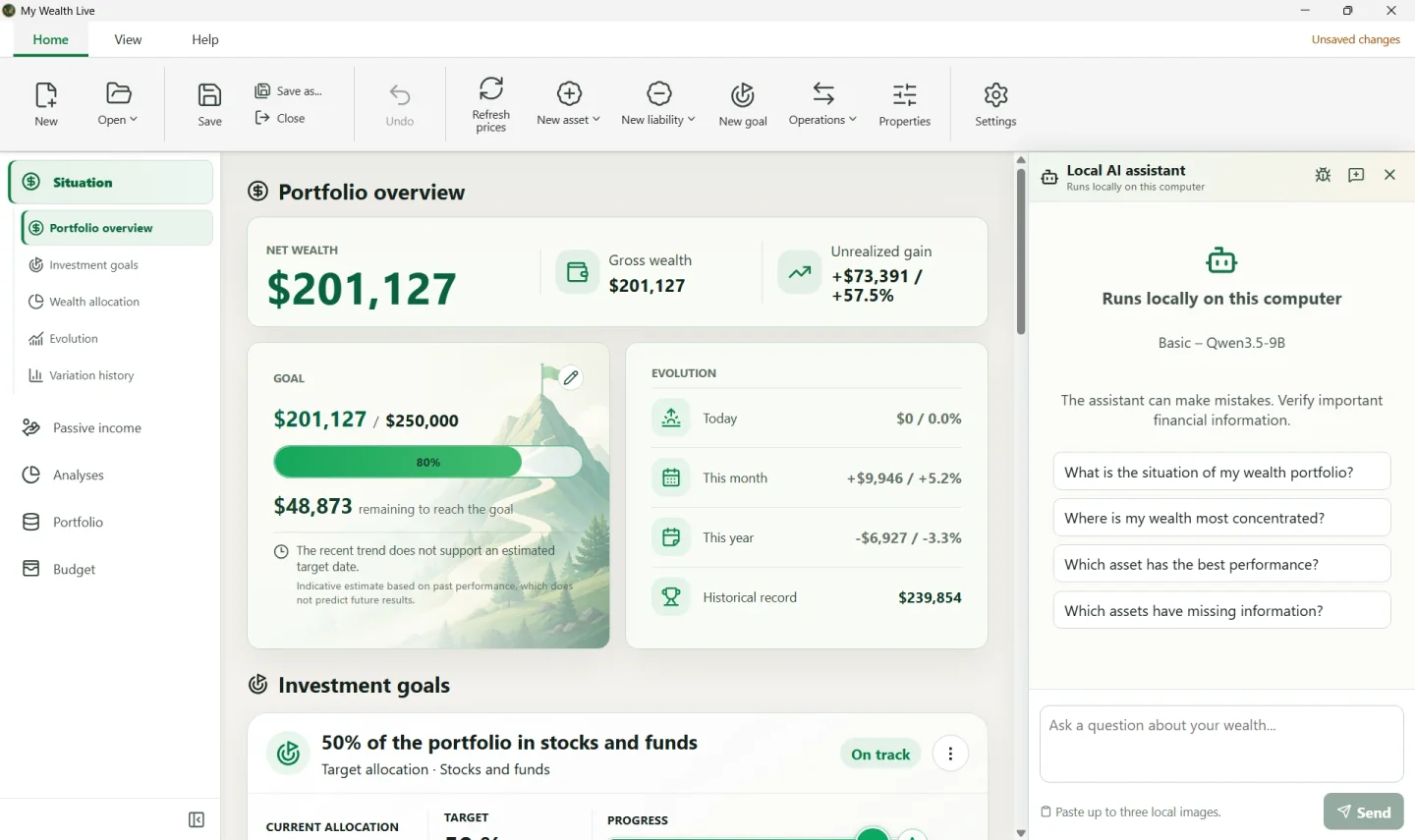
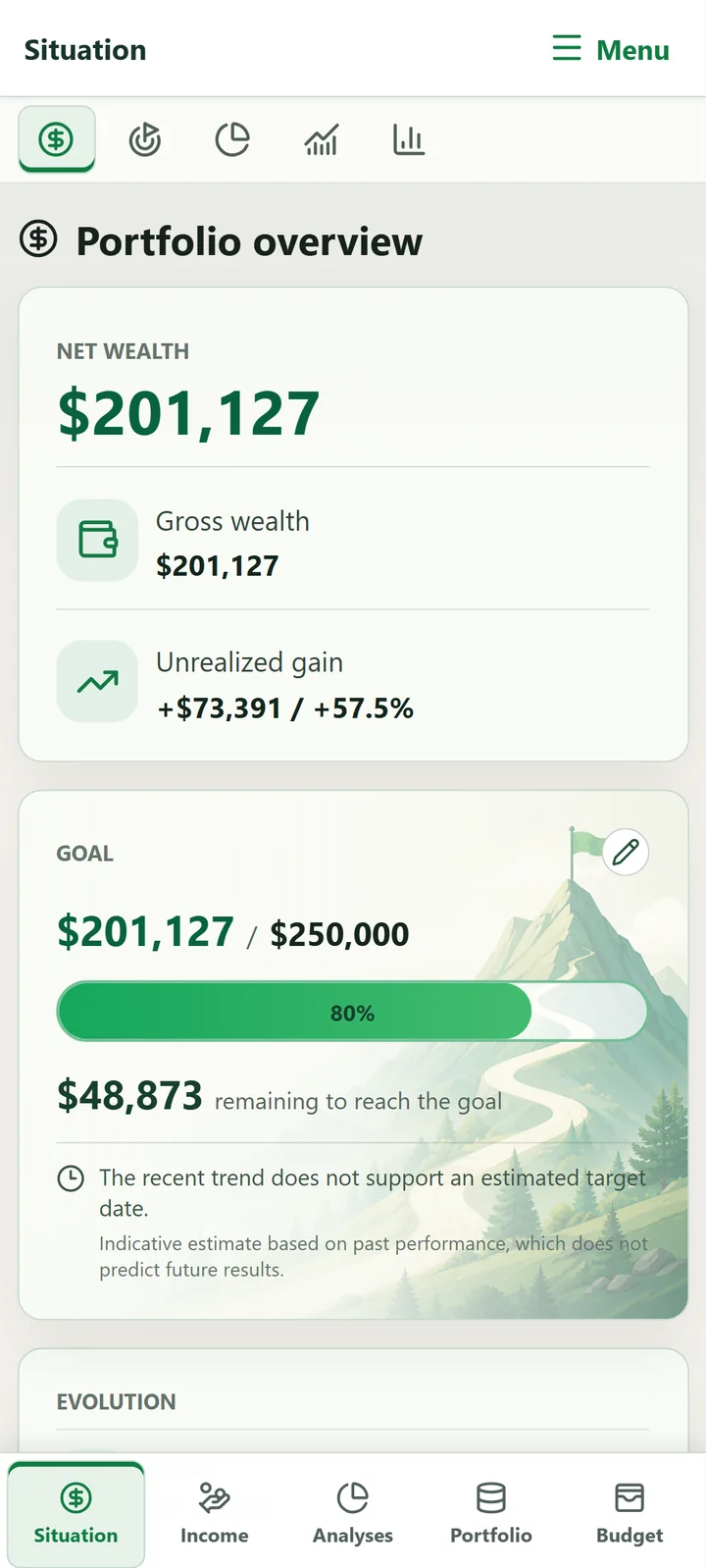
1. Lær My Wealth at kende
- Installér og opdatér My Wealth på din enhed.
- Opret min første formuefil: navn, primær valuta, ejer og første konto med et valgfrit depot til at samle investeringer.
- Forstå filosofien bag My Wealth: vælg nyttige oplysninger uden at kopiere hver transaktion.
- Forstå forskellene mellem computer og smartphone: funktioner, lagring og skift mellem enheder.
- Forstå ejerstrukturer, depoter, ejere, aktiver og gæld, før du indtaster flere investeringer.
- Se eksempler på formueorganisering for at vælge en passende struktur.
- Administrer ejere og ejerandele, når flere personer eller organisationer ejer formuedepoterne.
2. Indtast min formue
- Tilføj en konto, et aktiv eller en investering, og vælg den rigtige kategori.
- Tilføj et lån eller en gæld, og knyt det til det finansierede aktiv.
- Ret en valutaomregning, når en total er ufuldstændig, eller en kurs er
0. - Planlæg opfølgning og indtast nye værdier i Opdateringscenteret. På Windows kan intelligent import også analysere et billede, en tekstfil eller en tekstbaseret PDF, så du kan kontrollere forslagene, før de gemmes.
3. Forstå eller planlæg
- Læs Situation og passiv indkomst, find et beløbs oprindelse, og undersøg månedlige bevægelser.
- Forstå formueanalyser, og find de elementer, der forklarer hvert resultat.
- Forstå historik og udvikling uden at forveksle historiske registreringer med aktuelle værdier.
- Opret et værdi-, fordelings- eller passivindkomstmål.
- Opbyg et budget pr. konto med indtægter, udgifter, investeringer og overførsler.
4. Konfigurer en valgfri funktion
- Opdater kurser med My Wealth Live, og forstå de elementer, der ikke blev opdateret.
- Installer og godkend den lokale AI-assistent på Windows.
- Forbind et eksternt program med MCP, og begræns dets tilladelser.
- Se MCP-værktøjer efter kategori for at finde tilgængelige læse- og ændringsfunktioner.
5. Beskyt mine data, eller løs et problem
- Gem, synkroniser og krypter min fil.
- Forstå .mywealth-filens struktur og dens indhold.
- Diagnosticer et problem med en fil, kurs, Live eller lokal AI.
- Læs ofte stillede spørgsmål for hurtige svar på de mest almindelige problemer.
- Læs versionsnoterne for at finde nyheder og forbedringer i de udgivne versioner.
Du kan også gennemse onlinedemoen uden at ændre dine egne data.