
My Wealth: Vermögen mit einem einfachen Screenshot aktualisieren
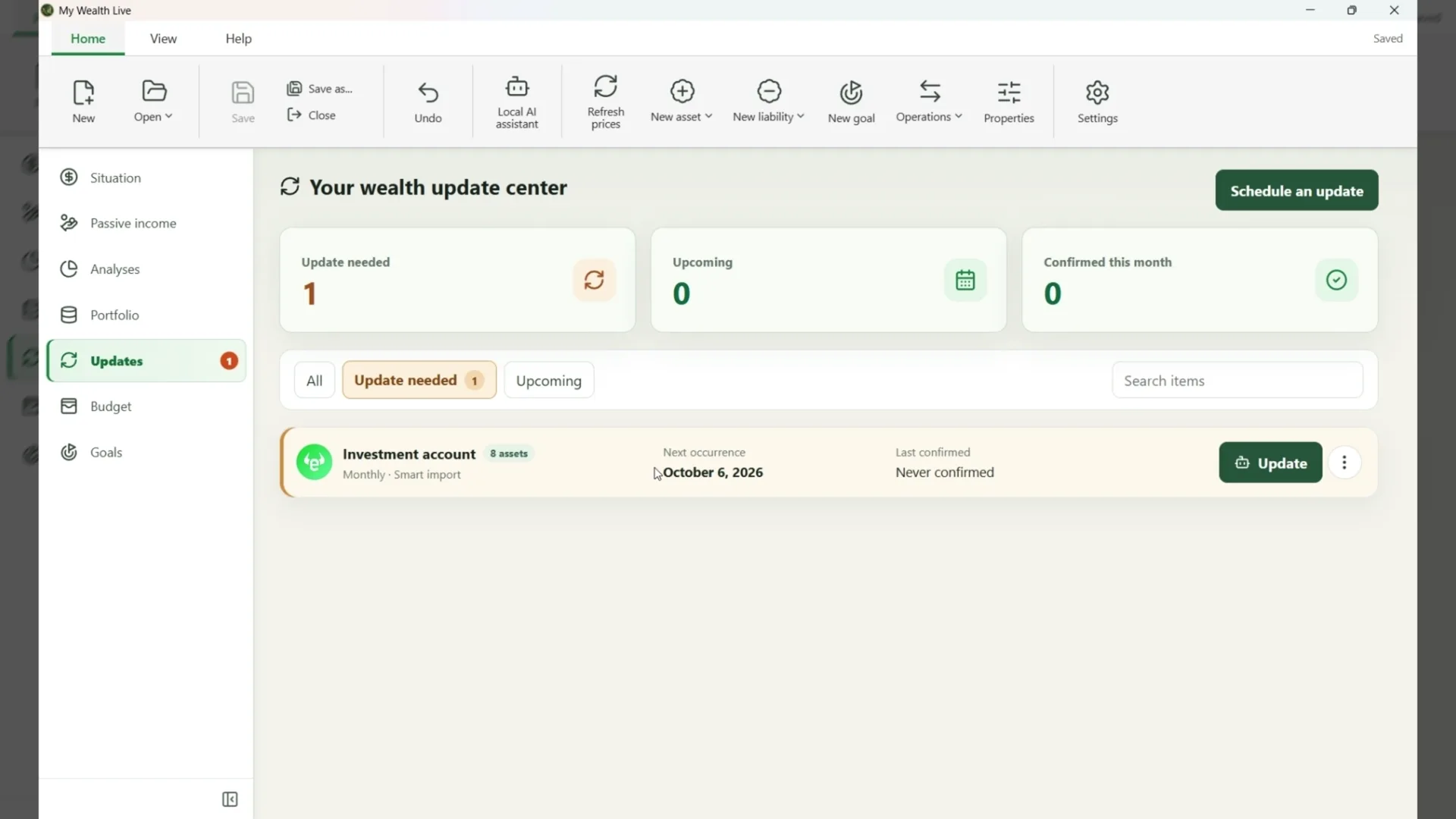
Dieser Artikel beschreibt den Entwicklungsstand vom 6. Oktober 2026. Die aktuellen Funktionen erläutert die Anleitung zum Aktualisierungszentrum: Planung und manuelle Eingabe sowie ergänzend die Analyse durch lokale KI unter Windows.
Der Wert eines Vermögens verändert sich, doch nicht jeder Bestandteil muss gleich oft geprüft werden. Das Aktualisierungszentrum von My Wealth hilft Ihnen, diese Prüfungen zu planen und fällige Aufgaben zu finden.
Wenn ein Broker oder eine Bank bereits alle benötigten Angaben anzeigt, müssen Sie nicht jede Position erneut von Hand eingeben: Ein einfacher Screenshot kann als Ausgangspunkt für die Aktualisierung dienen.
Ist eine Prüfung fällig, können Sie neue Werte selbst eingeben oder die lokale KI Vorschläge aus einem Bild vorbereiten lassen. In beiden Fällen entscheiden Sie, was gespeichert wird und wann die Prüfung als abgeschlossen gilt.
1. Prüfungen planen und verfolgen
Sie können ein Konto, einen Vermögenswert oder eine Verbindlichkeit verfolgen. Legen Sie den ersten Termin, die Häufigkeit und die bevorzugte Aktualisierungsmethode fest. Die Prüfung kann täglich, wöchentlich, alle zwei Wochen, monatlich, vierteljährlich, halbjährlich oder jährlich stattfinden. Ein verfolgtes Konto umfasst auch später hinzugefügte Positionen, sofern diese keinen eigenen Prüfplan haben.
Die Seite trennt fällige Aktualisierungen von anstehenden. Ein Zähler in der Navigation zeigt fällige oder überfällige Prüfungen; jede Zeile nennt den nächsten Termin und die letzte Bestätigung. Sie können Zeitplan oder Methode ändern, die Verfolgung pausieren, fortsetzen oder entfernen, ohne den betreffenden Vermögenseintrag zu löschen.
2. Manuell aktualisieren
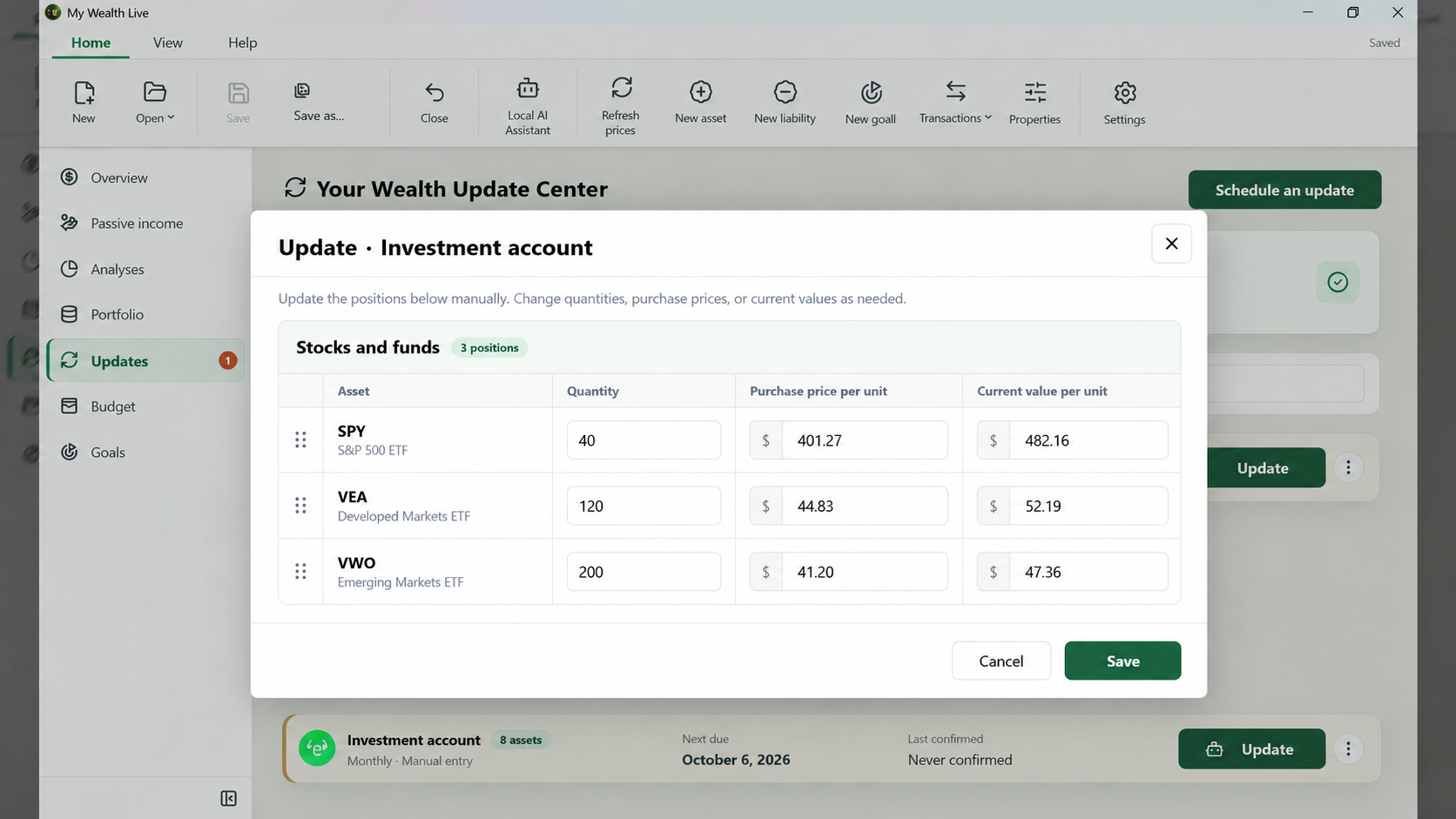
Die manuelle Methode öffnet einen Schnelleingabedialog für die wesentlichen Eigenschaften des gewählten Eintrags. Bei Vermögenswerten und Verbindlichkeiten füllen Sie die zur Kategorie passenden Felder aus. Bei einem Konto erscheinen geeignete Positionen nach Kategorien gruppiert in Zeilen, damit Sie mehrere Werte an einem Ort prüfen können. Die verfügbaren Felder hängen vom Positionstyp ab: Wo sinnvoll, können etwa Menge oder Stückpreis eingegeben werden.
Die Reihenfolge der Zeilen und Spalten lässt sich in diesem Dialog anpassen. Das erleichtert spätere Prüfungen, ohne die Reihenfolge im Vermögen zu ändern. Bestätigte Änderungen werden gemeinsam übernommen und können mit der üblichen Rückgängig-Funktion des Dokuments widerrufen werden. Sie können ein Konto auch ohne Wertänderung als geprüft bestätigen.
3. Änderungen anhand eines Bildes vorbereiten
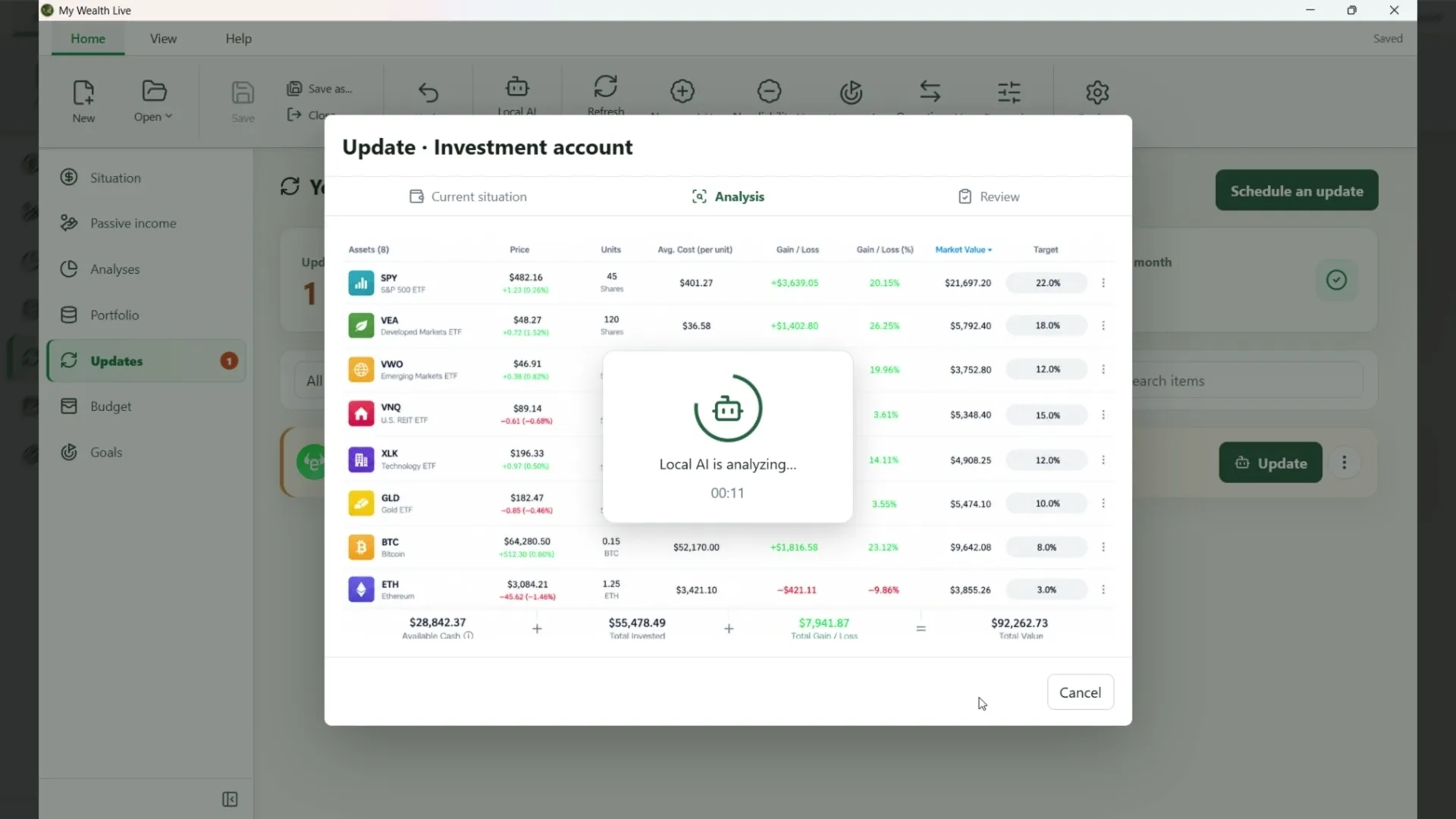
Mit dem intelligenten Import können Sie einen Screenshot auswählen oder aus der Zwischenablage einfügen. Unterstützt werden PNG, JPEG und WebP. Vor der Analyse können Sie ergänzende Hinweise geben, etwa zur Bedeutung einer Spalte oder zur Berechnung eines Werts. Das in My Wealth installierte KI-Modell interpretiert das Bild anschließend auf Ihrem Computer: Der Screenshot wird nicht an einen entfernten Inferenzdienst gesendet.
Der Ablauf hat drei Schritte: aktuelle Situation und Bildauswahl, lokale Analyse und anschließend die zu prüfende Übersicht. Die benötigte Zeit hängt vom Modell, Computer und der Komplexität des Screenshots ab.
Wir haben den intelligenten Import mit Qwen 3.5 9B, Gemma 4 12B und Qwen 3.8 27B getestet. Ergebnisse und Analysedauer variieren je nach Modell, Hardware und Bildkomplexität.
4. Jeden Vorschlag vor der Übernahme prüfen
Die Übersicht kann vorschlagen, eine bestehende Position zu ändern, einen neuen Eintrag hinzuzufügen oder eine auf einem ausreichend vollständigen Screenshot fehlende Position zu entfernen. Bei der Analyse eines Kontos können auch Eigenschaften wie das Eröffnungsdatum oder, abhängig von der Verfolgungsart, die kumulierten Ein- und Auszahlungen vorgeschlagen werden.
Für jeden Eintrag zeigt My Wealth den aktuellen Wert neben dem erkannten, korrigierbaren Wert. Sie können einen Wert berichtigen, Identität oder Kategorie festlegen und den Vorschlag übernehmen oder ignorieren. Unlesbare oder fehlende Angaben bleiben zur Prüfung offen und werden nicht durch erfundene Werte ersetzt. Teilergebnisse und unsichere Zuordnungen werden gekennzeichnet; eine unvollständige Analyse reicht nicht aus, um eine Löschung vorzuschlagen.
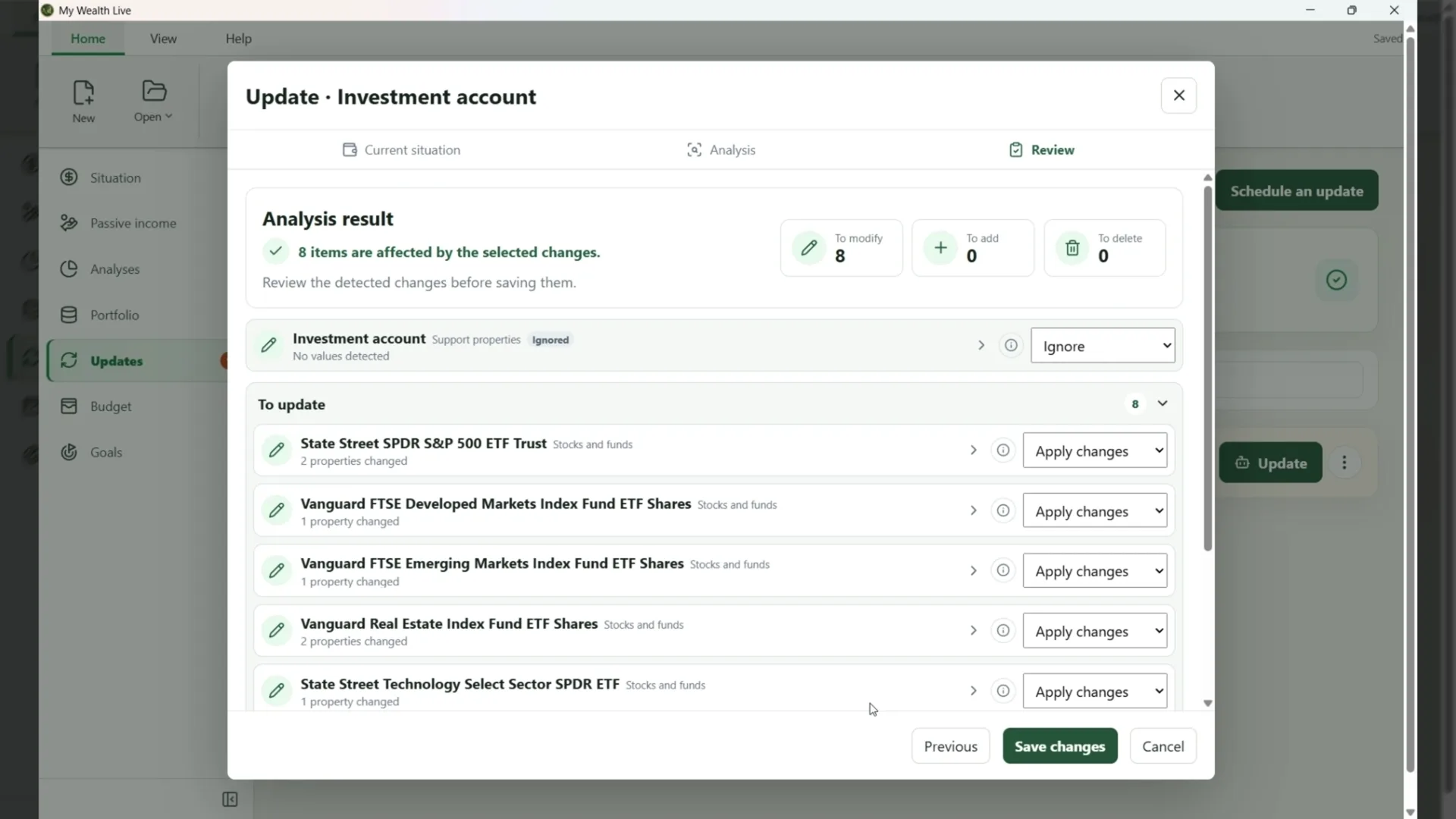
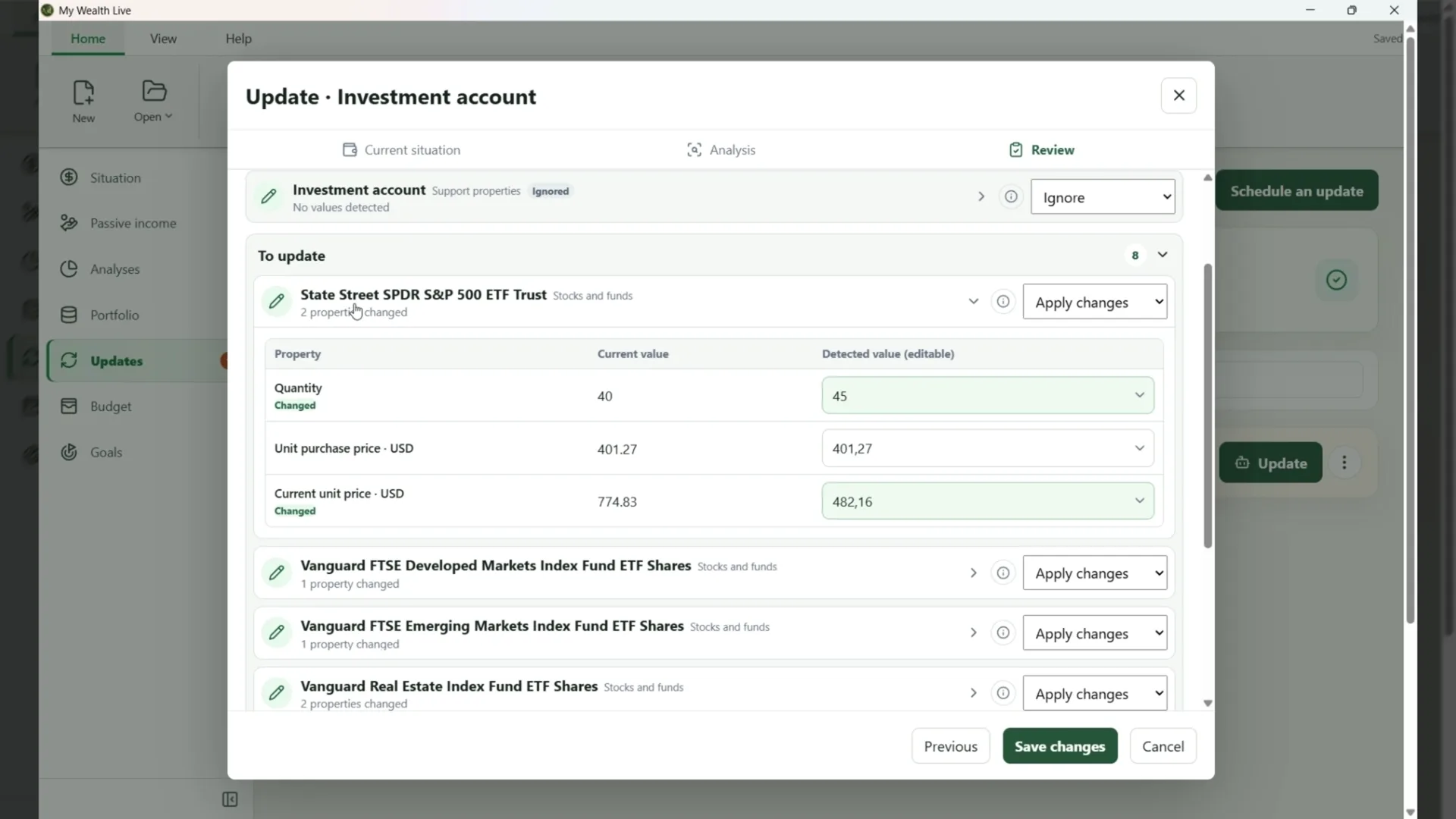
Nur ausgewählte Änderungen werden in einem einzigen, rückgängig zu machenden Schritt übernommen. Die Bestätigung einer fälligen Prüfung ist vom Speichern der Werte getrennt: Ist eine Prüfung fällig, fragt My Wealth anschließend, ob sie abgeschlossen ist. Lehnen Sie dies ab, bleiben die gespeicherten Werte erhalten und die Prüfung bleibt fällig.
Aktualisierungszentrum und intelligenter Import sind für My Wealth unter Windows konzipiert. Für den intelligenten Import muss in den Einstellungen ein lokales KI-Modell installiert sein. Dateiimport und Online-Aktualisierung sind geplant, aber noch nicht verfügbar.