
My Wealth Hilfe
Diese Hilfe ist nach Aufgaben gegliedert. Wählen Sie in der folgenden Liste aus, was Sie tun möchten, und führen Sie die angegebenen Befehle der Reihe nach aus. My Wealth ist für Windows und Android verfügbar und verwendet auf beiden Plattformen dasselbe .mywealth-Format.
Die Bildschirmaufnahmen zeigen die Anwendung auf Englisch. Die Befehle befinden sich an derselben Stelle, wenn My Wealth auf Deutsch verwendet wird.
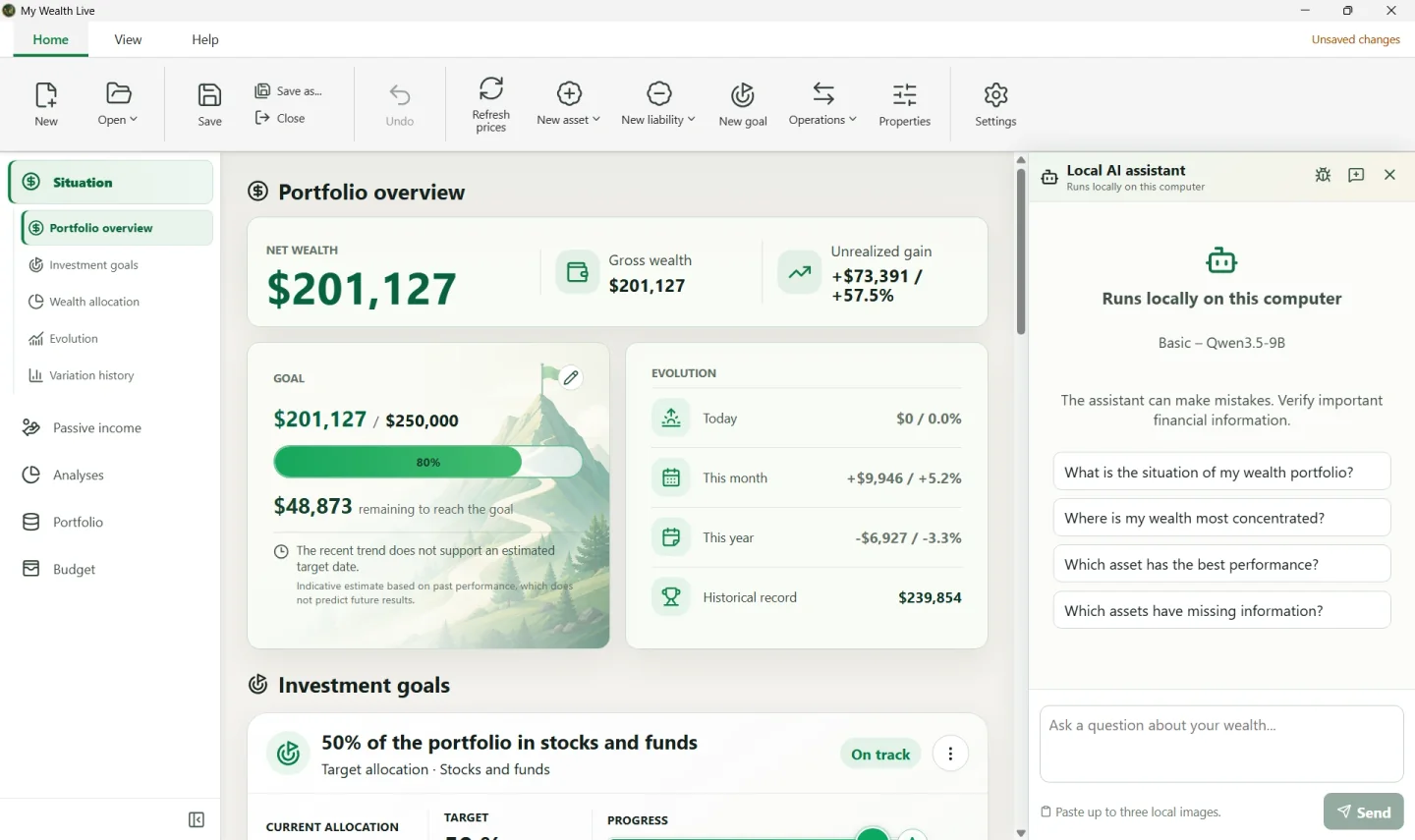
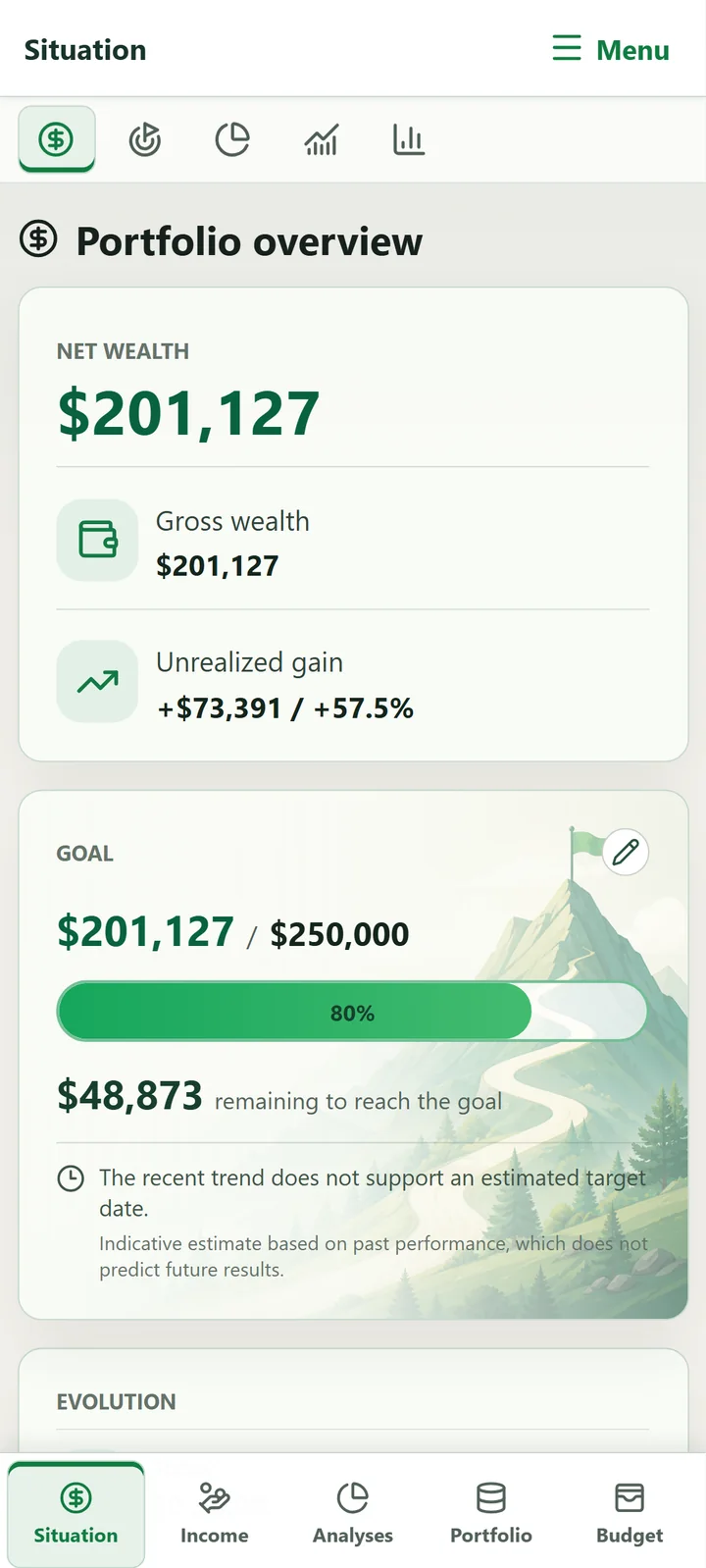
My Wealth kennenlernen
- Mein erstes Vermögen erstellen: Name, Hauptwährung, Eigentümer, Träger und erstes Konto.
- Die Philosophie von My Wealth verstehen: nützliche Informationen auswählen, ohne jede Transaktion zu übernehmen.
- Zwischen Windows und Android wählen: verfügbare Funktionen, Speichern und Gerätewechsel.
- Vermögenswerte, Träger, Eigentümer und Verbindlichkeiten verstehen, bevor Sie mehrere Anlagen eingeben.
- Beispiele für Vermögensorganisation ansehen, um eine passende Struktur zu wählen.
- Eigentümer und Besitzanteile verwalten, wenn mehrere Personen oder Strukturen die Träger des Vermögens besitzen.
Mein Vermögen erfassen
- Ein Konto, eine Immobilie oder eine Anlage hinzufügen und die passende Familie wählen.
- Ein Darlehen oder eine Schuld hinzufügen und mit dem finanzierten Objekt verknüpfen.
- Eine Währungsumrechnung korrigieren, wenn eine Summe unvollständig ist oder ein Kurs
0beträgt. - Daten unter Windows importieren und anschließend die erstellten Elemente prüfen.
Verstehen oder planen
- Situation und Passive Einkünfte lesen und die Herkunft eines Betrags ermitteln.
- Vermögensanalysen verstehen und die Elemente erkennen, die jedes Ergebnis erklären.
- Historie und Entwicklung verstehen, ohne historische Einträge mit aktuellen Werten zu verwechseln.
- Ein Ziel für Wert, Aufteilung oder passive Einkünfte erstellen.
- Ein Budget nach Konten erstellen mit Einkünften, Ausgaben, Anlagen und Übertragungen.
Eine optionale Funktion konfigurieren
- Kurse mit My Wealth Live aktualisieren und nicht aktualisierte Elemente verstehen.
- Den lokalen KI-Assistenten installieren und autorisieren unter Windows.
- Eine externe Anwendung über MCP verbinden und ihre Berechtigungen beschränken.
Daten schützen oder ein Problem lösen
- Meine Datei speichern, synchronisieren und verschlüsseln.
- Ein Problem mit Datei, Kurs, Live oder lokaler KI diagnostizieren.
- Häufig gestellte Fragen lesen für schnelle Antworten auf die häufigsten Probleme.
Sie können außerdem die Online-Demonstration durchsehen, ohne Ihre eigenen Daten zu ändern.