
Vermögensaktualisierungen planen und durchführen
Das Aktualisierungszentrum bündelt die wiederkehrenden Überprüfungen eines Anlagekontos, Vermögenswerts oder einer Verbindlichkeit. Öffnen Sie auf dem Computer in der Navigation Aktualisierungen nach Vermögen. Auf dem Smartphone erreichen Sie es über das Menü der zusätzlichen Ansichten.
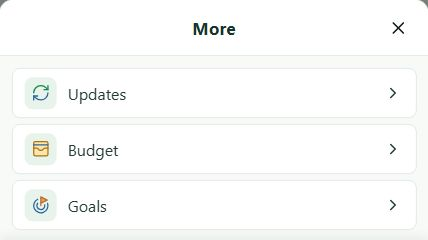
1. Planung, manuelle Eingabe und intelligenter Import
Sie können eine Überprüfung planen, Werte manuell eingeben, Fälligkeiten ansehen, einen Termin bestätigen und eine Überprüfung stoppen, fortsetzen oder löschen. Als Überprüfungsmethode können Sie auch Intelligenter Import auswählen. Unter Windows können Sie damit eine Quelle durch lokale KI analysieren und die ergänzenden Informationen bearbeiten, die die Analyse steuern.
Überprüfungen, Werte und ergänzende Informationen werden in der Vermögensdatei gespeichert und stehen Ihnen auf allen Geräten zur Verfügung.
2. Eine Prüfung planen
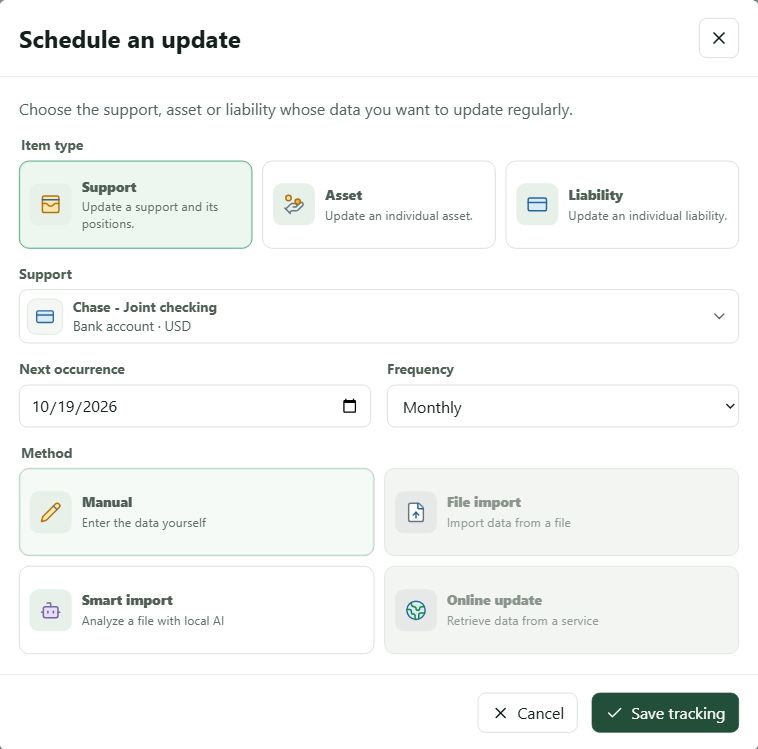
- Wählen Sie unter Aktualisierungen den Befehl Aktualisierung planen. Der Dialog Aktualisierung planen unterscheidet Konto oder Vertrag, Vermögenswert und Verbindlichkeit: Ein Konto oder Vertrag fasst seine Positionen zusammen, während ein Vermögenswert oder eine Verbindlichkeit einzeln überprüft wird.
- Suchen und wählen Sie das betreffende Element. Die Liste enthält nur Elemente ohne geplante Prüfung; ein Typwechsel hebt die vorherige Auswahl auf. Beim Bearbeiten einer bestehenden Prüfung bleibt ihr Ziel fest.
- Wählen Sie den nächsten Termin und die Häufigkeit: täglich, wöchentlich, alle zwei Wochen, monatlich, vierteljährlich, halbjährlich oder jährlich.
- Wählen Sie die Aktualisierungsmethode und speichern Sie die Überprüfung. Mit Manuell geben Sie die neuen Werte ein. Intelligenter Import bereitet eine Überprüfung vor, deren Quelle unter Windows mit einem kompatiblen lokalen KI-Modell analysiert werden kann.
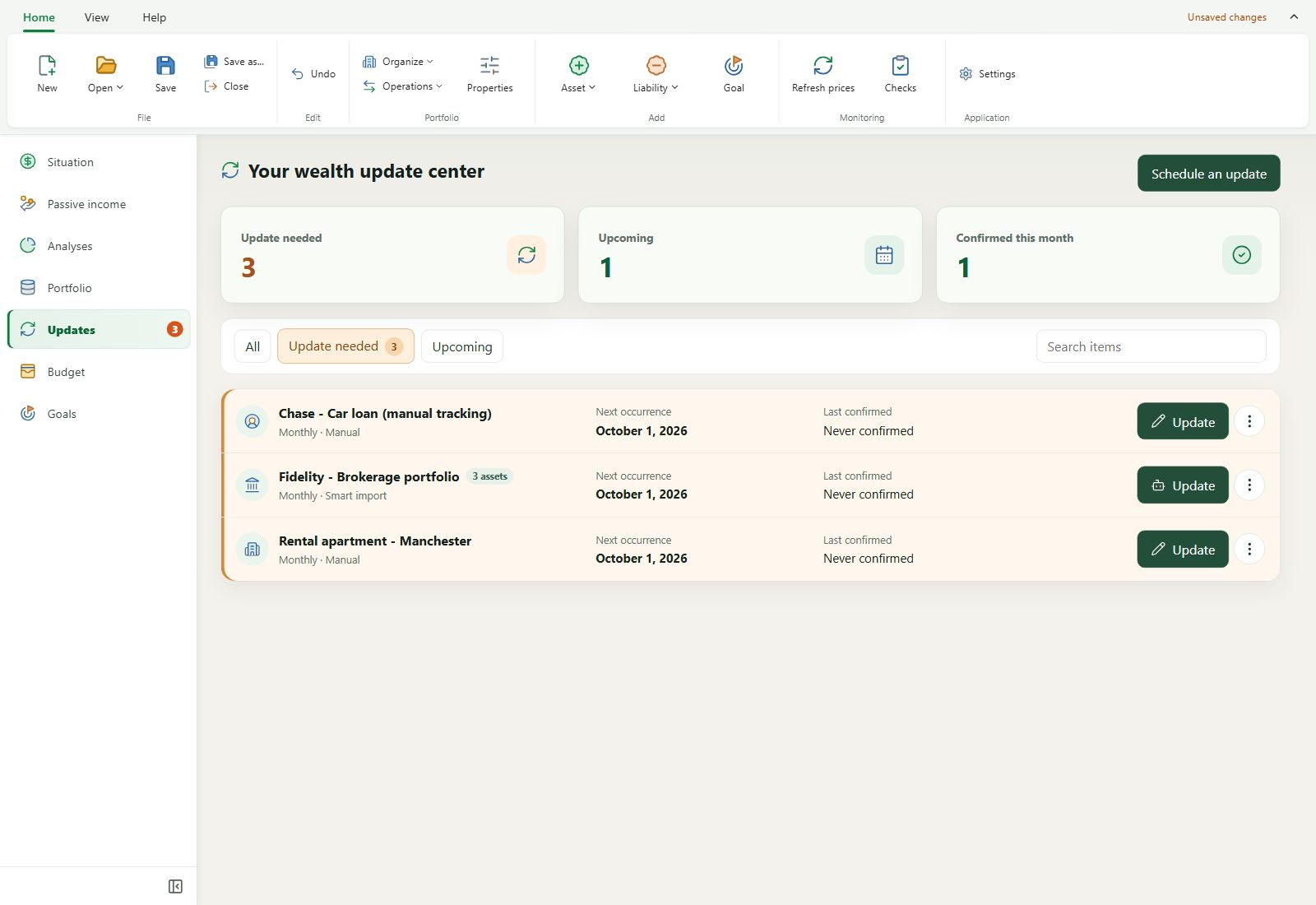
Der Filter Zu aktualisieren zeigt standardmäßig fällige oder überfällige Überprüfungen. Der Zähler in der Navigation gibt ihre Anzahl an. Sie können auch die anderen Überprüfungen nach ihrem nächsten Termin ansehen. Eine Überprüfung lässt sich stoppen und anschließend ohne Verlust ihrer Konfiguration fortsetzen. Das Löschen einer Überprüfung entfernt nach Bestätigung die Planung, ohne das Konto oder den Vertrag, den Vermögenswert oder die Verbindlichkeit aus dem Vermögen zu löschen.
Die Überprüfung eines Kontos oder Vertrags umfasst dessen aktuelle Positionen, außer denen mit einer eigenen Überprüfung. Darlehen mit automatisch berechneten Werten werden nicht zur manuellen Eingabe im Konto oder Vertrag angeboten.
3. Werte manuell eingeben
Wählen Sie Aktualisieren bei einer Überprüfung mit der Methode Manuell. Der Dialog bündelt die wesentlichen Eigenschaften des Vermögenswerts oder der Verbindlichkeit. Bei einem Konto oder Vertrag werden die Positionen nach Anlageklasse gruppiert. Sie können die Reihenfolge der Zeilen und Spalten für diese Überprüfung anpassen. Prüfen Sie die Werte und speichern Sie sie anschließend im Vermögen.
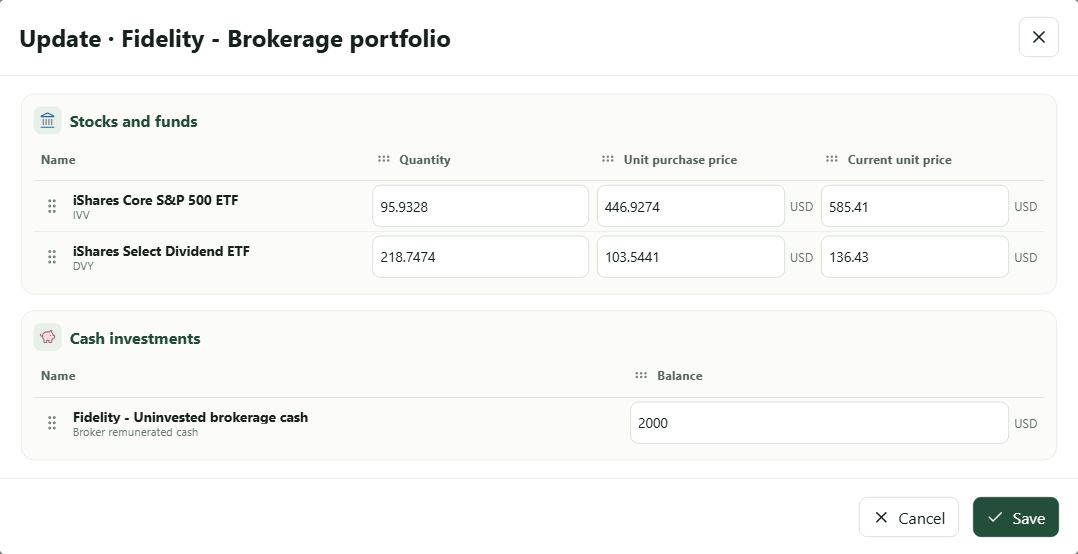
Werte speichern und einen Termin bestätigen sind getrennte Aktionen. Bei einem fälligen Termin bietet My Wealth nach erfolgreichem Speichern die Bestätigung an; Sie können sie ablehnen und die neuen Werte dennoch behalten. Auch ohne Wertänderung können Sie einen fälligen Termin ausdrücklich bestätigen. Die Bestätigung aktualisiert die letzte Durchführung und berechnet den nächsten Termin.
4. Eine Quelle durch intelligenten Import analysieren
Die Analyse durch Intelligenter Import erfolgt unter Windows und benötigt ein installiertes kompatibles lokales KI-Modell. Unterstützt werden PNG-, JPEG- oder WebP-Bilder, CSV-, TSV-, TXT- oder OFX-Dateien sowie PDFs mit auswählbarem Text. Die lokale KI erstellt eine Übersicht, die Sie vor dem Speichern prüfen.
1. Quelle der Aktualisierung
Wählen Sie eine Datei, fügen Sie ein Bild ein oder ziehen Sie eine Datei in den vorgesehenen Bereich. Ein Broker-Bildschirmfoto, ein Positionsexport oder ein PDF-Auszug mit Text kann als Ausgangspunkt dienen. Der Bereich zeigt eine Vorschau; Sie können die Quelle vor der Analyse entfernen oder ersetzen.
Geben Sie unter Ergänzende Informationen fehlende oder mehrdeutige Angaben, die Bedeutung von Spalten oder Einheiten und gewünschte Berechnungen an. Diese Hinweise gehören zur Prüfung und werden beim Start der Analyse gespeichert. Beispieltext für einen eToro-Auszug:

2. Analyse
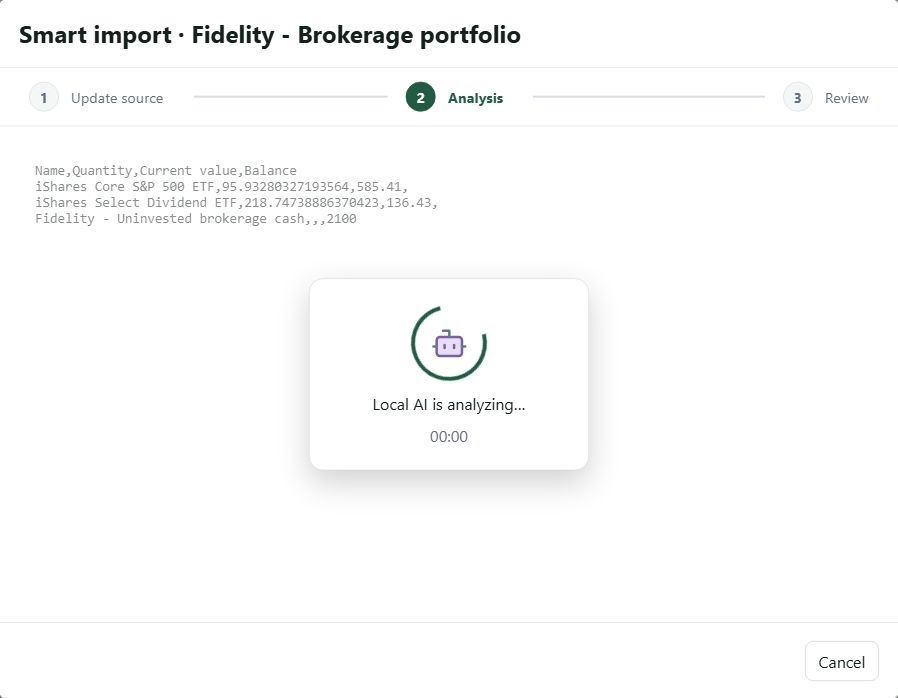
Wählen Sie Quelle analysieren. Das lokale Modell untersucht die Inhalte und erstellt Beobachtungen; währenddessen erscheint eine Analyseanzeige. Dieser Schritt ändert das Vermögen nicht. Die Dauer hängt vom Modell, Computer und der Komplexität der Quelle ab.
3. Überprüfbare Übersicht
Das Analyseergebnis gibt an, wie viele Elemente unter den ausgewählten Vorgängen geändert, hinzugefügt oder gelöscht werden sollen. Bei einem Konto oder Vertrag können dessen eigene Eigenschaften als ein zu änderndes Element zählen. Die Vorschläge werden unter Zu aktualisieren, Vorgeschlagene Löschungen, Vorgeschlagene Neuanlagen und bei Bedarf Zu identifizieren gruppiert. Öffnen Sie jede Zeile, um zu prüfen, was tatsächlich gespeichert wird: Auch eine erkannte, unveränderte Position kann im Ergebnis erscheinen, ohne eine Änderung zu erzeugen.

Eine vorhandene Position prüfen und korrigieren
Jede Eigenschaft vergleicht den aktuellen, schreibgeschützten Vermögenswert mit dem erkannten, korrigierbaren Wert. Ändern Sie Letzteren, wenn die Quelle falsch interpretiert wurde oder Zusatzinformationen eine besondere Berechnung verlangen. Nur Eigenschaften mit einem vorgeschlagenen Wert werden geändert; fehlt eine Eigenschaft in der Quelle, bleibt ihr aktueller Wert erhalten. In der abgebildeten fiktiven Prüfung steigt das Barguthaben von 2.000 auf 2.100 USD, während die beiden ETFs unverändert bleiben. Das eToro-Textbeispiel oben zeigt eine andere Quelle. Passen Sie die Zusatzinformationen an Ihren eigenen Auszug an.
Wurde ein Wert der falschen Eigenschaft zugeordnet, kann das korrigierbare Feld auch andere Beobachtungen derselben Zeile anbieten: Wählen Sie die passende oder geben Sie den Wert manuell ein. Die Informationsschaltfläche zeigt Quellenausschnitte, Einheiten und gegebenenfalls Berechnungsdetails. Sie hilft bei der Herkunftskontrolle, ersetzt Ihre Prüfung jedoch nicht.
Ordnet die Analyse eine Auszugszeile der falschen Position zu, wählen Sie Interpretation ändern, dann Vorhandenes Element ändern und die passende Position. Bei einer Prüfung eines einzelnen Vermögenswerts oder einer Verbindlichkeit ist nur diese Zuordnung möglich.
Positionen hinzufügen, behalten oder löschen
Bei der Überprüfung eines Kontos oder Vertrags kann eine unbekannte Auszugszeile unter Vorgeschlagene Neuanlagen erscheinen. Öffnen Sie diese, um Anlageklasse, Name, Währung, Kennung oder Typ und wesentliche Werte zu prüfen oder zu korrigieren. Fehlende Felder sind als Zu ergänzen markiert. Füllen Sie sie vor dem Speichern aus. Erscheint die Zeile unter Zu identifizieren, klicken Sie auf Dieses Element identifizieren, um zwischen vorhandener Position, neuer Position oder Löschvorschlag zu entscheiden. Wählen Sie anschließend bei Bedarf die Zuordnung. Diese Möglichkeiten hängen von den Positionen im Konto oder Vertrag ab.
Eine vorhandene Position, die in einer als vollständig eingeschätzten Quelle fehlt, kann als Löschung vorgeschlagen werden. Prüfen Sie Wert und Quelle, bevor Sie Position löschen wählen. Ein unvollständiges Bildschirmfoto, ein gefilterter Auszug oder Export kann eine weiterhin gehaltene Position auslassen: Wählen Sie dann Ignorieren, um sie zu behalten. Bei einer Teilanalyse können nicht gesehene Positionen in dieser Gruppe bleiben, ihre Löschung ist aber nicht automatisch ausgewählt. Abhängigkeiten können bestimmte Löschungen ebenfalls verhindern.
Für jede interpretierte Zeile wählen Sie unter Aktion beim Speichern, ob Änderung, Ergänzung oder Löschung angewendet oder ignoriert werden soll. So können Sie manche Vorschläge bestätigen und andere verwerfen. Eine ignorierte Zeile bleibt unverändert. Nach einer Zuordnungsänderung prüfen Sie die weiteren Vorschläge zur selben Position: Die Übersicht verhindert, dass eine korrigierte Zuordnung und ihre automatische Löschung gleichzeitig angewendet werden.
Eigenschaften des Kontos oder Vertrags und wichtige Hinweise
Wenn sie erkannt werden, erscheinen die Eigenschaften des Kontos oder Vertrags selbst vor den Positionen auf einer eigenen Karte: Eröffnungsdatum und bei manueller Eingabe der Zahlungsströme zur Erfassung der Wertentwicklung kumulierte Ein- und Auszahlungen. Vergleichen Sie aktuelle und erkannte Werte, korrigieren Sie sie bei Bedarf und wählen Sie, ob diese Karte übernommen oder übersprungen wird. Die kumulierten Beträge ersetzen die vorhandenen Gesamtbeträge. Sie erzeugen keine neuen Bewegungen. Nicht erkannte Eigenschaften bleiben unverändert.
Hinweise kennzeichnen beispielsweise unsichere Zuordnungen, fehlende oder unlesbare Eigenschaften, zu prüfende Berechnungen oder möglicherweise unvollständige Quellen. Prüfen führt zur betreffenden Zeile; Analysedetails erläutert ein Teilergebnis. Eine abweichende Währung erfordert Ihre ausdrückliche Bestätigung: My Wealth rechnet den beobachteten Wert nicht automatisch um. Korrigieren Sie ungültige Werte und ergänzen Sie Pflichtfelder ausgewählter Neuerstellungen vor dem Speichern.
Den Änderungssatz speichern
Wählen Sie nach der Prüfung Änderungen speichern. Die Schaltfläche ist nur verfügbar, wenn mindestens eine Änderung, Neuerstellung oder Löschung ausgewählt ist. Der Satz wird validiert und als eine rückgängig machbare Änderung gespeichert; haben sich die Vermögensdaten seit der Analyse geändert, führen Sie die Analyse erneut aus. Zurück führt zur Quelle und ihren ergänzenden Informationen; Schließen verwirft ungespeicherte Vorschläge. Quelle und Analyseergebnis bleiben vorübergehend; ergänzende Informationen werden beim Analysestart in der Prüfung gespeichert.
Ist der Termin nach dem Speichern fällig, bietet My Wealth seine separate Bestätigung an. Eine Ablehnung behält die gespeicherten Änderungen und lässt den Termin offen.