
My Wealth : mettez à jour votre patrimoine à partir d’une simple capture d’écran
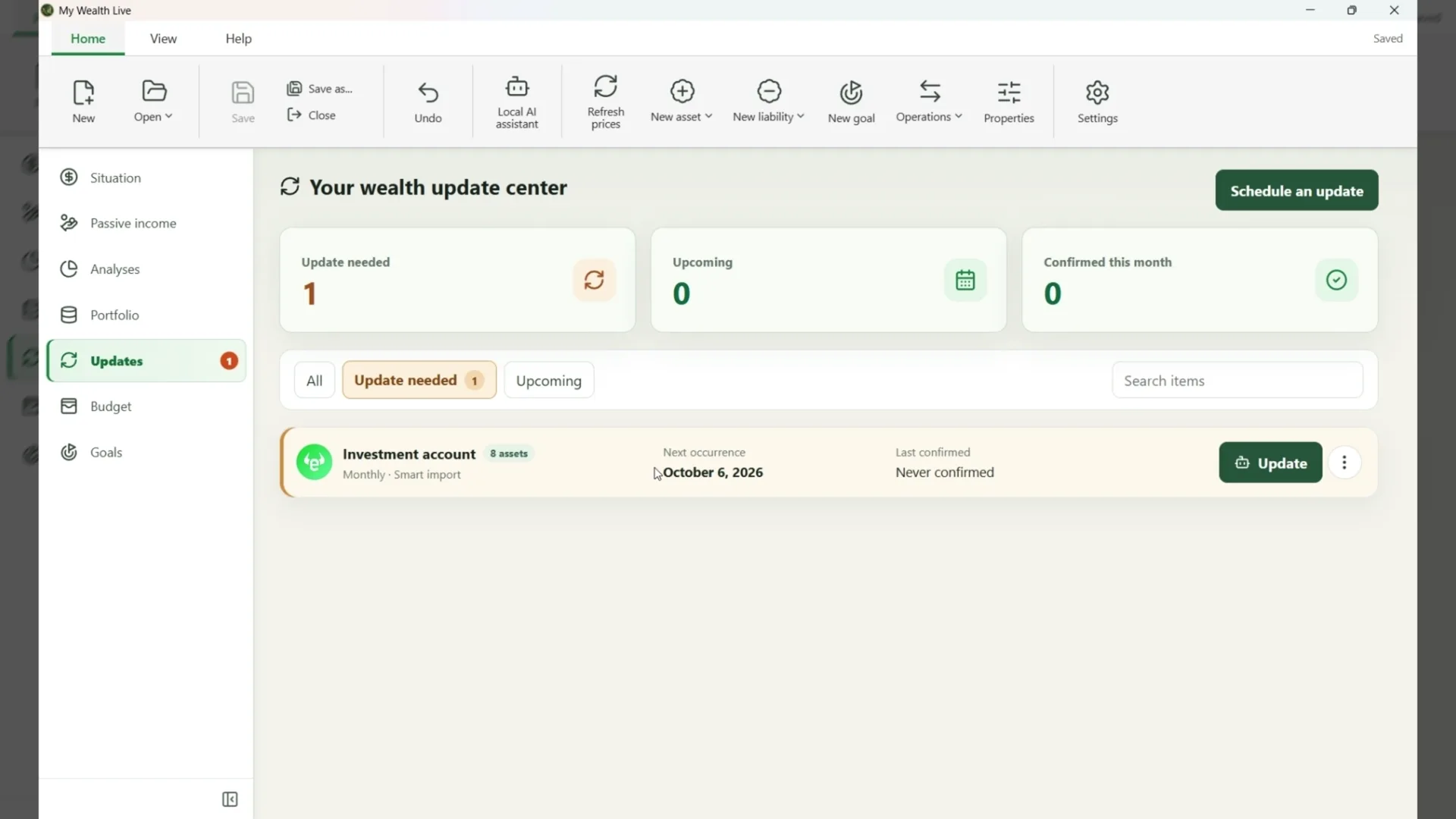
Cet article présente l’état du développement au 6 octobre 2026. Pour utiliser les fonctions actuelles, consultez le guide du Centre de mise à jour : planification et saisie manuelle, avec l’analyse par IA locale proposée en complément sous Windows.
La valeur d’un patrimoine évolue, mais tous ses éléments ne se vérifient pas au même rythme. Le Centre de mise à jour de My Wealth vous aide à organiser ces vérifications et à retrouver ce qui demande votre attention.
Et lorsqu’un courtier ou une banque affiche déjà toutes les informations dont vous avez besoin, il n’est plus nécessaire de ressaisir chaque position manuellement : une simple capture d’écran peut servir de point de départ à la mise à jour.
Quand une échéance arrive, vous pouvez saisir les nouvelles valeurs vous-même ou demander à l’IA locale de préparer des propositions à partir d’une image. Dans les deux cas, vous décidez de ce qui est enregistré et du moment où la vérification est considérée comme terminée.
1. Planifier et suivre les vérifications
Un suivi peut concerner un support, un actif ou un passif. Vous choisissez sa première échéance, sa fréquence et la méthode de mise à jour préférée. La fréquence peut être quotidienne, hebdomadaire, toutes les deux semaines, mensuelle, trimestrielle, semestrielle ou annuelle. Un support suivi couvre les positions qu’il contient, y compris celles ajoutées par la suite, sauf si elles disposent de leur propre suivi.
La page distingue les éléments à mettre à jour de ceux à venir. Le compteur dans la navigation signale les échéances atteintes ou dépassées ; chaque ligne indique la prochaine date prévue et la dernière confirmation. Vous pouvez modifier le calendrier ou la méthode, arrêter temporairement un suivi, le reprendre ou le supprimer sans effacer l’élément patrimonial concerné.
2. Mettre à jour manuellement
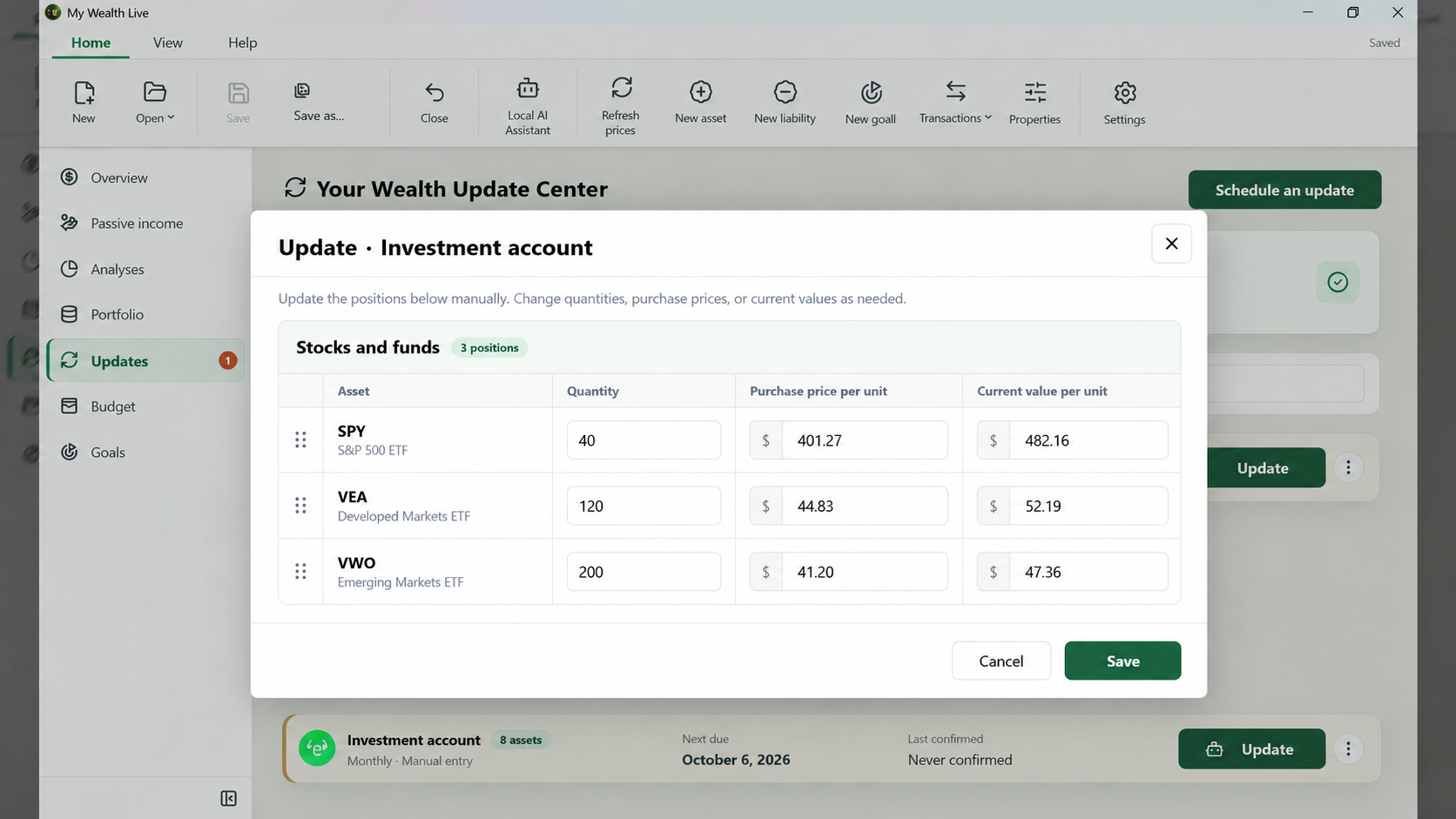
La méthode manuelle ouvre un dialogue de saisie rapide pour les propriétés essentielles de l’élément choisi. Pour un actif ou un passif, vous renseignez les champs adaptés à sa famille. Pour un support, les positions éligibles sont regroupées par famille et présentées en lignes, afin de vérifier plusieurs valeurs au même endroit. Les champs disponibles dépendent du type de position : une quantité ou un prix unitaire peut être proposé lorsqu’il est pertinent.
Vous pouvez personnaliser l’ordre des lignes et des colonnes de ce dialogue. Ce choix facilite les vérifications suivantes sans modifier l’ordre des éléments dans le patrimoine. Les changements validés sont appliqués ensemble et restent compatibles avec l’annulation habituelle du document. Il est également possible de vérifier un support sans changer de valeur.
3. Préparer des changements à partir d’une image
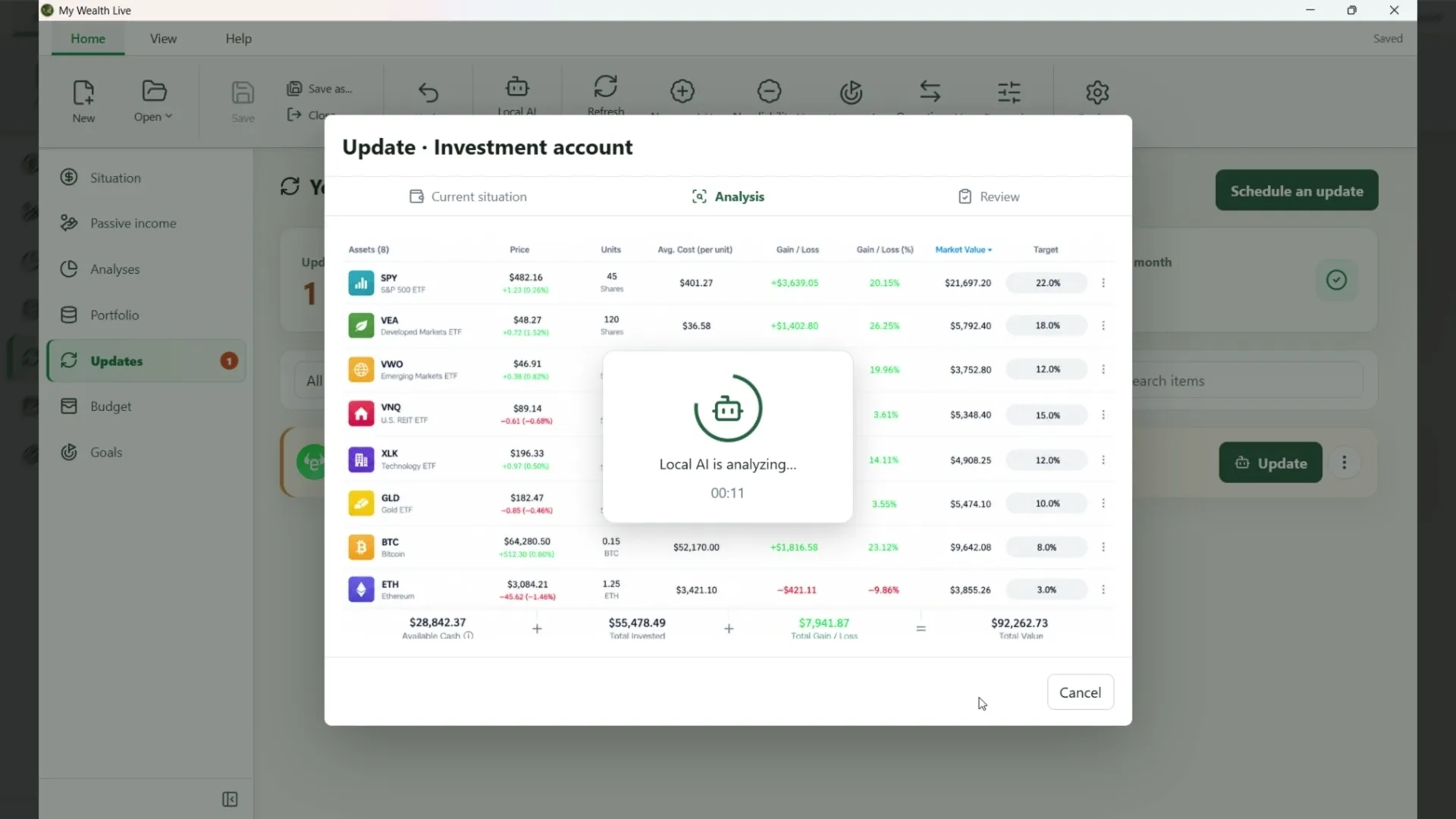
L’import intelligent permet de sélectionner une capture ou de la coller depuis le presse-papiers. Il accepte une image PNG, JPEG ou WebP. Avant l’analyse, vous pouvez ajouter des informations complémentaires pour expliquer, par exemple, la signification d’une colonne ou la manière de calculer une valeur. Le modèle d’IA installé dans My Wealth interprète ensuite l’image sur votre ordinateur : la capture n’est pas envoyée à un service d’inférence distant.
Le parcours comporte trois étapes : la situation actuelle et le choix de l’image, l’analyse locale, puis le bilan à revoir. Le temps nécessaire dépend du modèle, de l’ordinateur et de la complexité de la capture.
Nous avons testé l’import intelligent avec Qwen 3.5 9B, Gemma 4 12B et Qwen 3.8 27B. Les résultats et le temps d’analyse varient selon le modèle utilisé, le matériel disponible et la complexité de l’image.
4. Revoir chaque proposition avant de l’appliquer
Le bilan peut proposer de modifier une position existante, d’ajouter un nouvel élément ou de supprimer une position absente d’une capture suffisamment complète. Lorsqu’un support est analysé, certaines propriétés du support peuvent aussi être proposées, comme sa date d’ouverture ou, selon son mode de suivi, les versements et retraits cumulés.
Pour chaque élément, My Wealth présente la valeur actuelle à côté de la valeur détectée, corrigeable. Vous pouvez rectifier une valeur, préciser l’identité ou la famille d’un élément, puis choisir d’appliquer ou d’ignorer sa proposition. Une information illisible ou absente reste à vérifier : elle n’est pas remplacée par une valeur inventée. Les résultats partiels et les associations incertaines sont signalés ; une analyse partielle ne suffit pas à proposer une suppression.
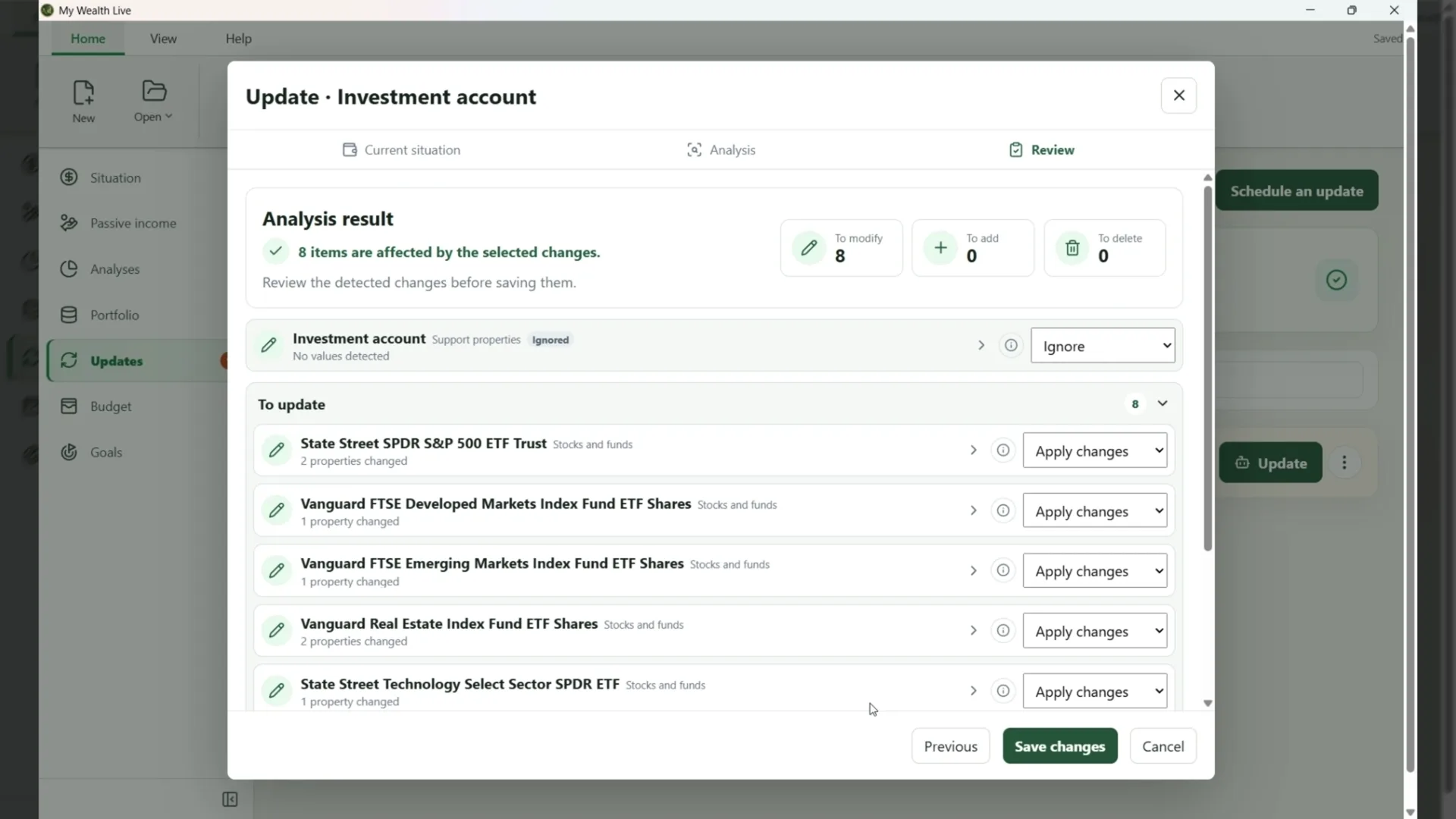
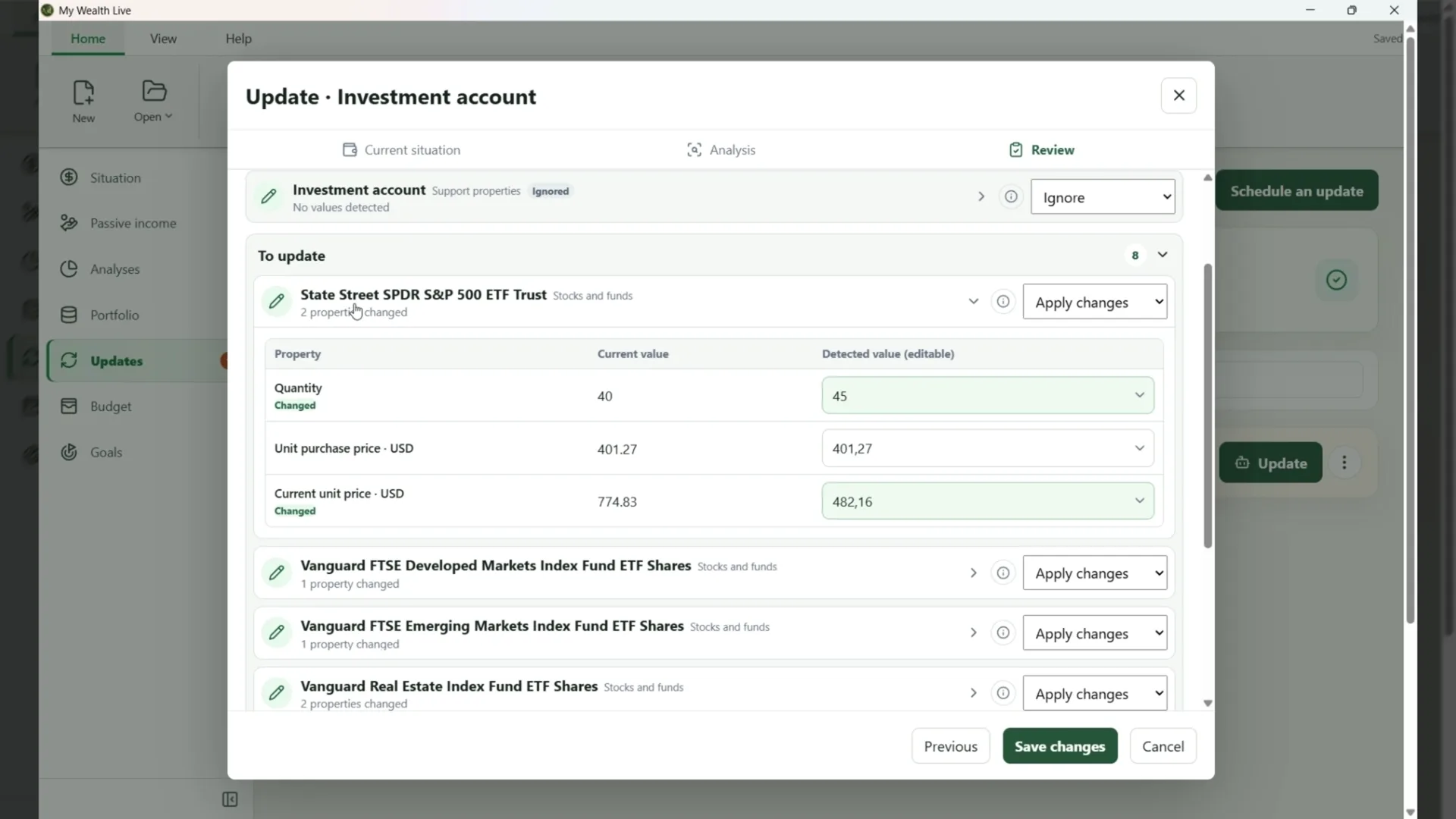
Seuls les changements retenus sont appliqués, en un seul lot annulable. La confirmation de l’échéance est distincte de l’enregistrement des valeurs : lorsqu’un suivi est dû, My Wealth vous propose ensuite de confirmer que la vérification est terminée. Refuser cette confirmation conserve les valeurs enregistrées et laisse l’échéance à traiter.
Le Centre de mise à jour et l’import intelligent sont conçus pour My Wealth sur Windows. L’import intelligent nécessite un modèle d’IA locale installé dans les réglages. Les méthodes d’import par fichier et de mise à jour en ligne sont prévues, mais ne sont pas encore disponibles.