
Planifier et réaliser les mises à jour du patrimoine
Le Centre de mise à jour regroupe les suivis récurrents d’un support, d’un actif ou d’un passif. Sur ordinateur, ouvrez Mises à jour après Patrimoine dans la navigation. Sur smartphone, ouvrez le menu des vues supplémentaires pour y accéder.
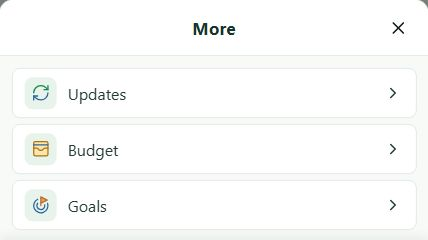
1. Planification, saisie manuelle et import intelligent
Vous pouvez planifier un suivi, saisir des valeurs manuellement, consulter les échéances, confirmer une occurrence, arrêter, reprendre ou supprimer un suivi. Vous pouvez également choisir Import intelligent comme méthode de suivi. Sous Windows, cette méthode permet d’analyser une source avec l’IA locale et de modifier les informations complémentaires qui guident l’analyse.
Les suivis, les valeurs et les informations complémentaires sont conservés dans le fichier de patrimoine et vous suivent d’un appareil à l’autre.
2. Planifier un suivi
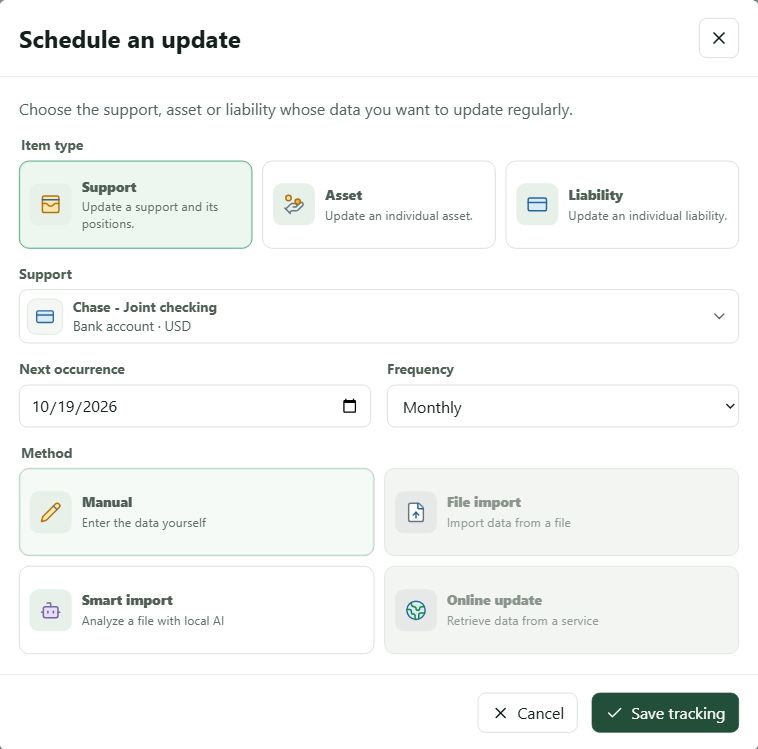
- Dans Mises à jour, choisissez Planifier une mise à jour. Le dialogue Planifier une mise à jour distingue Support, Actif et Passif : un support regroupe ses positions, tandis qu’un actif ou un passif se suit individuellement.
- Recherchez et sélectionnez l’élément concerné. La liste ne propose que les éléments sans suivi ; changer de type efface la sélection précédente. Lors de la modification d’un suivi existant, sa cible reste fixe.
- Choisissez la prochaine occurrence et la fréquence : quotidienne, hebdomadaire, toutes les deux semaines, mensuelle, trimestrielle, semestrielle ou annuelle.
- Choisissez la méthode de mise à jour, puis enregistrez le suivi. Manuel permet de saisir les nouvelles valeurs. Import intelligent prépare un suivi dont la source pourra être analysée sous Windows avec un modèle d’IA locale compatible.
Le filtre À mettre à jour montre par défaut les suivis dont l’échéance est atteinte ou dépassée ; le compteur de la navigation indique leur nombre. Vous pouvez aussi consulter les autres suivis, affichés par prochaine occurrence. Un suivi peut être arrêté, puis repris sans perdre sa configuration. Supprimer le suivi retire la planification après confirmation, sans supprimer le support, l’actif ou le passif du patrimoine.
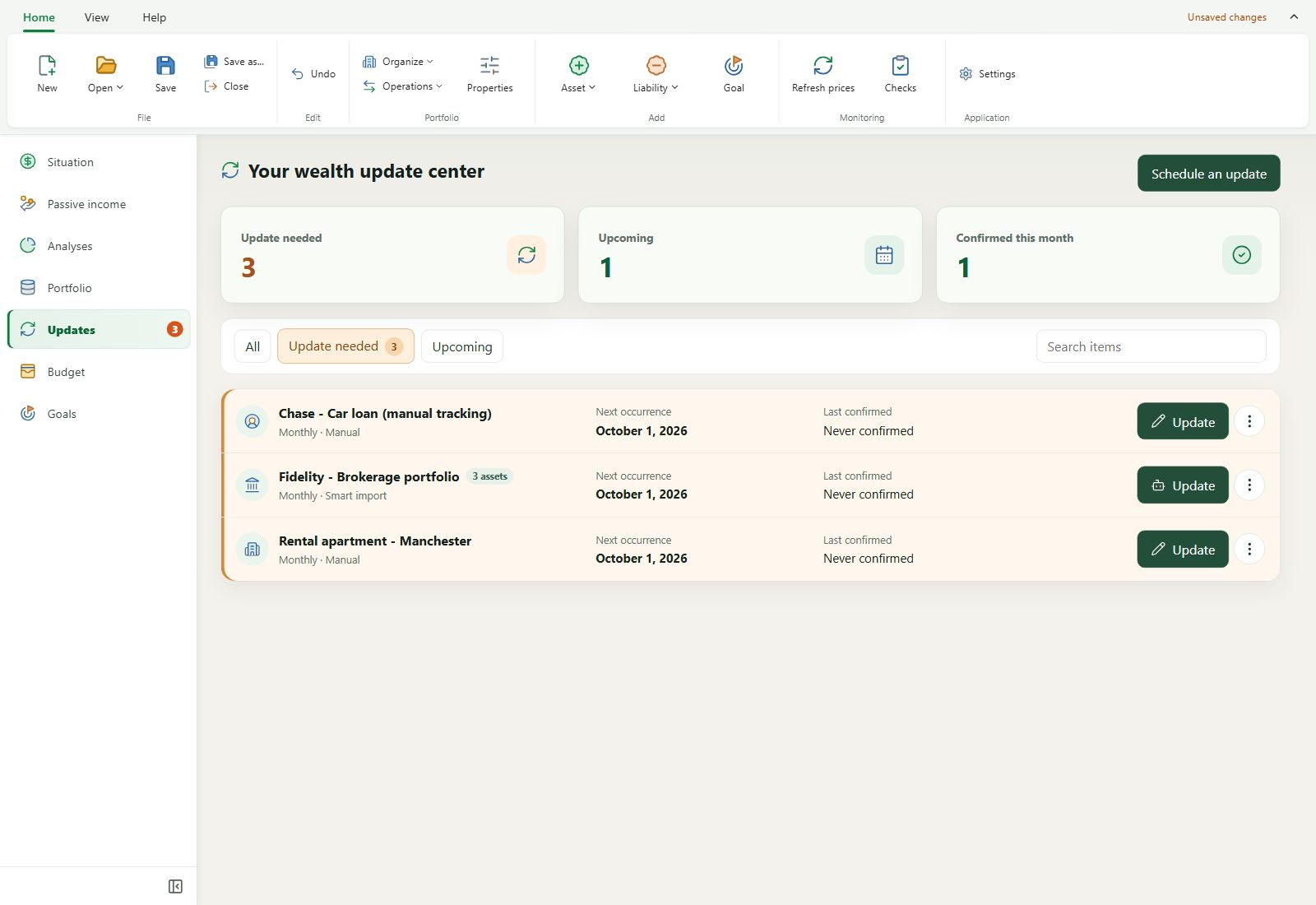
Un suivi de support couvre ses positions actuelles, à l’exception de celles qui possèdent leur propre suivi. Les prêts dont les valeurs sont calculées automatiquement ne sont pas proposés à la saisie manuelle du support.
3. Saisir les valeurs manuellement
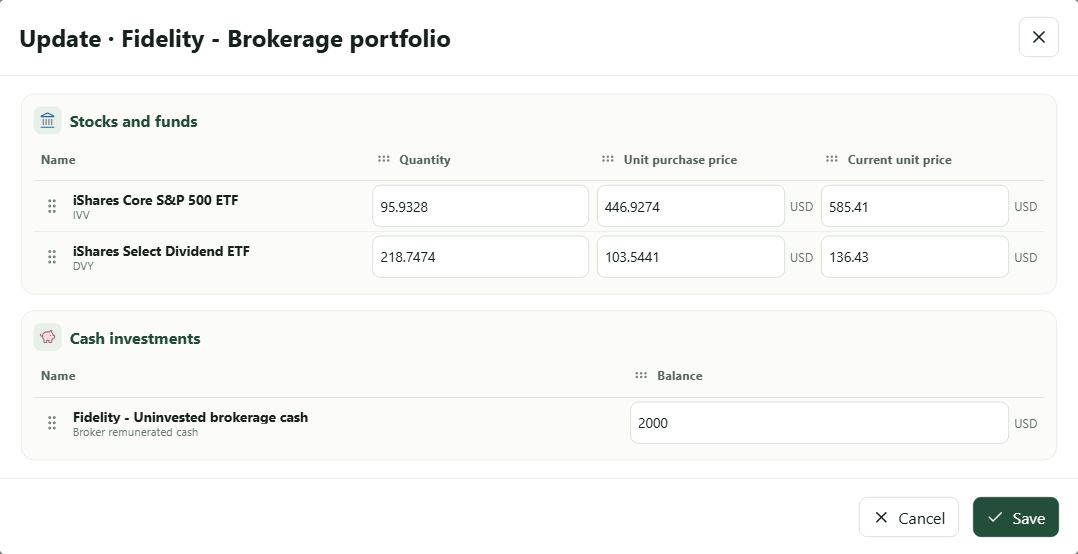
Choisissez Mettre à jour sur un suivi dont la méthode est Manuel. Le dialogue rassemble les propriétés essentielles de l’actif ou du passif. Pour un support, les positions sont regroupées par famille et vous pouvez adapter l’ordre des lignes et des colonnes à ce suivi. Vérifiez les valeurs, puis enregistrez-les dans le patrimoine.
Enregistrer les valeurs et confirmer l’occurrence sont deux actions distinctes. Quand une échéance est due, My Wealth propose sa confirmation après un enregistrement réussi ; vous pouvez la refuser tout en conservant les nouvelles valeurs. Vous pouvez aussi confirmer explicitement une échéance due sans changer de valeur. La confirmation met à jour la dernière réalisation et calcule la prochaine occurrence.
4. Analyser une source avec l’import intelligent
L’analyse par Import intelligent s’effectue sous Windows et nécessite un modèle d’IA locale compatible installé. Vous pouvez lui fournir une image PNG, JPEG ou WebP, un fichier CSV, TSV, TXT ou OFX, ou un PDF contenant du texte sélectionnable. L’IA locale prépare ensuite un bilan que vous vérifiez avant de l’enregistrer.
1. Source de la mise à jour
Choisissez un fichier, collez une image ou déposez un fichier dans la zone prévue. Une capture de courtier, un export de positions ou un relevé PDF textuel peuvent servir de point de départ. La zone affiche un aperçu de la source choisie ; vous pouvez la retirer ou la remplacer avant l’analyse.
Dans Informations complémentaires, précisez ce qui manque ou reste ambigu dans la source, le sens des colonnes ou des unités, et les calculs souhaités. Ces indications appartiennent au suivi et sont conservées lorsque vous lancez l’analyse. Exemple de texte à coller pour un relevé eToro :

2. Analyse
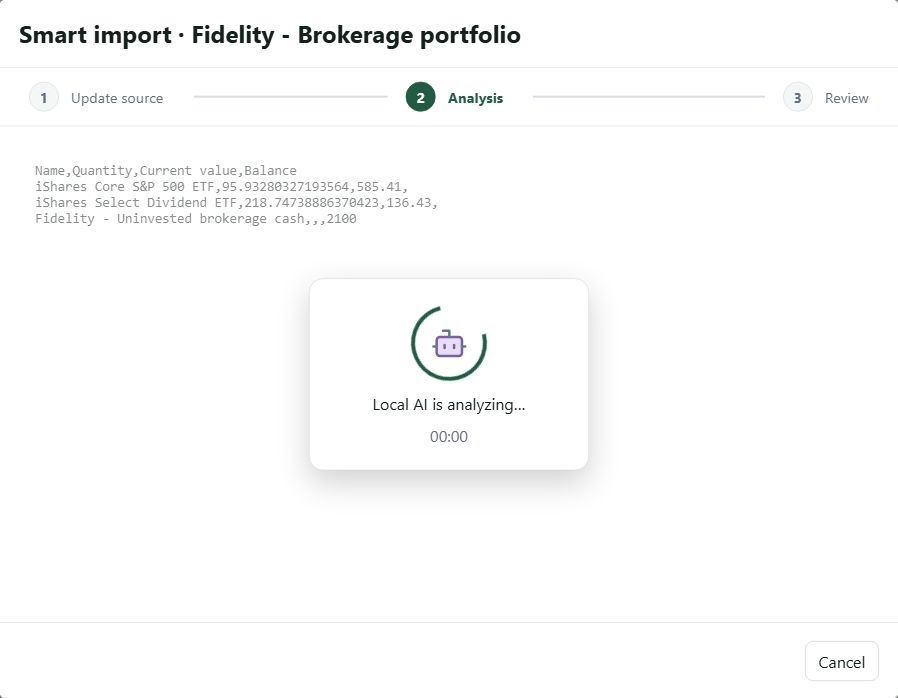
Sélectionnez Analyser la source. Le modèle local examine le contenu fourni et prépare des observations ; l’indicateur d’analyse s’affiche pendant le traitement. Cette étape ne modifie pas le patrimoine. La durée dépend du modèle installé, de l’ordinateur et de la complexité de la source.
3. Bilan révisable
Le résultat de l’analyse indique combien d’éléments sont à modifier, à ajouter ou à supprimer parmi les opérations sélectionnées. Pour un support, ses propres propriétés peuvent compter comme un élément à modifier. Les propositions sont regroupées dans À mettre à jour, Suppressions proposées, Créations proposées et, si nécessaire, À identifier. Ouvrez chaque ligne pour vérifier ce qui sera réellement enregistré : une position reconnue et inchangée peut aussi figurer dans le bilan, sans créer de modification.

Vérifier et corriger une position existante
Chaque propriété compare la valeur actuelle du patrimoine, en lecture seule, à la valeur détectée (corrigeable). Modifiez cette dernière si la source a été mal interprétée ou si les informations complémentaires demandent un calcul particulier. Seules les propriétés pour lesquelles une valeur est proposée sont modifiées ; une propriété absente de la source conserve sa valeur actuelle. Dans le bilan fictif illustré, le solde espèces passe de 2 000 à 2 100 USD, tandis que les deux ETF restent inchangés. L’exemple de texte eToro ci-dessus illustre une autre source : adaptez les informations complémentaires à votre propre relevé.
Si une valeur a été reconnue sous la mauvaise propriété, le champ corrigeable peut aussi proposer les autres valeurs observées sur la même ligne : choisissez la bonne observation ou saisissez la valeur manuellement. Le bouton d’information de la ligne affiche les extraits de la source, les unités et, lorsqu’il existe, le détail d’un calcul. Il aide à contrôler l’origine d’une valeur, sans remplacer votre vérification.
Si l’analyse associe une ligne du relevé à la mauvaise position, utilisez Changer l’interprétation, puis Élément existant à modifier et sélectionnez la position correspondante. Pour un suivi portant sur un seul actif ou passif, cette association est la seule interprétation possible.
Ajouter, conserver ou supprimer des positions
Sur un suivi de support, une ligne du relevé inconnue peut être proposée dans Créations proposées. Ouvrez-la pour vérifier ou corriger sa famille, son nom, sa devise, son identifiant ou type et ses valeurs essentielles. Les champs manquants sont signalés À compléter : renseignez-les avant d’enregistrer. Si la ligne apparaît dans À identifier, cliquez sur Identifier cet élément pour décider s’il s’agit d’une position existante, d’une nouvelle position ou d’une proposition de suppression, puis choisissez la correspondance si nécessaire. Ces possibilités dépendent des positions présentes dans le support.
Une position existante qui n’apparaît pas dans une source jugée complète peut figurer dans Suppressions proposées. Examinez sa valeur et la source avant de choisir Supprimer la position. Une capture partielle, un relevé filtré ou un export incomplet peut omettre une position toujours détenue : choisissez alors Ignorer pour la conserver. En cas d’analyse partielle, les positions non vues peuvent rester affichées dans ce groupe, mais leur suppression n’est pas sélectionnée automatiquement. Certaines suppressions peuvent aussi être refusées si une dépendance les empêche.
Pour chaque ligne interprétée, le menu Action à l’enregistrement permet d’appliquer la modification, l’ajout ou la suppression, ou de l’ignorer. Vous pouvez donc valider certaines propositions et en écarter d’autres dans le même bilan. Une ligne ignorée reste inchangée dans le patrimoine. Si vous modifiez une correspondance, vérifiez de nouveau les propositions concernant la même position : le bilan évite d’appliquer simultanément une association corrigée et sa suppression automatique.
Propriétés du support et points d’attention
Lorsqu’elles sont reconnues, les propriétés du support lui-même apparaissent dans une carte distincte, avant les positions : date d’ouverture et, si le suivi de performance utilise la saisie manuelle des flux, versements et retraits cumulés. Comparez les valeurs actuelles et détectées, corrigez-les si besoin, puis choisissez d’appliquer ou d’ignorer cette carte. Les montants cumulés remplacent les totaux existants ; ils ne créent pas de nouveaux mouvements. Les propriétés non détectées restent inchangées.
Les Points d’attention signalent notamment une association incertaine, une propriété absente ou illisible, un calcul à vérifier ou une source potentiellement incomplète. Examiner mène à la ligne concernée ; Détails de l’analyse donne des précisions sur un résultat partiel. Une différence de devise exige votre confirmation explicite : My Wealth ne convertit pas automatiquement la valeur observée. Corrigez toute valeur invalide et complétez les champs requis des créations sélectionnées avant l’enregistrement.
Enregistrer le lot
Après vérification, choisissez Enregistrer les modifications. Le bouton n’est disponible que si au moins une modification, création ou suppression est sélectionnée. Le lot est validé puis enregistré en une modification annulable ; si les données du patrimoine ont changé entre l’analyse et la validation, relancez l’analyse. Précédent permet de revenir à la source et à ses informations complémentaires, tandis que fermer le dialogue abandonne les propositions non enregistrées. La source et le résultat d’analyse restent temporaires ; les informations complémentaires sont conservées dans le suivi dès le lancement de l’analyse.
Si l’échéance du suivi est due après l’enregistrement, My Wealth propose de la confirmer séparément. Refuser cette confirmation conserve les changements enregistrés et laisse l’échéance en attente.