
Aide My Wealth
Cette aide est organisée par tâche. Choisissez ce que vous voulez faire dans la liste ci-dessous, puis suivez les commandes indiquées dans l’ordre. My Wealth utilise le même format .mywealth sur ordinateur et smartphone.
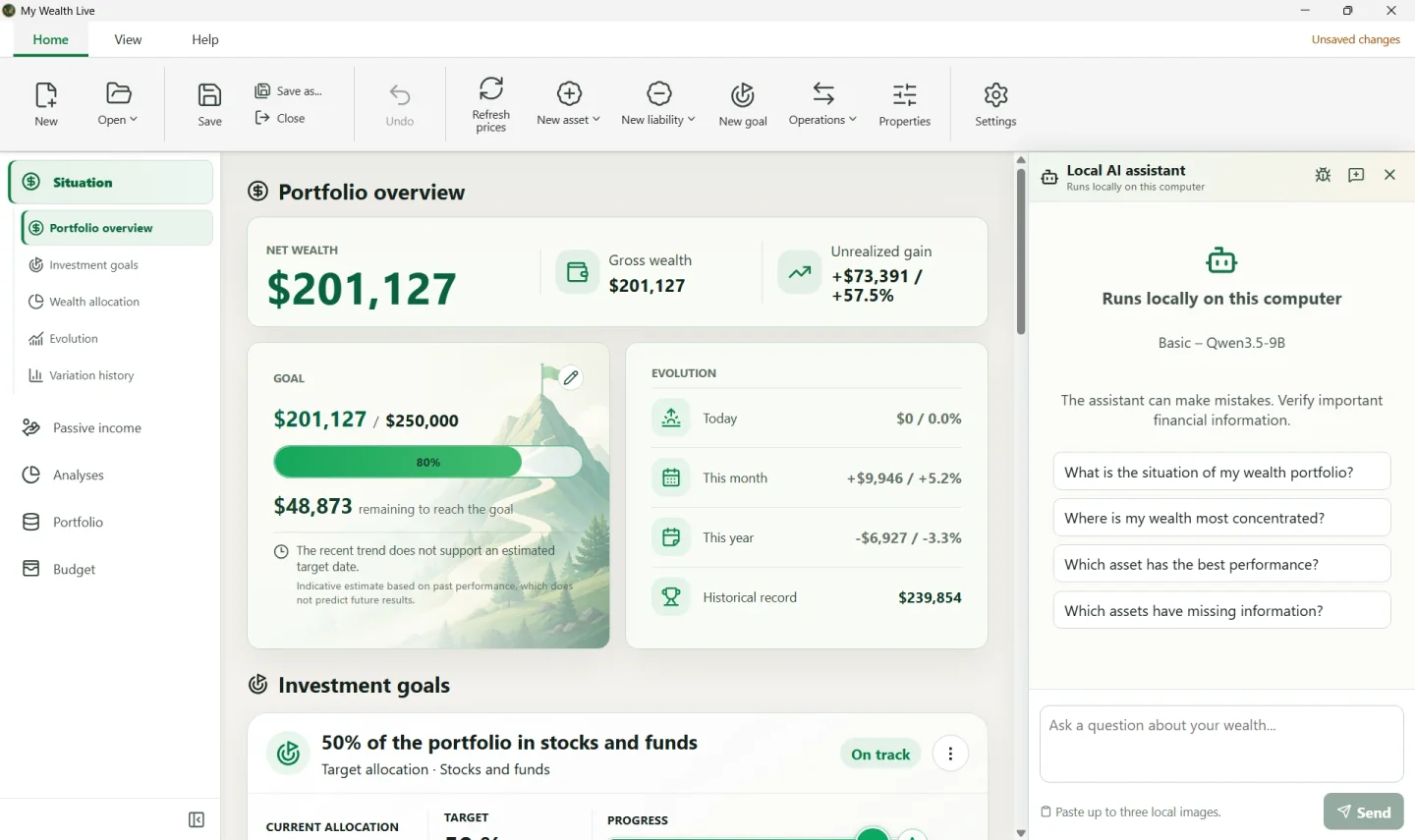
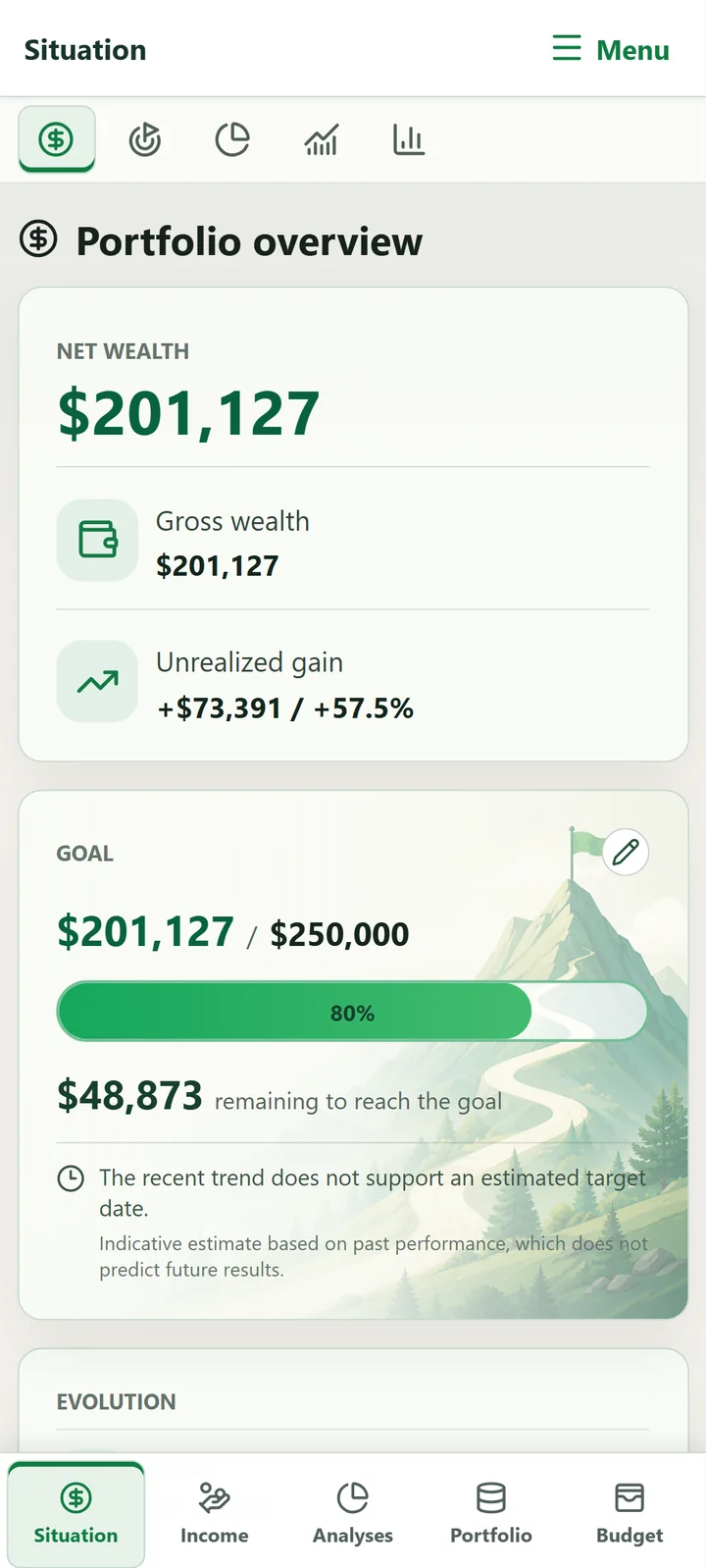
Cette aide reflète l’interface de My Wealth 1.7.6. Les captures utilisent un patrimoine fictif pour illustrer les commandes et les vues de l’application. Le ruban regroupe les commandes par rôle et Vérifications rassemble les problèmes de calcul à corriger.
1. Je découvre My Wealth
- Installer et mettre à jour My Wealth sur votre appareil.
- Créer mon premier patrimoine : nom, devise principale, propriétaire et premier compte, avec un support facultatif.
- Comprendre la philosophie de My Wealth : choisir les informations utiles sans recopier chaque transaction.
- Comprendre les différences entre ordinateur et smartphone : fonctions disponibles, enregistrement et passage d’un appareil à l’autre.
- Comprendre structures de détention, supports, propriétaires, actifs et passifs avant de saisir plusieurs placements.
- Voir des exemples de patrimoines pour choisir une organisation adaptée.
- Gérer les propriétaires et les parts de détention lorsque plusieurs personnes physiques ou entreprises détiennent les supports du patrimoine.
2. Je renseigne mon patrimoine
- Ajouter un compte, un bien ou un placement et choisir la famille adaptée.
- Ajouter un emprunt ou une dette, puis l’associer au bien financé.
- Corriger une conversion de devise lorsqu’un total est partiel ou qu’un taux vaut
0. - Planifier un suivi et saisir les nouvelles valeurs dans le Centre de mise à jour. Sous Windows, l’import intelligent permet aussi d’analyser une image, un fichier texte ou un PDF textuel et de vérifier les propositions avant de les enregistrer.
3. Je veux comprendre ou planifier
- Lire Situation et Revenus passifs, retrouver l’origine d’un montant et examiner les mouvements mensuels.
- Comprendre les analyses du patrimoine et identifier les éléments qui expliquent chaque résultat.
- Lire le journal patrimonial et l’évolution sans confondre valeurs enregistrées et situation courante.
- Créer, organiser et projeter des objectifs de valeur, d’allocation ou de revenu passif.
- Construire un budget par compte, suivre les occurrences réalisées et rapprocher la capacité du mois des objectifs.
4. Je configure une fonction facultative
- Actualiser les cours avec My Wealth Live et comprendre les éléments non actualisés.
- Installer et autoriser l’assistant IA local sur Windows.
- Connecter une application externe avec MCP et limiter ses autorisations.
- Parcourir les outils MCP par catégorie pour voir les lectures et modifications disponibles.
5. Je protège mes données ou je résous un problème
- Enregistrer, synchroniser et chiffrer mon fichier.
- Comprendre la structure du fichier .mywealth et ce qu’il contient.
- Diagnostiquer un fichier, un taux, Live ou l’IA locale.
- Consulter les questions fréquentes pour les réponses rapides aux problèmes les plus courants.
- Consulter les notes de version pour retrouver les nouveautés et améliorations des versions publiées.
Vous pouvez également parcourir la démonstration en ligne sans modifier vos propres données.