
My Wealth: werk uw vermogen bij met een eenvoudige schermafbeelding
Dit artikel beschrijft de stand van de ontwikkeling op 6 oktober 2026. Raadpleeg voor de huidige functies de handleiding voor het Updatecentrum: plannen en handmatig invoeren, aangevuld met lokale AI-analyse onder Windows.
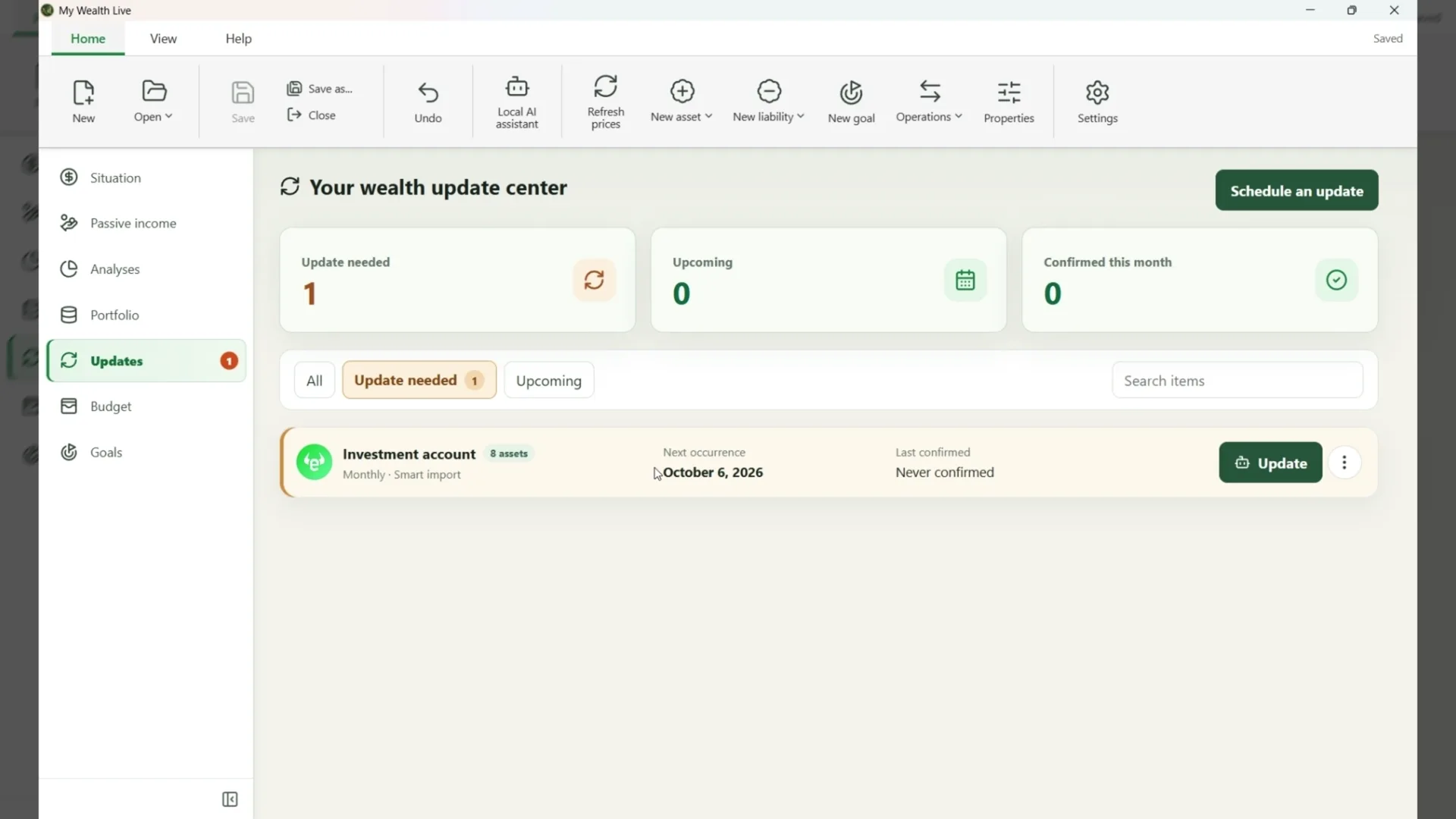
De waarde van uw vermogen verandert, maar niet elk onderdeel hoeft even vaak te worden gecontroleerd. Het Updatecentrum van My Wealth helpt u controles te plannen en te zien wat aandacht vraagt.
Als uw broker of bank alle benodigde gegevens al toont, hoeft u niet elke positie opnieuw handmatig in te voeren: een eenvoudige schermafbeelding kan het vertrekpunt voor een update zijn.
Wanneer een controle gepland staat, kunt u zelf nieuwe waarden invoeren of lokale AI voorstellen laten maken op basis van een afbeelding. In beide gevallen bepaalt u wat wordt opgeslagen en wanneer de controle is afgerond.
1. Controles plannen en volgen
U kunt een rekening, een bezitting of een schuld volgen. Kies de eerste datum, de frequentie en de gewenste updatemethode. Controles kunnen dagelijks, wekelijks, om de twee weken, maandelijks, per kwartaal, halfjaarlijks of jaarlijks plaatsvinden. Als u een rekening volgt, vallen ook later toegevoegde posities daaronder, tenzij ze een eigen planning hebben.
De pagina onderscheidt items die moeten worden bijgewerkt van komende controles. De teller in de navigatie geeft controles aan die nu of al eerder gepland waren; elke regel toont de volgende datum en de laatste bevestiging. U kunt planning of methode wijzigen, het volgen pauzeren, hervatten of verwijderen zonder het vermogensitem te wissen.
2. Handmatig bijwerken
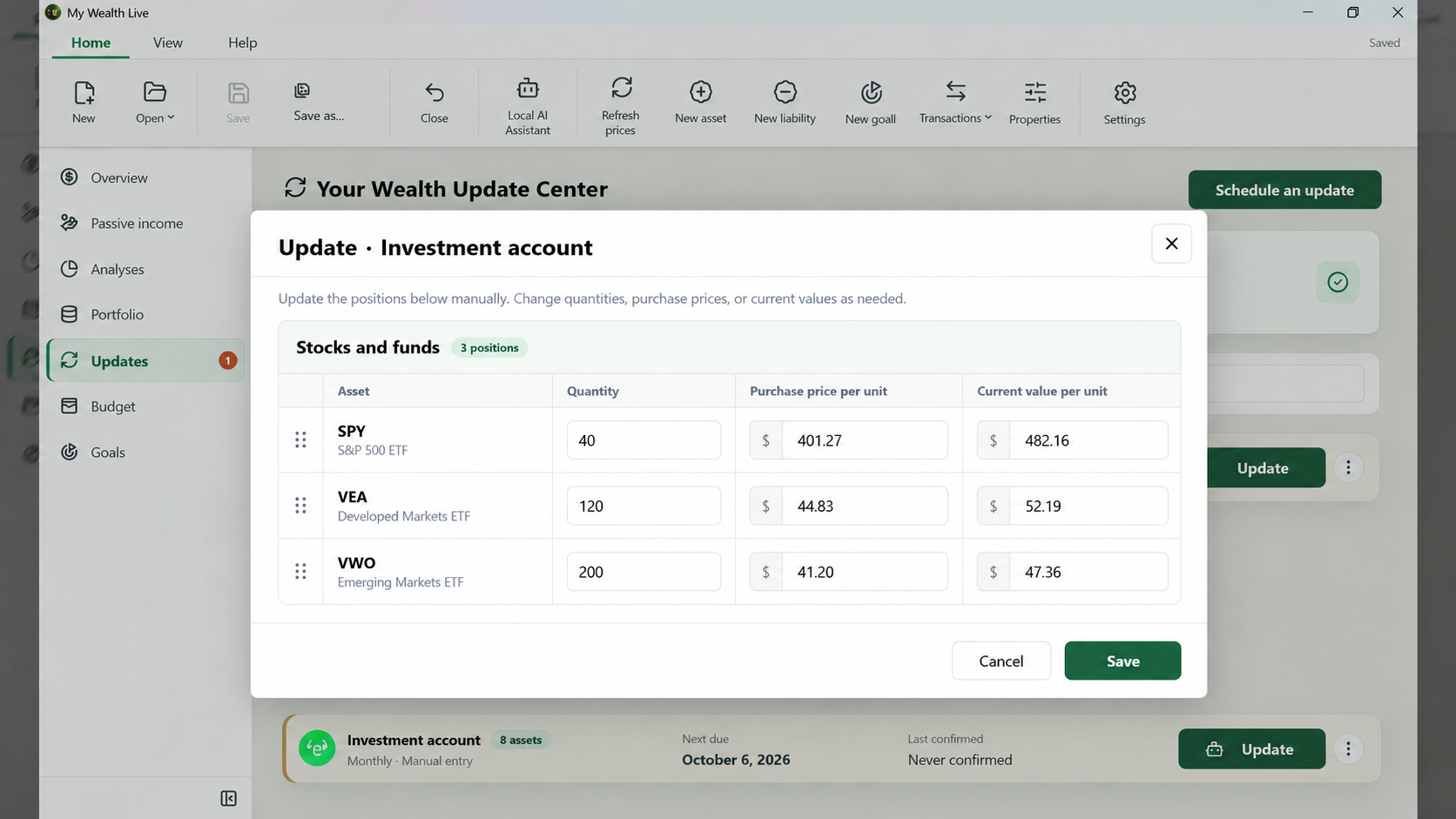
De handmatige methode opent een snel invoervenster voor de belangrijkste eigenschappen van het gekozen item. Voor een bezitting of schuld vult u velden in die bij de categorie passen. Voor een rekening worden geschikte posities per categorie gegroepeerd en in rijen getoond, zodat u meerdere waarden op één plek kunt controleren. De beschikbare velden hangen af van het positietype: waar relevant kunt u bijvoorbeeld een hoeveelheid of eenheidsprijs invoeren.
U kunt de volgorde van rijen en kolommen in dit venster aanpassen. Dat maakt toekomstige controles makkelijker zonder de volgorde van items in uw vermogen te wijzigen. Bevestigde wijzigingen worden samen toegepast en kunnen via de gebruikelijke ongedaanmaakfunctie van het document worden teruggedraaid. U kunt een rekening ook als gecontroleerd bevestigen zonder een waarde te veranderen.
3. Wijzigingen voorbereiden met een afbeelding
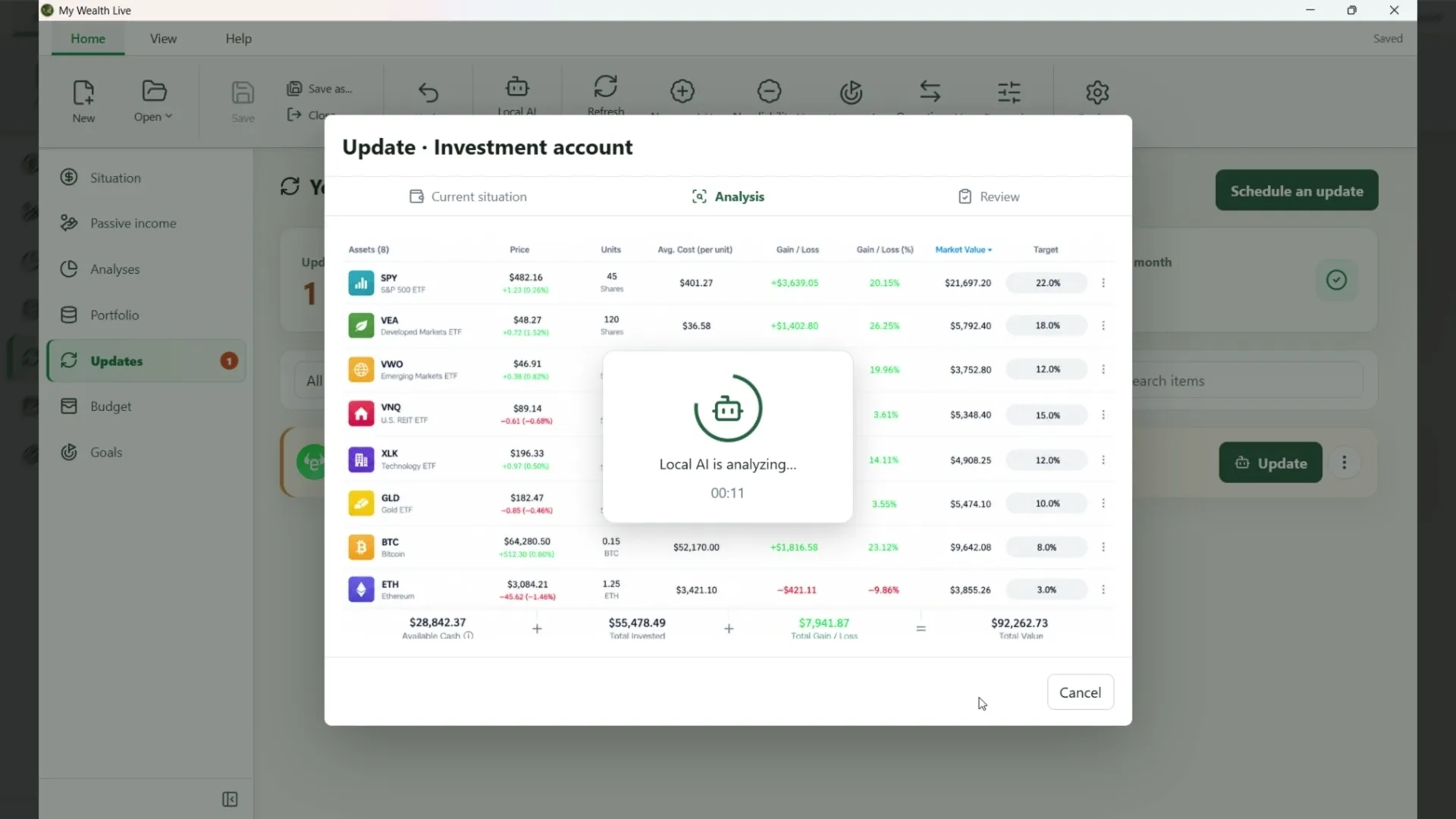
Met slim importeren kunt u een schermafbeelding kiezen of vanuit het klembord plakken. PNG, JPEG en WebP worden ondersteund. Voor de analyse kunt u toelichting toevoegen, bijvoorbeeld over de betekenis van een kolom of de berekening van een waarde. Het in My Wealth geïnstalleerde AI-model interpreteert de afbeelding vervolgens op uw computer: de schermafbeelding wordt niet naar een externe AI-dienst gestuurd.
Het proces bestaat uit drie stappen: de huidige situatie en beeldkeuze, lokale analyse en een overzicht dat u beoordeelt. De benodigde tijd hangt af van het model, de computer en de complexiteit van de schermafbeelding.
We hebben slim importeren getest met Qwen 3.5 9B, Gemma 4 12B en Qwen 3.8 27B. Resultaten en analysetijd verschillen per model, beschikbare hardware en beeldcomplexiteit.
4. Elk voorstel beoordelen voordat u het toepast
Het overzicht kan voorstellen om een bestaande positie te wijzigen, een nieuw item toe te voegen of een positie te verwijderen die ontbreekt op een voldoende volledige schermafbeelding. Bij een rekening kunnen ook eigenschappen worden voorgesteld, zoals de openingsdatum of, afhankelijk van de volgmethode, de cumulatieve stortingen en opnames.
Voor elk item toont My Wealth de huidige waarde naast de herkende, aanpasbare waarde. U kunt een waarde corrigeren, de identiteit of categorie van een item verduidelijken en kiezen of u het voorstel toepast of negeert. Onleesbare of ontbrekende gegevens blijven ter controle staan: ze worden niet vervangen door een verzonnen waarde. Gedeeltelijke resultaten en onzekere koppelingen worden aangegeven; een gedeeltelijke analyse is onvoldoende om een verwijdering voor te stellen.
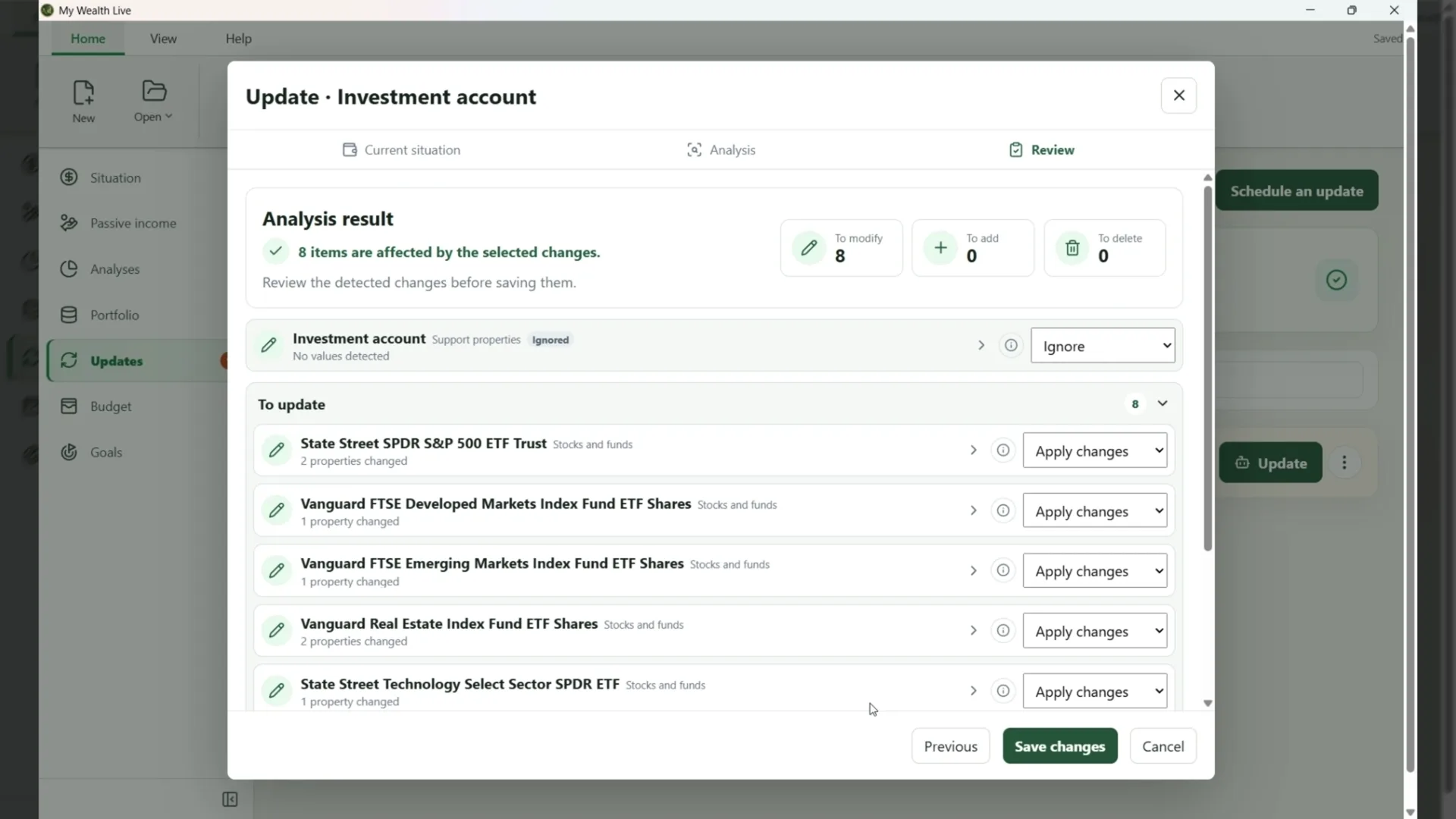
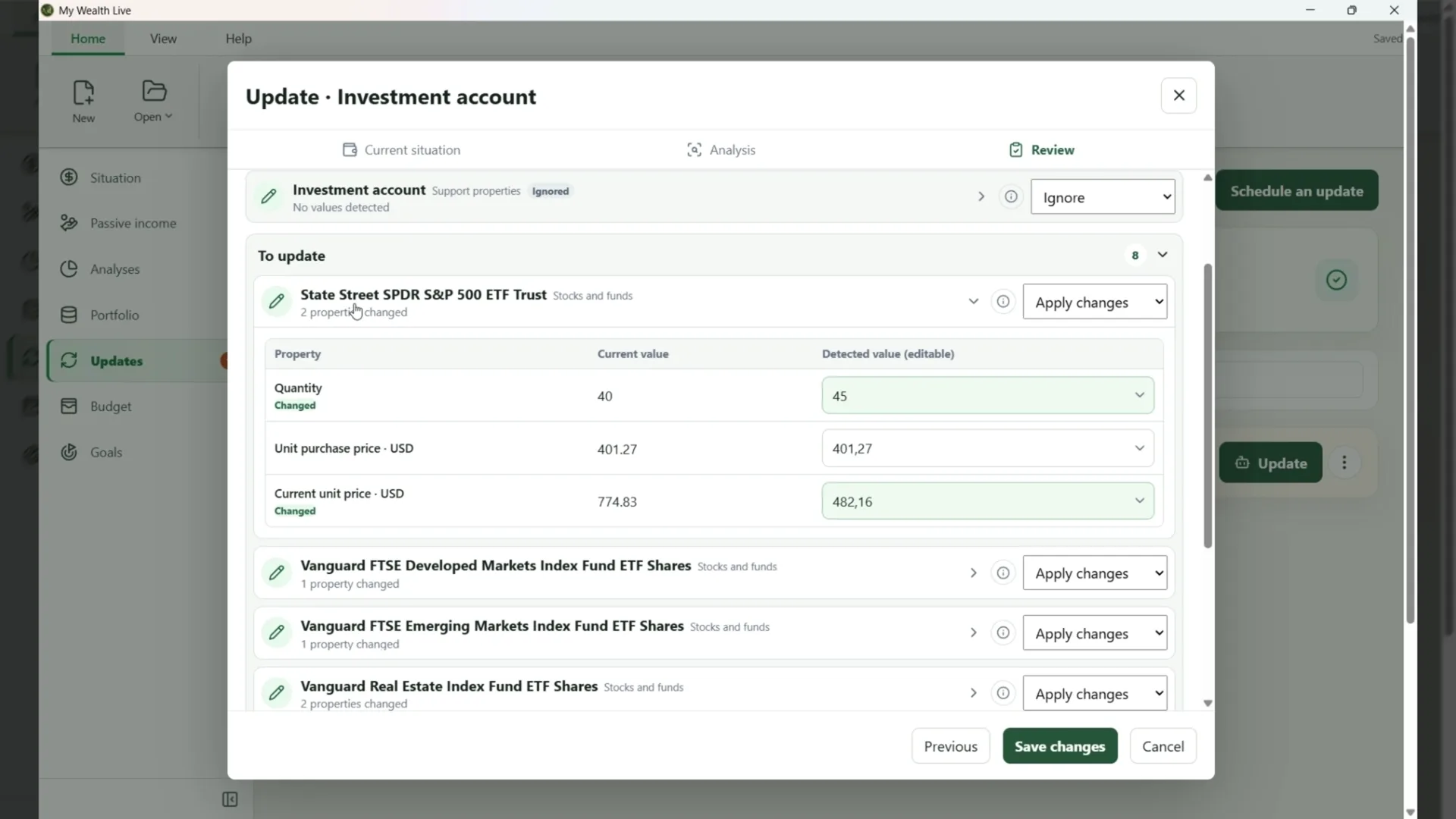
Alleen gekozen wijzigingen worden in één keer toegepast, en die stap kan ongedaan worden gemaakt. Een geplande controle bevestigen staat los van het opslaan van waarden: wanneer een controle nodig is, vraagt My Wealth daarna om bevestiging dat deze is afgerond. Weigert u dit, dan blijven de opgeslagen waarden behouden en staat de controle nog open.
Het Updatecentrum en slim importeren zijn bedoeld voor My Wealth op Windows. Voor slim importeren moet in de instellingen een lokaal AI-model zijn geïnstalleerd. Importeren uit een bestand en online bijwerken zijn gepland, maar nog niet beschikbaar.