
Vermogensupdates plannen en uitvoeren
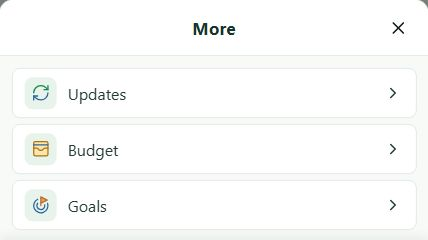
Het Updatecentrum bundelt de terugkerende controles van een rekening of contract, een bezit of een schuld. Open op de computer Updates na Vermogen in de navigatie. Open op de smartphone het menu met extra weergaven om het centrum te openen.
1. Plannen, handmatig invoeren en slim importeren
U kunt een controle plannen, handmatig waarden invoeren, deadlines bekijken, een uitvoering bevestigen en een controle stoppen, hervatten of verwijderen. U kunt ook Slim importeren kiezen als controlemethode. Onder Windows kunt u hiermee een bron met lokale AI analyseren en de aanvullende informatie wijzigen die de analyse aanstuurt.
De controles, waarden en aanvullende informatie worden in het vermogensbestand bewaard en gaan met u mee van apparaat naar apparaat.
2. Een controle plannen
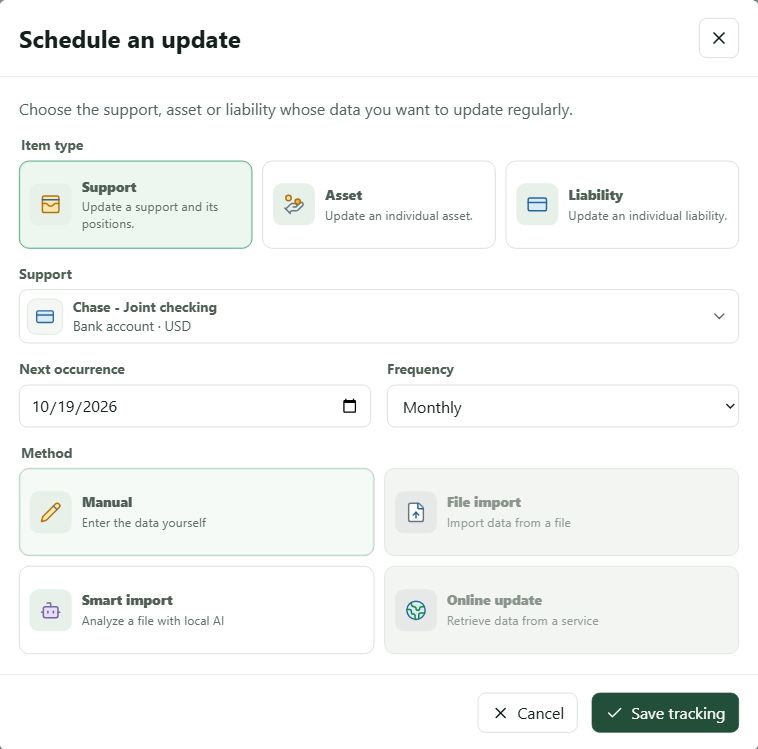
- Kies in Updates voor Een update plannen. Het venster onderscheidt Rekening of contract, Actief en Schuld: een rekening of contract groepeert de posities, terwijl een actief of schuld afzonderlijk wordt gevolgd.
- Zoek en selecteer het onderdeel. De lijst toont alleen onderdelen zonder controle; een ander type kiezen wist de vorige selectie. Bij het wijzigen van een bestaande controle blijft het doel vaststaan.
- Kies de volgende uitvoering en de frequentie: dagelijks, wekelijks, elke twee weken, maandelijks, elk kwartaal, halfjaarlijks of jaarlijks.
- Kies de updatemethode en sla de controle op. Met Handmatig voert u nieuwe waarden in. Slim importeren bereidt een controle voor waarvan de bron onder Windows met een compatibel lokaal AI-model kan worden geanalyseerd.
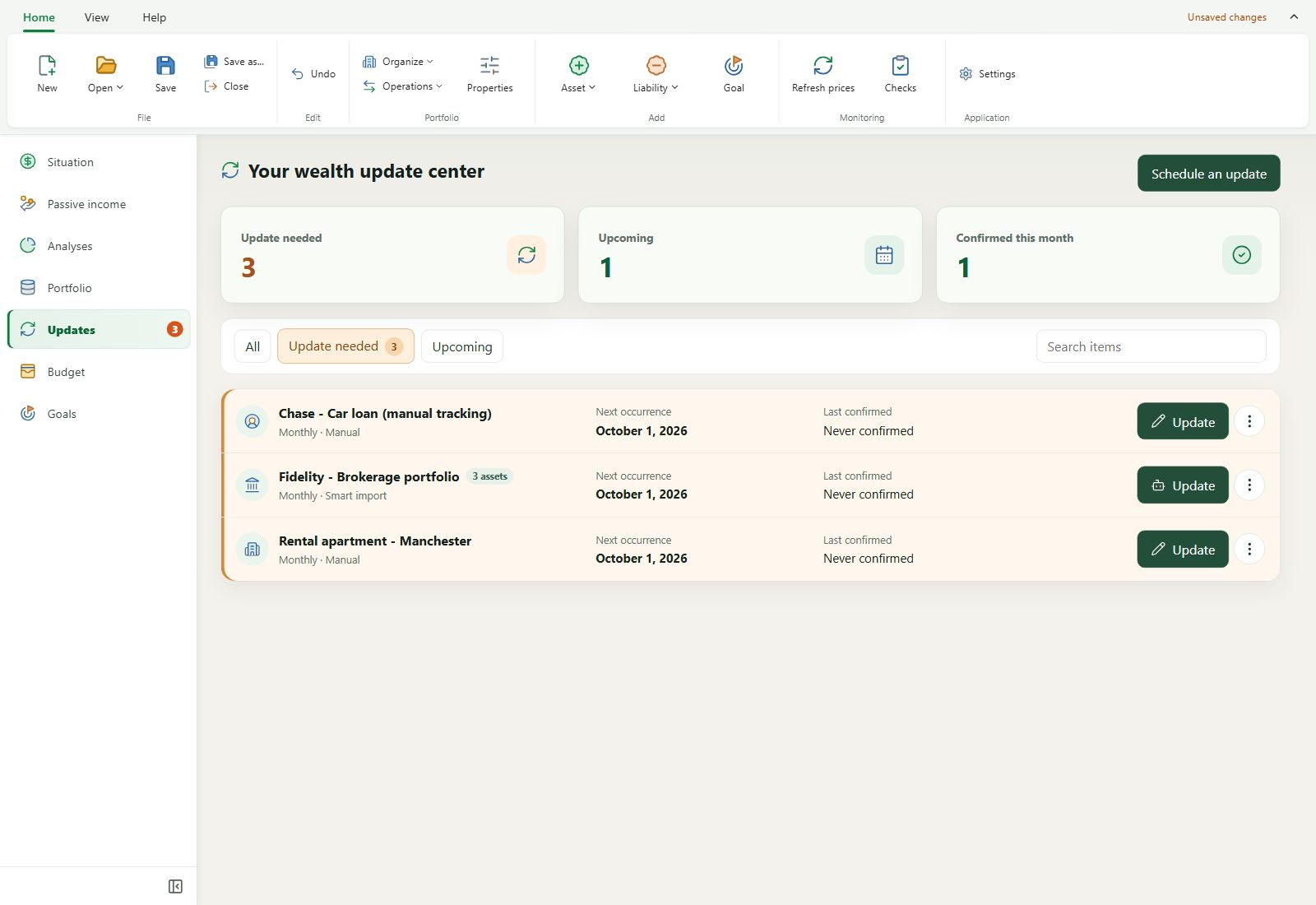
Het filter Bij te werken toont standaard controles waarvan de termijn bereikt of verstreken is; de navigatieteller toont hun aantal. Andere controles worden op volgende uitvoering weergegeven. U kunt een controle stoppen en hervatten zonder de configuratie te verliezen. Verwijderen wist na bevestiging alleen de planning, niet de rekening of het contract, actief of schuld in het vermogen.
Een controle van een rekening of contract omvat de huidige posities, behalve posities met een eigen controle. Leningen waarvan de waarden automatisch worden berekend, worden niet aangeboden voor handmatige invoer van de rekening of het contract.
3. Waarden handmatig invoeren
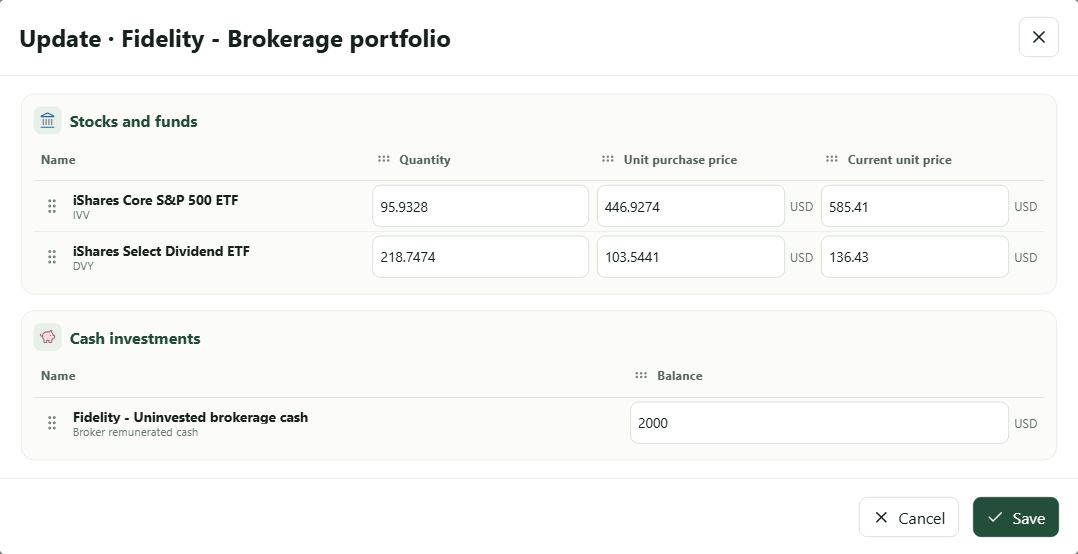
Kies Bijwerken bij een controle met de methode Handmatig. Het venster verzamelt de belangrijkste eigenschappen van het actief of de schuld. Bij een rekening of contract worden posities per familie gegroepeerd; u kunt de volgorde van rijen en kolommen aanpassen voor die controle. Controleer de waarden en sla ze op in het vermogen.
Waarden opslaan en een uitvoering bevestigen zijn aparte handelingen. Is een termijn verstreken, dan biedt My Wealth na succesvol opslaan bevestiging aan; u kunt die weigeren en toch de nieuwe waarden behouden. U kunt ook een verstreken termijn expliciet bevestigen zonder een waarde te veranderen. Bevestiging werkt de laatste uitvoering bij en berekent de volgende.
4. Een bron analyseren met slimme import
Analyse met Slimme import gebeurt op Windows en vereist een geïnstalleerd compatibel lokaal AI-model. U kunt een PNG-, JPEG- of WebP-afbeelding, CSV-, TSV-, TXT- of OFX-bestand of PDF met selecteerbare tekst aanleveren. Lokale AI maakt vervolgens een overzicht dat u vóór het opslaan controleert.
1. Bron van de update
Kies een bestand, plak een afbeelding of sleep een bestand naar het aangewezen gebied. Een schermafbeelding van een broker, positie-export of PDF-overzicht met tekst kan als uitgangspunt dienen. Het gebied toont een voorbeeld van de bron; u kunt die vóór de analyse verwijderen of vervangen.
Geef bij Aanvullende informatie aan wat ontbreekt of onduidelijk is, wat kolommen en eenheden betekenen en welke berekeningen u wilt. Deze aanwijzingen horen bij de controle en worden opgeslagen wanneer u de analyse start. Voorbeeldtekst voor een eToro-overzicht:

2. Analyse
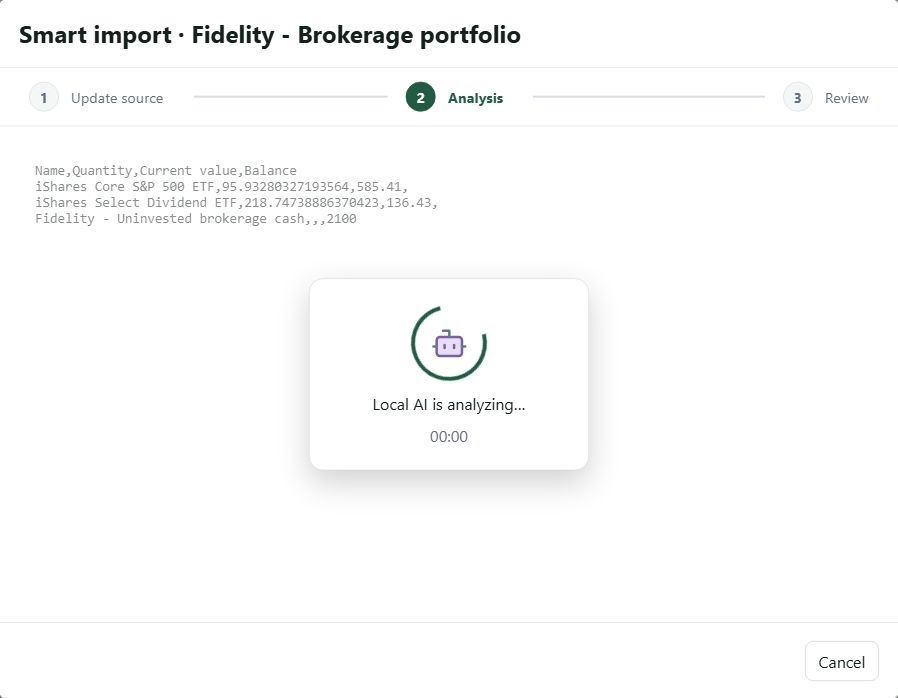
Kies Bron analyseren. Het lokale model onderzoekt de inhoud en bereidt waarnemingen voor; tijdens de verwerking verschijnt een analyse-indicator. Deze stap verandert het vermogen niet. De duur hangt af van het model, de computer en de complexiteit van de bron.
3. Controleerbaar overzicht
Het resultaat geeft aan hoeveel onderdelen binnen de geselecteerde bewerkingen gewijzigd, toegevoegd of verwijderd moeten worden. Bij een rekening of contract kunnen ook eigen eigenschappen als één te wijzigen onderdeel tellen. Voorstellen staan onder Bij te werken, Voorgestelde verwijderingen, Voorgestelde toevoegingen en zo nodig Te identificeren. Open elke rij om te controleren wat daadwerkelijk wordt opgeslagen: een herkende ongewijzigde positie kan ook in het overzicht staan zonder wijziging te veroorzaken.

Een bestaande positie controleren en corrigeren
Elke eigenschap vergelijkt de huidige, alleen-lezen vermogenswaarde met de gevonden, bewerkbare waarde. Pas die laatste aan bij een verkeerde interpretatie of wanneer aanvullende informatie een aparte berekening vereist. Alleen eigenschappen met een voorgestelde waarde veranderen; ontbrekende eigenschappen behouden hun huidige waarde. In het fictieve overzicht stijgt het kassaldo van 2.000 naar 2.100 USD, terwijl de twee ETF’s ongewijzigd blijven. De eToro-voorbeeldtekst hierboven toont een andere bron: pas aanvullende informatie aan uw eigen afschrift aan.
Is een waarde aan de verkeerde eigenschap gekoppeld, dan kan het corrigeerbare veld andere waarnemingen op dezelfde rij aanbieden: kies de juiste of voer de waarde handmatig in. De informatieknop toont bronfragmenten, eenheden en eventuele berekeningsdetails. Dit helpt de oorsprong te controleren maar vervangt uw eigen controle niet.
Koppelt de analyse een rij aan de verkeerde positie, gebruik dan Interpretatie wijzigen, vervolgens Bestaand onderdeel wijzigen en selecteer de juiste positie. Bij een controle van één actief of schuld is deze koppeling de enige mogelijke interpretatie.
Posities toevoegen, behouden of verwijderen
Bij een controle van een rekening of contract kan een onbekende rij als toevoeging worden voorgesteld. Open die om familie, naam, valuta, identificatie of type en essentiële waarden te controleren of corrigeren. Ontbrekende velden krijgen de melding Aan te vullen: vul ze in vóór het opslaan. Staat de rij onder Te identificeren, klik dan op Dit onderdeel identificeren om te bepalen of het een bestaande positie, nieuwe positie of verwijderingsvoorstel is en kies zo nodig de koppeling. De mogelijkheden hangen af van aanwezige posities.
Een bestaande positie die ontbreekt in een als volledig beoordeelde bron kan onder Voorgestelde verwijderingen verschijnen. Controleer de waarde en bron vóór u Positie verwijderen kiest. Een gedeeltelijke schermafbeelding, gefilterd overzicht of onvolledige export kan een positie weglaten die u nog bezit: kies dan Negeren om die te behouden. Bij een gedeeltelijke analyse kunnen niet gevonden posities in deze groep blijven staan, maar hun verwijdering wordt niet automatisch geselecteerd. Afhankelijkheden kunnen sommige verwijderingen ook verhinderen.
Bij elke geïnterpreteerde rij kiest u in Actie bij opslaan of u de wijziging, toevoeging of verwijdering toepast of negeert. U kunt dus sommige voorstellen aanvaarden en andere afwijzen in hetzelfde overzicht. Een genegeerde rij blijft ongewijzigd. Controleer na een gewijzigde koppeling opnieuw de voorstellen voor dezelfde positie: het overzicht voorkomt dat een gecorrigeerde koppeling tegelijk met automatische verwijdering wordt toegepast.
Eigenschappen van rekening of contract en aandachtspunten
Herkende eigen eigenschappen verschijnen op een aparte kaart vóór de posities: openingsdatum en, bij handmatige registratie van geldstromen voor prestaties, cumulatieve stortingen en opnames. Vergelijk huidige en herkende waarden, corrigeer ze zo nodig en kies toepassen of negeren. Cumulatieve bedragen vervangen bestaande totalen; ze maken geen nieuwe bewegingen. Niet herkende eigenschappen blijven ongewijzigd.
Aandachtspunten melden onder meer onzekere koppelingen, ontbrekende of onleesbare eigenschappen, te controleren berekeningen of mogelijk onvolledige bronnen. Bekijken brengt u naar de rij; Analysedetails geeft uitleg bij een gedeeltelijk resultaat. Een valutaverschil vereist uw expliciete bevestiging: My Wealth rekent een waargenomen waarde niet automatisch om. Corrigeer ongeldige waarden en vul verplichte velden van geselecteerde toevoegingen in vóór het opslaan.
De reeks opslaan
Kies na controle Wijzigingen opslaan. De knop is alleen beschikbaar als minstens één wijziging, toevoeging of verwijdering is geselecteerd. De reeks wordt gevalideerd en als één ongedaan te maken wijziging opgeslagen; zijn de vermogensgegevens sinds de analyse veranderd, voer de analyse dan opnieuw uit. Vorige keert terug naar de bron en aanvullende informatie; het venster sluiten verwerpt niet opgeslagen voorstellen. De bron en het resultaat blijven tijdelijk; aanvullende informatie wordt vanaf de start van de analyse in de controle bewaard.
Als de termijn na het opslaan verstreken is, biedt My Wealth aparte bevestiging aan. Weigeren behoudt de opgeslagen wijzigingen en laat de termijn openstaan.