
My Wealth-help
Deze hulp is ingedeeld op taak. Kies hieronder wat u wilt doen en volg de opdrachten in de aangegeven volgorde. My Wealth gebruikt op computer en smartphone hetzelfde .mywealth-formaat.
Deze hulp beschrijft de interface van My Wealth 1.7.6. De afbeeldingen gebruiken een fictief vermogen om opdrachten en weergaven te illustreren. Het lint groepeert opdrachten per rol en Controles verzamelt te corrigeren berekeningsproblemen.
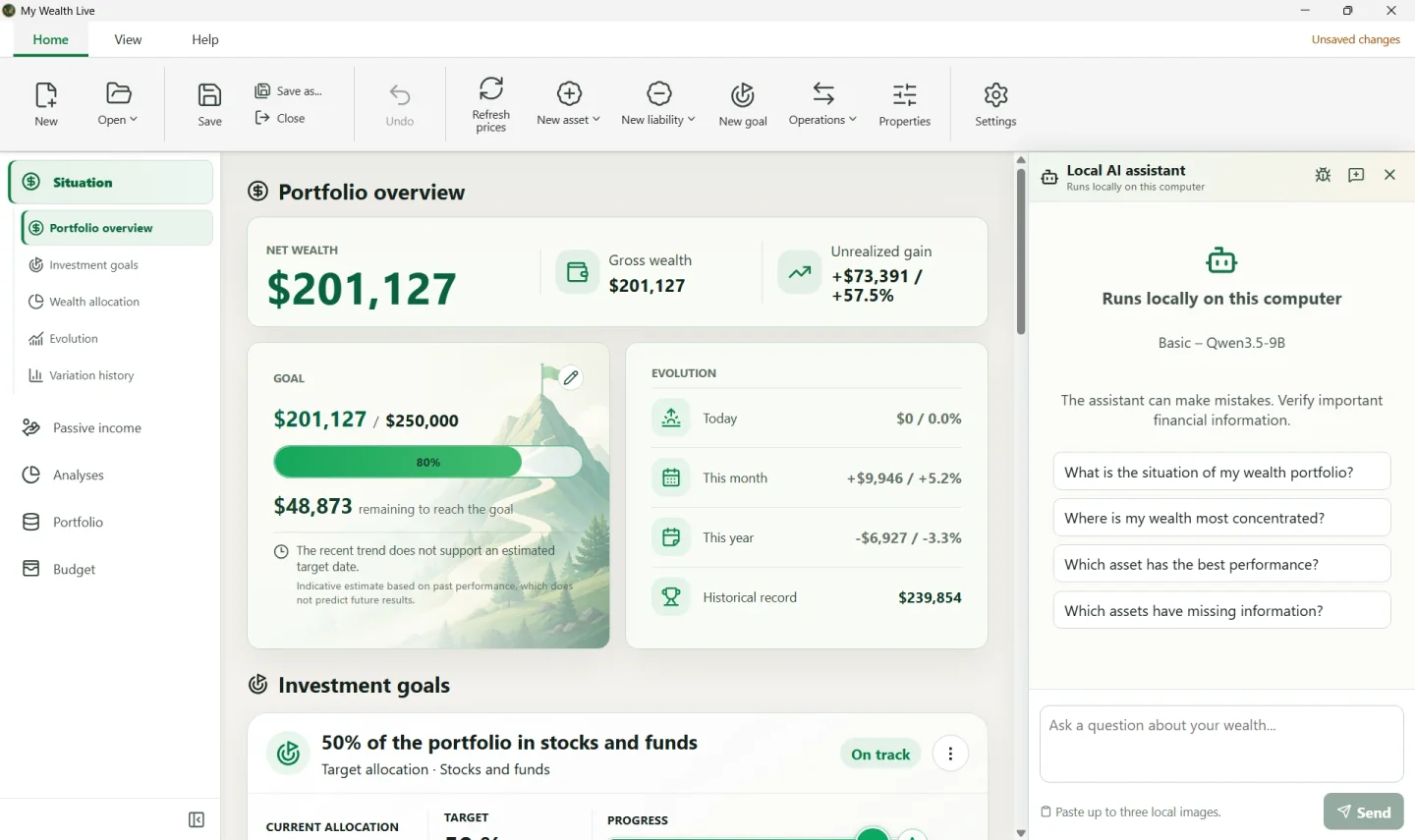
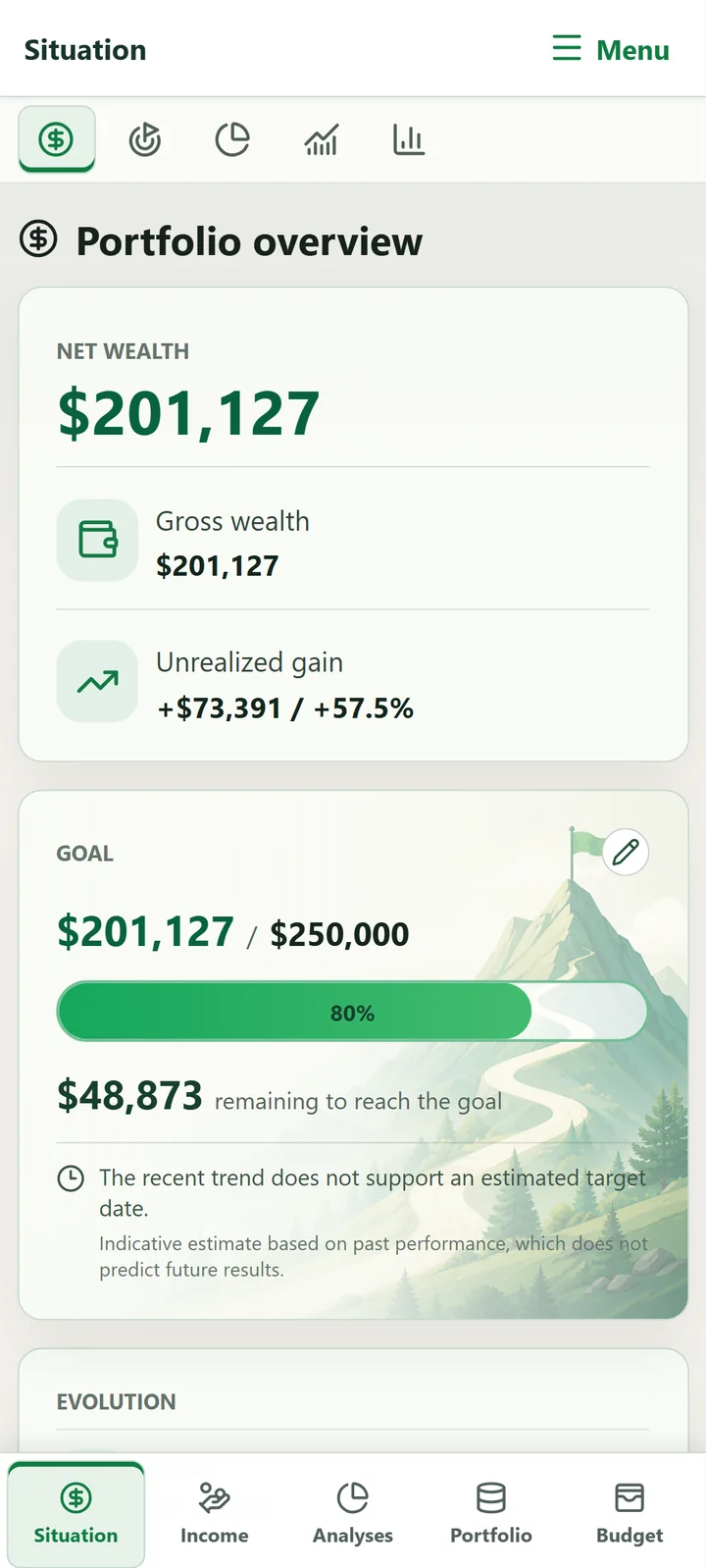
1. Ik maak kennis met My Wealth
- My Wealth installeren en bijwerken op uw apparaat.
- Mijn eerste vermogensbestand maken: naam, hoofdvaluta, eigenaar en eerste rekening, met een optionele rekening of contract om het eigendom vast te leggen.
- De filosofie van My Wealth begrijpen: nuttige informatie kiezen zonder elke transactie over te nemen.
- De verschillen tussen computer en smartphone begrijpen: beschikbare functies, opslaan en wisselen tussen apparaten.
- Eigendomsstructuren, rekeningen en contracten, eigenaren, activa en passiva begrijpen voordat u meerdere beleggingen invoert.
- Voorbeelden van vermogensindelingen bekijken om een passende indeling te kiezen.
- Eigenaren en eigendomspercentages beheren wanneer meerdere natuurlijke personen of ondernemingen rekeningen of contracten in het vermogen bezitten.
2. Ik voer mijn vermogen in
- Een rekening, bezit of belegging toevoegen en de juiste categorie kiezen.
- Een lening of schuld toevoegen en deze koppelen aan het gefinancierde bezit.
- Een valutaomrekening corrigeren als een totaal onvolledig is of een koers
0bedraagt. - Periodieke controles plannen en nieuwe waarden invoeren in het Updatecentrum. Onder Windows kan slim importeren ook een afbeelding, tekstbestand of tekst-PDF analyseren, waarna u de voorstellen controleert voordat u ze opslaat.
3. Ik wil begrijpen of plannen
- Situation en passief inkomen lezen, de oorsprong van een bedrag vinden en maandelijkse bewegingen bekijken.
- De vermogensanalyses begrijpen en bepalen welke onderdelen elk resultaat verklaren.
- Het vermogensjournaal en de ontwikkeling lezen zonder vastgelegde waarden met de huidige situatie te verwarren.
- Doelen voor waarde, verdeling of passief inkomen maken, organiseren en voorspellen.
- Een budget per rekening opstellen, voltooide gebeurtenissen volgen en de maandelijkse capaciteit met doelen vergelijken.
4. Ik configureer een optionele functie
- Koersen bijwerken met My Wealth Live en begrijpen welke onderdelen niet zijn bijgewerkt.
- De lokale AI-assistent installeren en machtigen op Windows.
- Een externe toepassing verbinden met MCP en de machtigingen ervan beperken.
- MCP-tools per categorie bekijken om de beschikbare lees- en wijzigingsfuncties te ontdekken.
5. Ik bescherm mijn gegevens of los een probleem op
- Mijn bestand opslaan, synchroniseren en versleutelen.
- De structuur van het .mywealth-bestand begrijpen en ontdekken wat het bevat.
- Een bestand, koers, Live of lokale AI diagnosticeren.
- De veelgestelde vragen raadplegen voor snelle antwoorden op de meest voorkomende problemen.
- De versienotities bekijken om nieuwe functies en verbeteringen van gepubliceerde versies terug te vinden.
U kunt ook de onlinedemonstratie bekijken zonder uw eigen gegevens te wijzigen.