
My Wealth: uppdatera din förmögenhet med en enkel skärmbild
Den här artikeln beskriver utvecklingsläget den 6 oktober 2026. Läs guiden till uppdateringscentret för de aktuella funktionerna: schemaläggning och manuell inmatning, med lokal AI-analys som tillägg på Windows.
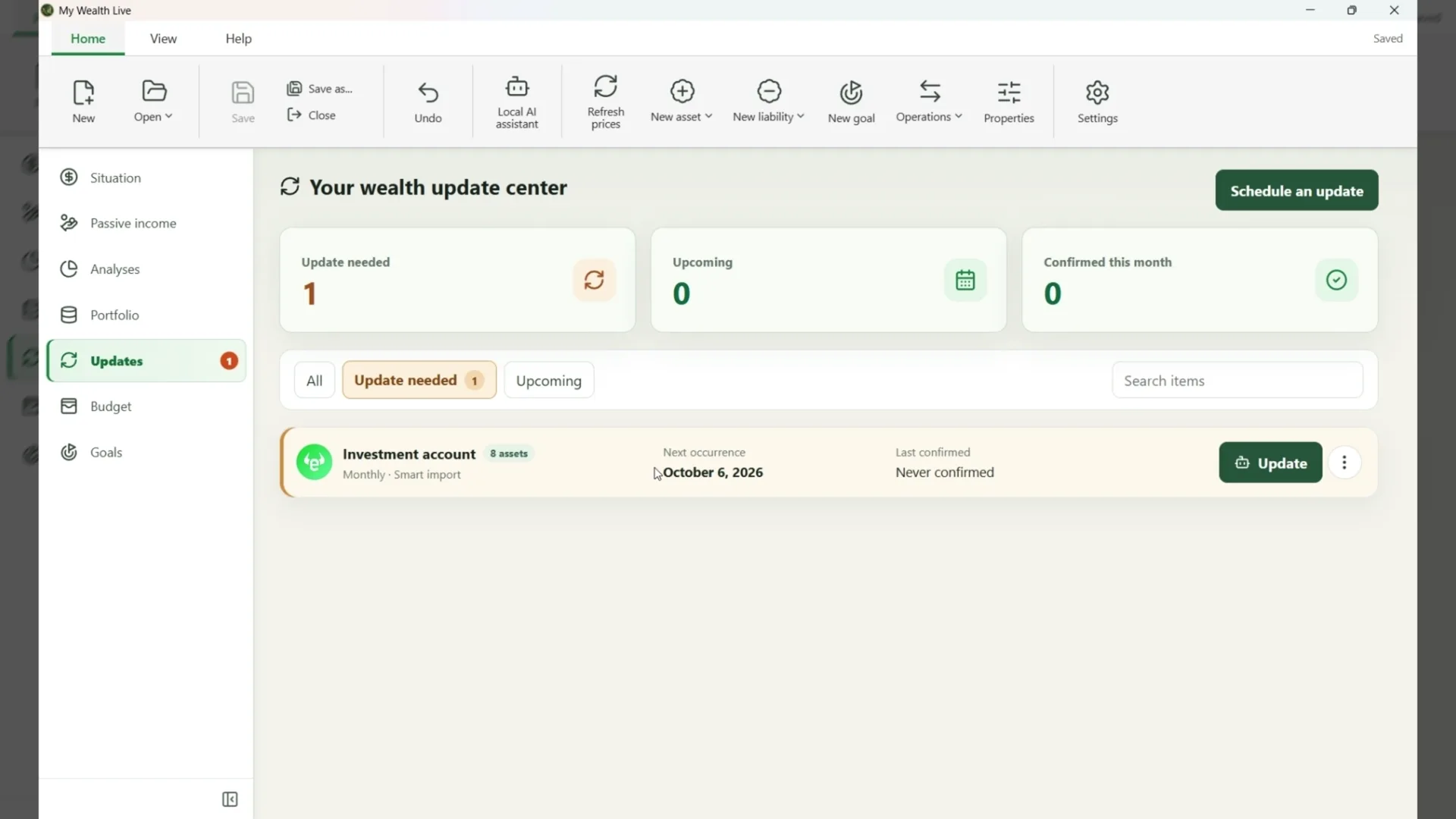
Värdet på en förmögenhet förändras, men alla delar behöver inte kontrolleras lika ofta. My Wealths uppdateringscenter hjälper dig att planera kontrollerna och se vad som behöver din uppmärksamhet.
När en mäklare eller bank redan visar all information du behöver, slipper du skriva in varje innehav för hand igen: en enkel skärmbild kan vara utgångspunkten för uppdateringen.
När det är dags för en kontroll kan du skriva in nya värden själv eller låta lokal AI förbereda förslag från en bild. I båda fallen bestämmer du vad som sparas och när kontrollen anses klar.
1. Planera och följ upp kontroller
Du kan följa ett konto, en tillgång eller en skuld. Välj första datum, frekvens och önskad uppdateringsmetod. Kontrollerna kan ske dagligen, varje vecka, varannan vecka, varje månad, varje kvartal, halvårsvis eller årligen. Ett konto som följs omfattar även innehav som läggs till senare, om de inte har en egen plan.
Sidan skiljer mellan poster som ska uppdateras och kommande kontroller. Räknaren i navigeringen visar kontroller som är aktuella eller försenade; varje rad visar nästa datum och senaste bekräftelse. Du kan ändra plan eller metod, pausa, återuppta eller ta bort uppföljningen utan att radera tillgången eller skulden.
2. Uppdatera manuellt
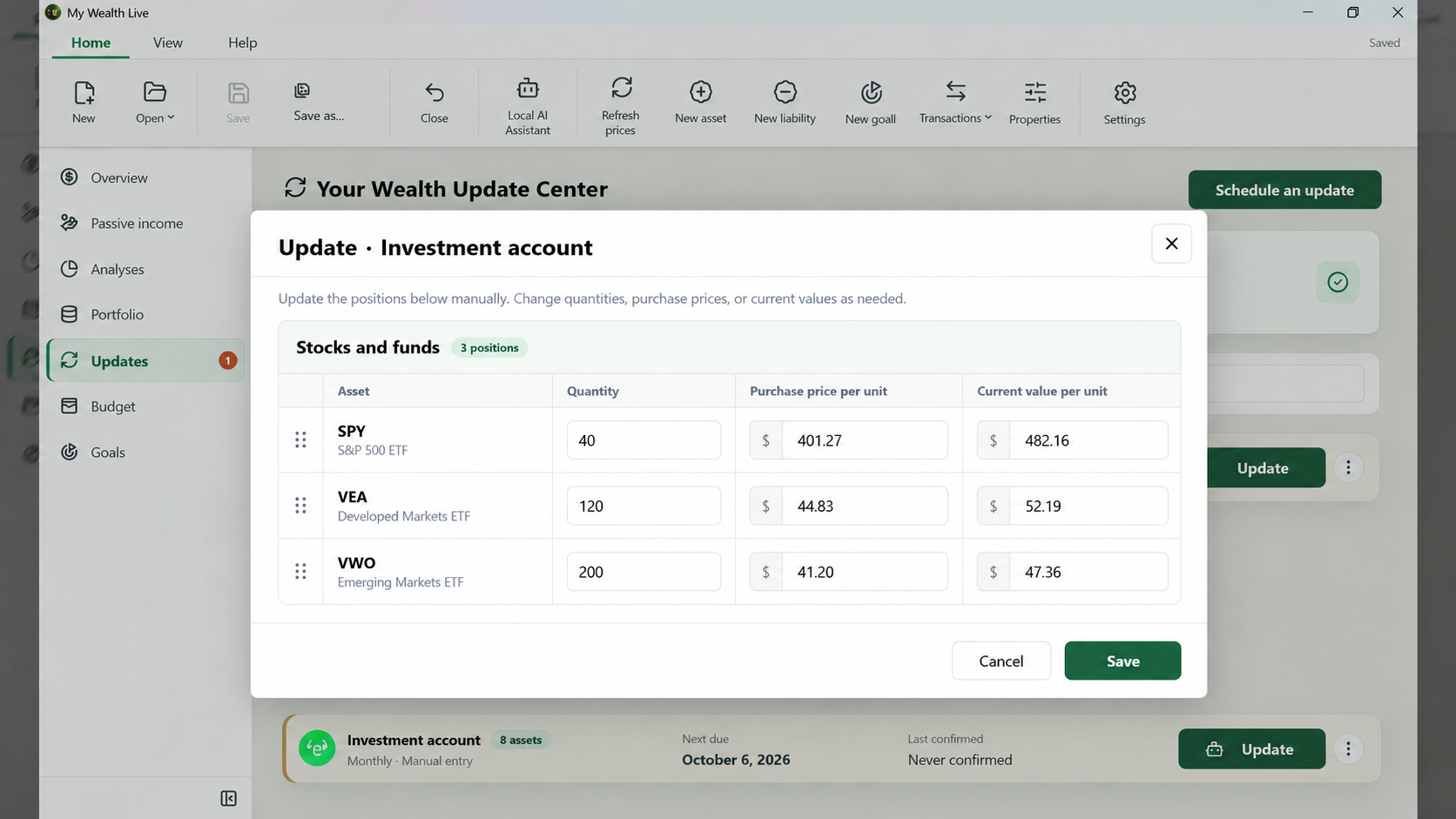
Den manuella metoden öppnar en dialog för snabb inmatning av den valda postens viktigaste egenskaper. För en tillgång eller skuld fyller du i de fält som passar dess kategori. För ett konto visas lämpliga innehav i rader grupperade efter kategori, så att du kan kontrollera flera värden på samma ställe. Fälten beror på typen av innehav: antal eller styckpris kan erbjudas när det är relevant.
Du kan anpassa ordningen på rader och kolumner i dialogen. Det underlättar kommande kontroller utan att ändra ordningen i förmögenheten. Bekräftade ändringar tillämpas tillsammans och kan ångras med dokumentets vanliga ångrafunktion. Du kan också bekräfta att ett konto har kontrollerats utan att ändra något värde.
3. Förbered ändringar från en bild
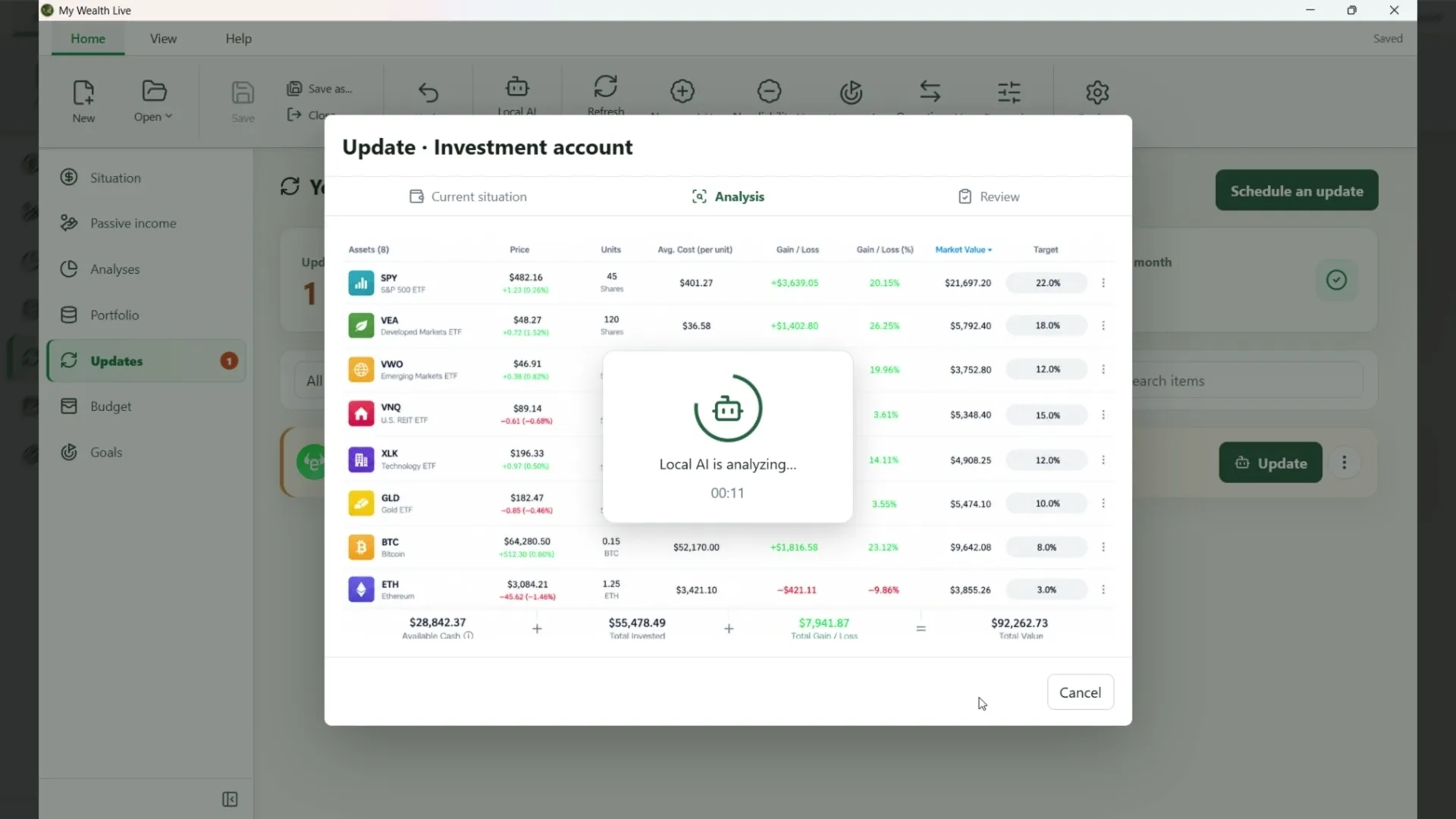
Med smart import kan du välja en skärmbild eller klistra in den från urklipp. PNG, JPEG och WebP stöds. Före analysen kan du lägga till förklaringar, till exempel vad en kolumn betyder eller hur ett värde beräknas. AI-modellen som installerats i My Wealth tolkar sedan bilden på din dator: skärmbilden skickas inte till en fjärrtjänst för AI-analys.
Processen har tre steg: nuläget och val av bild, lokal analys och sedan en sammanställning att granska. Tiden beror på modellen, datorn och skärmbildens komplexitet.
Vi har testat smart import med Qwen 3.5 9B, Gemma 4 12B och Qwen 3.8 27B. Resultat och analystid varierar med modell, tillgänglig maskinvara och bildens komplexitet.
4. Granska varje förslag innan du tillämpar det
Sammanställningen kan föreslå att ändra ett befintligt innehav, lägga till en ny post eller ta bort ett innehav som saknas på en tillräckligt komplett skärmbild. När ett konto analyseras kan även vissa kontoegenskaper föreslås, exempelvis öppningsdatum eller, beroende på uppföljningssätt, sammanlagda insättningar och uttag.
För varje post visar My Wealth det aktuella värdet bredvid det upptäckta värdet, som kan korrigeras. Du kan rätta ett värde, ange postens identitet eller kategori och sedan välja att använda eller ignorera förslaget. Oläslig eller saknad information lämnas för kontroll och ersätts inte med påhittade värden. Delvisa resultat och osäkra matchningar markeras; en delvis analys räcker inte för att föreslå borttagning.
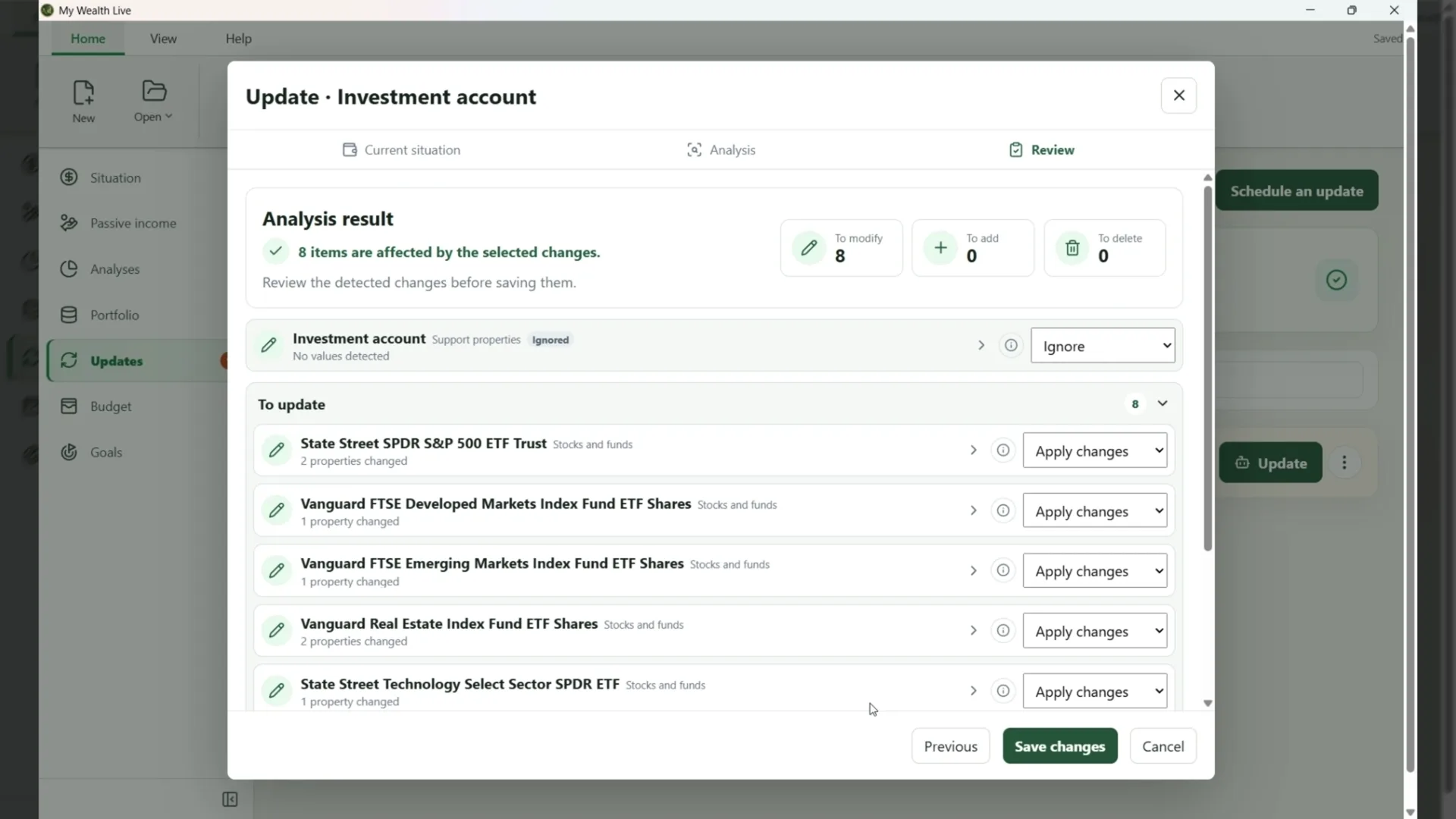
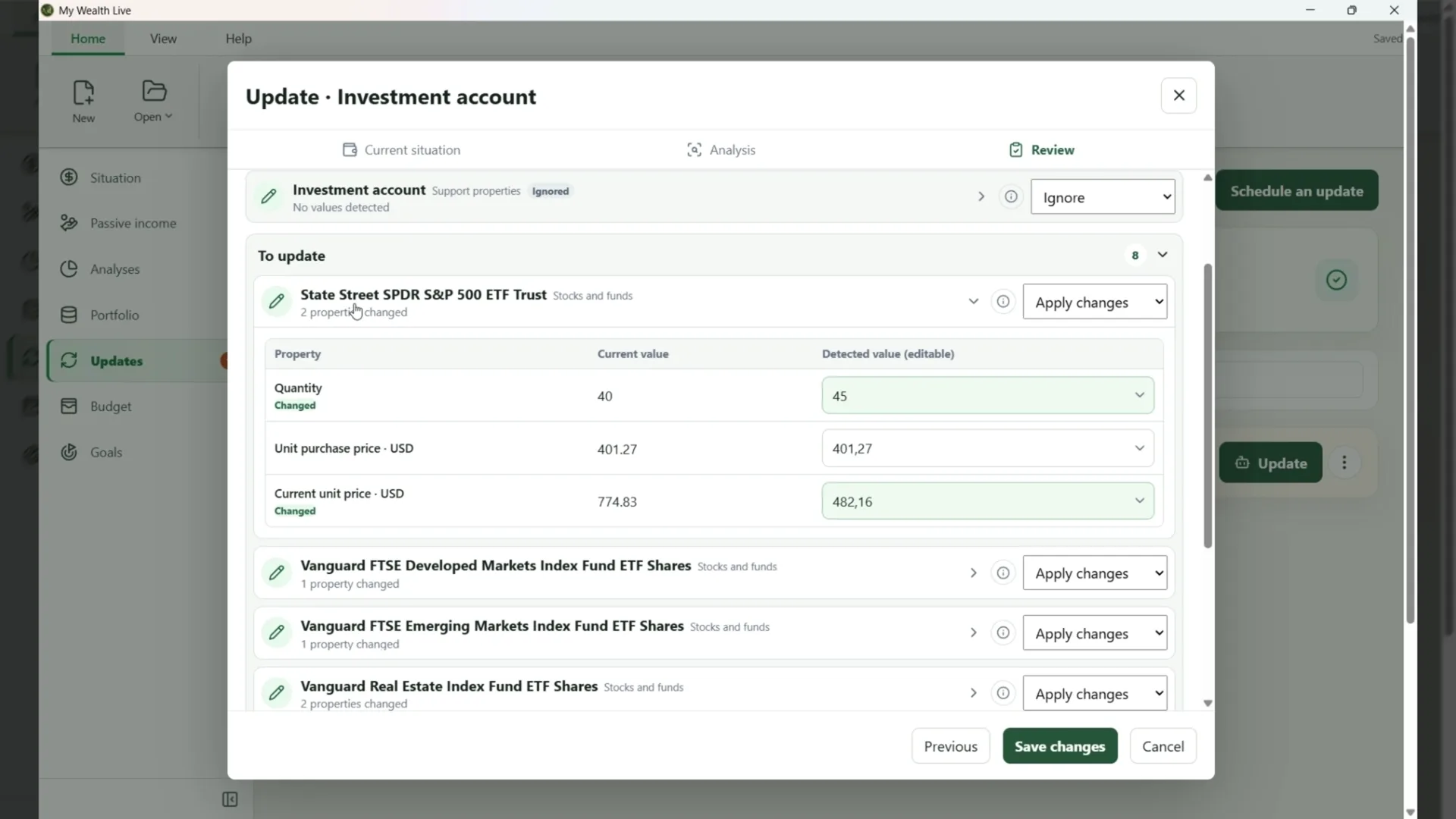
Endast valda ändringar tillämpas, i en enda ångerbar åtgärd. Att bekräfta en planerad kontroll är skilt från att spara värden: när det är dags att kontrollera något frågar My Wealth sedan om kontrollen är klar. Om du avböjer behålls de sparade värdena och kontrollen återstår.
Uppdateringscentret och smart import är avsedda för My Wealth på Windows. Smart import kräver att en lokal AI-modell är installerad i inställningarna. Import från fil och uppdatering online är planerade men ännu inte tillgängliga.