
Hjälp för My Wealth
Hjälpen är organiserad efter uppgifter. Välj vad du vill göra i listan nedan och följ kommandona i ordning. My Wealth använder samma .mywealth-format på dator och smartphone.
Hjälpen beskriver gränssnittet i My Wealth 1.7.6. Bilderna använder en fiktiv förmögenhet för att illustrera kommandon och vyer. Menyfliksområdet grupperar kommandon efter roll och Kontroller samlar beräkningsproblem att rätta.
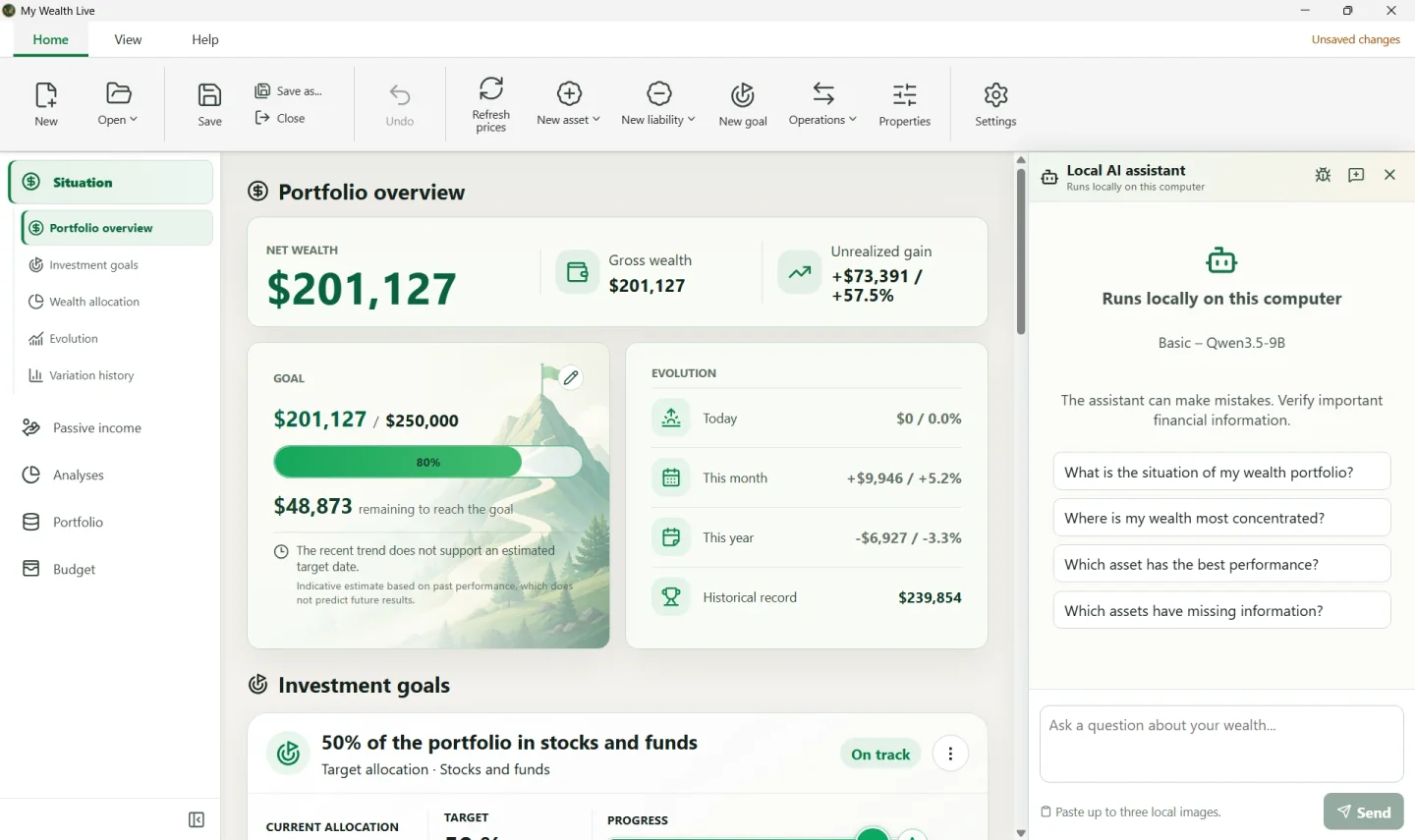
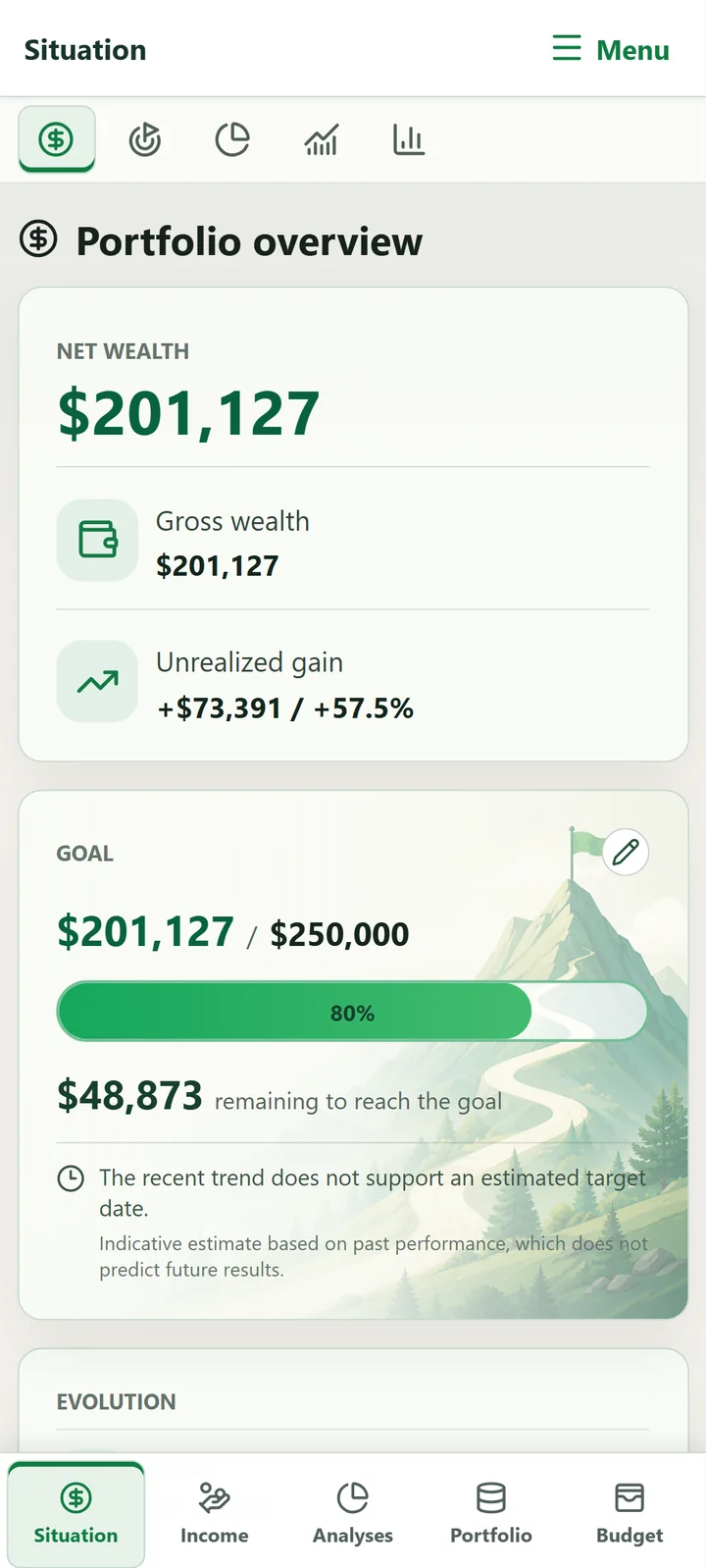
1. Jag upptäcker My Wealth
- Installera och uppdatera My Wealth på din enhet.
- Skapa min första förmögenhet: namn, huvudvaluta, ägare och första konto, med ett valfritt konto eller en valfri sparform.
- Förstå filosofin bakom My Wealth: välj användbar information utan att kopiera varje transaktion.
- Förstå skillnaderna mellan dator och smartphone: tillgängliga funktioner, sparande och byte mellan enheter.
- Förstå ägarstrukturer, konton eller sparformer, ägare, tillgångar och skulder innan du lägger in flera investeringar.
- Se exempel på förmögenhetsstrukturer för att välja en lämplig organisation.
- Hantera ägare och ägarandelar när flera personer eller organisationer äger förvaringsplatser i förmögenheten.
2. Jag registrerar min förmögenhet
- Lägga till ett konto, en egendom eller en investering och välja rätt kategori.
- Lägga till ett lån eller en annan skuld och sedan koppla den till den finansierade egendomen.
- Korrigera en valutaomräkning när en totalsumma är ofullständig eller en kurs är
0. - Schemalägg uppföljningar och ange nya värden i uppdateringscentret. På Windows kan intelligent import även analysera en bild, textfil eller textbaserad PDF så att du kan kontrollera förslagen innan de sparas.
3. Jag vill förstå eller planera
- Läs Situation och Passiva inkomster, hitta ett belopps ursprung och granska månadens rörelser.
- Förstå förmögenhetsanalyserna och identifiera posterna bakom varje resultat.
- Förstå historik och utveckling utan att blanda ihop historiska avläsningar med aktuella värden.
- Skapa ett mål för värde, fördelning eller passiv inkomst.
- Skapa en budget per konto, följ genomförda tillfällen och jämför månadens utrymme med målen.
4. Jag konfigurerar en valfri funktion
- Uppdatera kurser med My Wealth Live och förstå vilka poster som inte uppdateras.
- Installera och godkänna den lokala AI-assistenten i Windows.
- Ansluta en extern app med MCP och begränsa dess behörigheter.
- Bläddra bland MCP-verktygen efter kategori för att se tillgängliga läsningar och ändringar.
5. Jag skyddar mina data eller löser ett problem
- Spara, synkronisera och kryptera min fil.
- Förstå strukturen i .mywealth-filen och dess innehåll
- Felsöka en fil, en kurs, Live eller lokal AI.
- Läsa vanliga frågor för snabba svar på de vanligaste problemen.
- Läs versionsinformationen för att hitta nyheter och förbättringar i utgivna versioner.
Du kan också utforska onlinedemon utan att ändra dina egna data.