
Planera och genomför förmögenhetsuppdateringar
Uppdateringscentret samlar återkommande uppföljningar av ett placeringskonto, en tillgång eller en skuld. Öppna Uppdateringar efter Förmögenhet i navigeringen på dator. Öppna menyn med fler vyer på smartphone för att komma dit.
1. Schemaläggning, manuell inmatning och intelligent import
Du kan schemalägga en uppföljning, ange värden manuellt, se förfallodatum, bekräfta ett tillfälle samt stoppa, återuppta eller ta bort en uppföljning. Du kan också välja Intelligent import som uppföljningsmetod. På Windows kan den metoden analysera en källa med lokal AI och ändra den kompletterande information som styr analysen.
Uppföljningar, värden och kompletterande information sparas i förmögenhetsfilen och följer med mellan enheterna.
2. Planera uppföljning
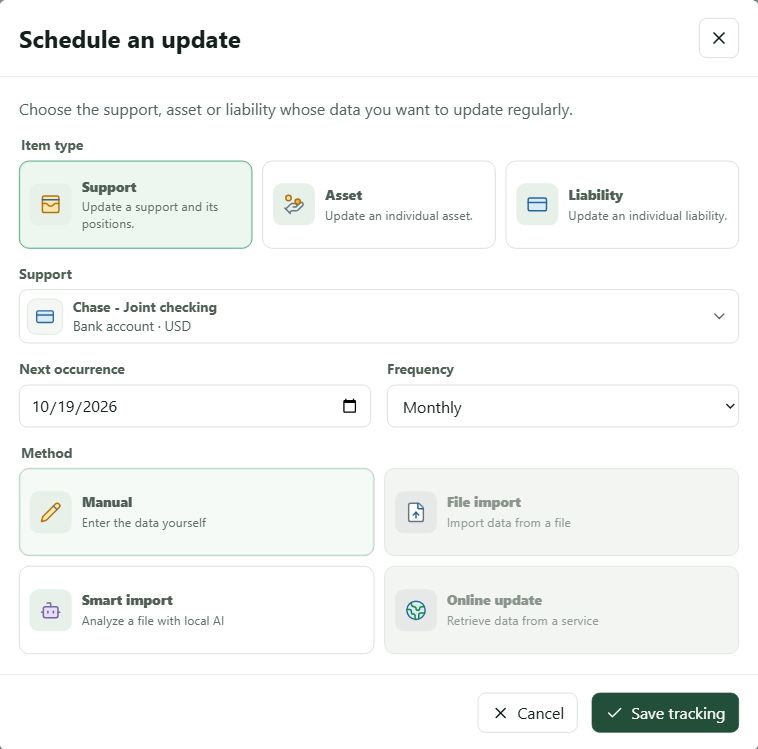
- Välj Planera en uppdatering i Uppdateringar. Dialogrutan skiljer mellan Behållare, Tillgång och Skuld: en behållare samlar sina positioner, medan en tillgång eller skuld följs separat.
- Sök och välj posten. Listan visar bara poster utan uppföljning; ett typbyte rensar föregående val. Vid ändring av befintlig uppföljning förblir målet fast.
- Välj nästa tillfälle och frekvens: dagligen, veckovis, varannan vecka, månadsvis, kvartalsvis, halvårsvis eller årligen.
- Välj uppdateringsmetod och spara uppföljningen. Med Manuell anger du de nya värdena. Intelligent import förbereder en uppföljning vars källa kan analyseras på Windows med en kompatibel lokal AI-modell.
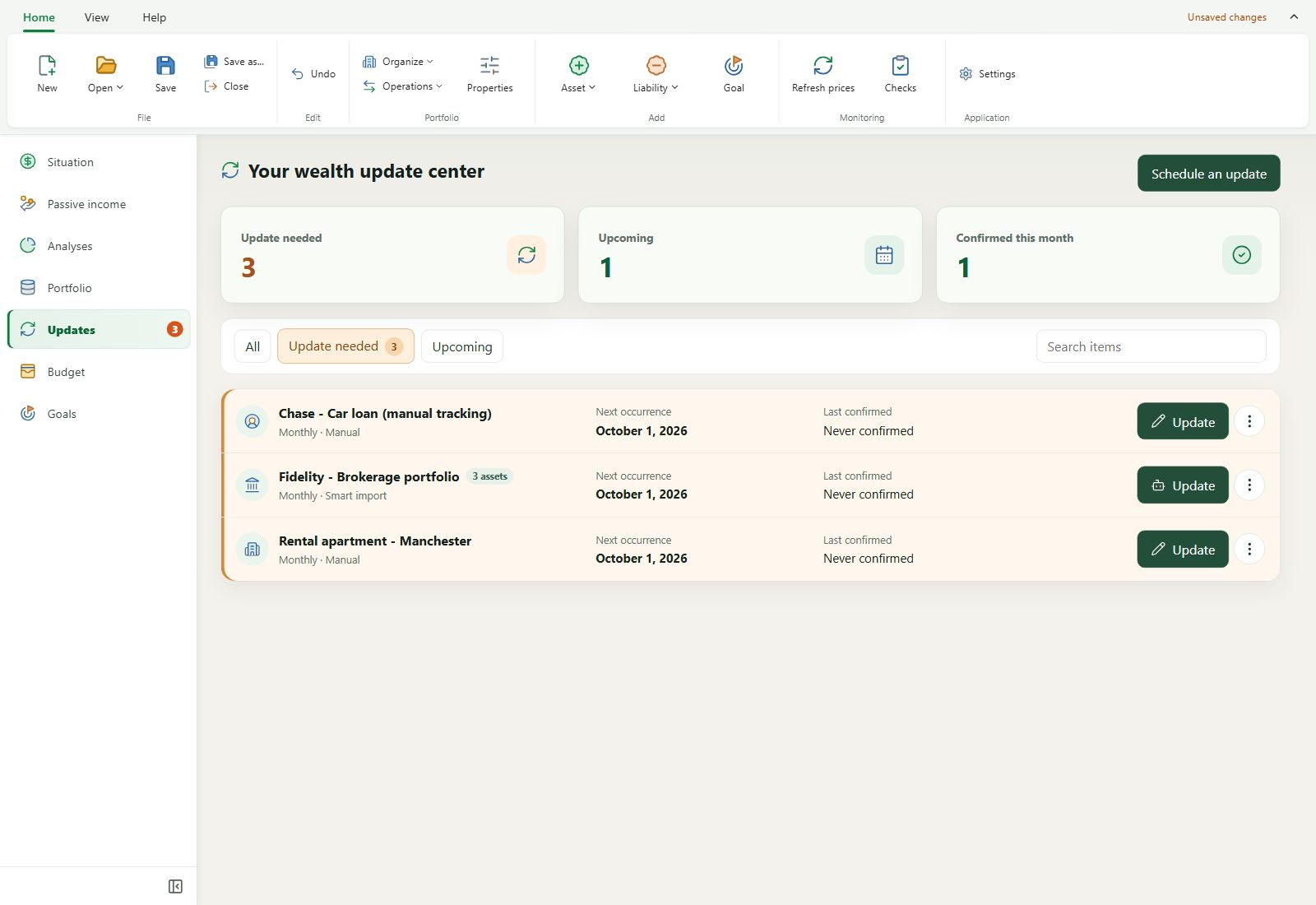
Filtret Att uppdatera visar som standard uppföljningar där datumet nåtts eller passerats; navigeringens räknare anger antalet. Du kan även se övriga uppföljningar efter nästa tillfälle. En uppföljning kan stoppas och återupptas utan att inställningarna förloras. Borttagning efter bekräftelse tar bort planeringen men inte behållaren, tillgången eller skulden ur förmögenheten.
En behållaruppföljning omfattar aktuella positioner utom dem med egen uppföljning. Lån med automatiskt beräknade värden erbjuds inte i behållarens manuella inmatning.
3. Ange värden manuellt
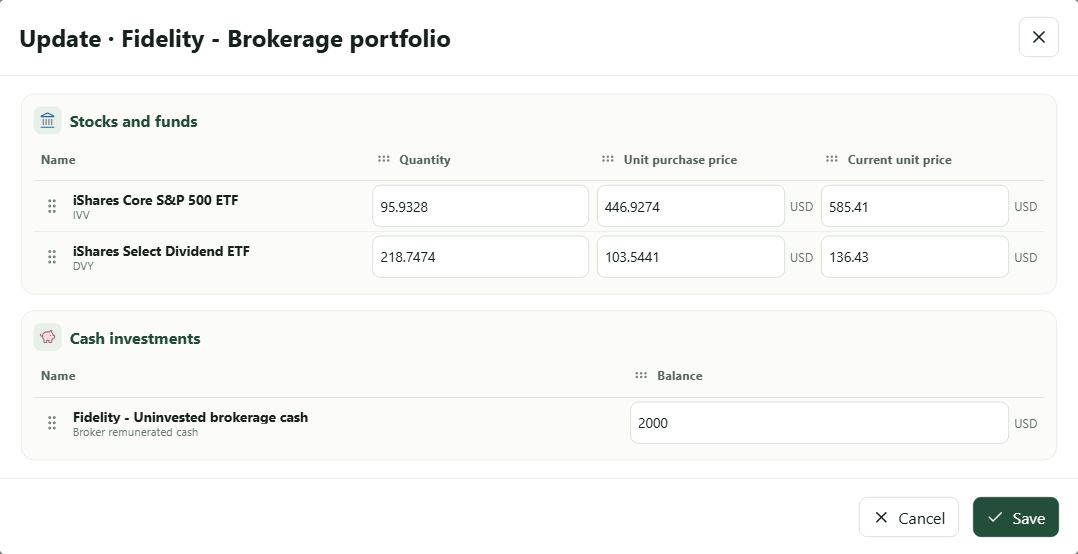
Välj Uppdatera i en uppföljning med metoden Manuellt. Dialogrutan samlar tillgångens eller skuldens viktigaste egenskaper. För en behållare grupperas positionerna efter familj och rad- och kolumnordningen kan anpassas till uppföljningen. Kontrollera värdena och spara dem i förmögenheten.
Att spara värden och bekräfta ett tillfälle är två skilda åtgärder. När ett datum är förfallet föreslår My Wealth bekräftelse efter lyckat sparande; du kan avvisa den och behålla de nya värdena. Du kan även uttryckligen bekräfta ett förfallet tillfälle utan värdeändring. Bekräftelsen uppdaterar senaste genomförande och beräknar nästa tillfälle.
4. Analysera en källa med smart import
Analys med Smart import sker i Windows och kräver en installerad kompatibel lokal AI-modell. Du kan lämna en PNG-, JPEG- eller WebP-bild, en CSV-, TSV-, TXT- eller OFX-fil eller en PDF med markerbar text. Lokal AI förbereder sedan en översikt som du granskar före sparandet.
1. Källa för uppdateringen
Välj en fil, klistra in en bild eller dra en fil till avsett område. En mäklarskärmbild, positionsexport eller textbaserad PDF kan vara utgångspunkt. Området visar en förhandsvisning; du kan ta bort eller ersätta källan före analysen.
I Kompletterande information anger du vad som saknas eller är oklart, kolumnernas eller enheternas betydelse och önskade beräkningar. Instruktionerna tillhör uppföljningen och behålls när analysen startas. Exempeltext att klistra in för ett eToro-utdrag:

2. Analys
Välj Analysera källan. Den lokala modellen granskar innehållet och förbereder observationer; analysindikatorn visas under bearbetningen. Steget ändrar inte förmögenheten. Tiden beror på modellen, datorn och källans komplexitet.
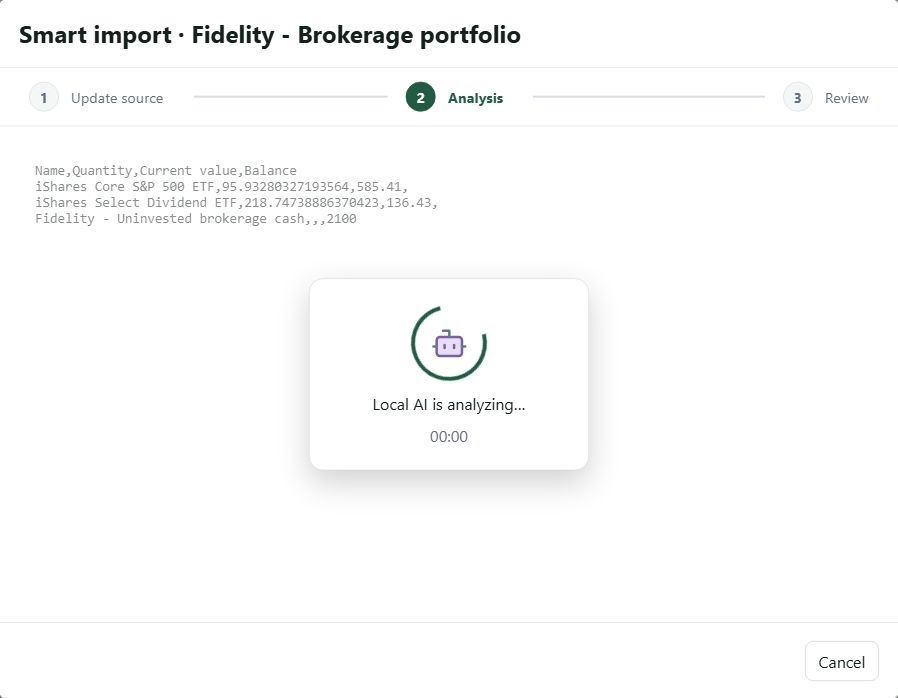
3. Redigerbar översikt
Resultatet anger antalet poster att ändra, lägga till eller ta bort bland valda åtgärder. För en behållare kan dess egna egenskaper räknas som en post att ändra. Förslagen grupperas i Att uppdatera, Föreslagna borttagningar, Föreslagna nya poster och vid behov Att identifiera. Öppna varje rad och kontrollera vad som faktiskt sparas: en identifierad oförändrad position kan också visas utan att någon ändring skapas.

Kontrollera och rätta en befintlig position
Varje egenskap jämför förmögenhetens aktuella skrivskyddade värde med det identifierade, redigerbara värdet. Ändra det senare vid feltolkad källa eller när tilläggsinformation kräver en särskild beräkning. Endast egenskaper med föreslaget värde ändras; saknas egenskapen i källan behålls det aktuella värdet. I det fiktiva exemplet ökar kontantsaldot från 2 000 till 2 100 USD och de två ETF:erna är oförändrade. eToro-texten ovan visar en annan källa: anpassa tilläggsinformationen till ditt eget kontoutdrag.
Om ett värde identifierats under fel egenskap kan fältet även föreslå andra värden som observerats på samma rad: välj rätt observation eller ange värdet manuellt. Radens informationsknapp visar källutdrag, enheter och när det finns en beräkningsdetalj. Det hjälper dig kontrollera värdets ursprung men ersätter inte din granskning.
Om analysen kopplar en utdragsrad till fel position, använd Ändra tolkning och sedan Befintlig post att ändra och välj rätt position. För uppföljning av en enda tillgång eller skuld är denna koppling den enda möjliga tolkningen.
Lägga till, behålla eller ta bort positioner
Vid behållaruppföljning kan en okänd utdragsrad föreslås bland Föreslagna nya poster. Öppna den för att kontrollera eller rätta familj, namn, valuta, identifierare eller typ och grundvärden. Saknade fält markeras Att komplettera: fyll i dem före sparandet. Om raden finns i Att identifiera klickar du på Identifiera posten för att avgöra om den är en befintlig position, ny position eller borttagningsförslag och väljer vid behov matchning. Möjligheterna beror på behållarens positioner.
En befintlig position som saknas i en källa som bedöms fullständig kan visas bland Föreslagna borttagningar. Granska värdet och källan innan du väljer Ta bort positionen. En partiell skärmbild, ett filtrerat utdrag eller en ofullständig export kan sakna en position som fortfarande innehas: välj Ignorera för att behålla den. Vid partiell analys kan osedda positioner finnas kvar i gruppen, men borttagningen väljs inte automatiskt. Vissa borttagningar kan också avvisas om ett beroende förhindrar dem.
För varje tolkad rad kan menyn Åtgärd vid sparande tillämpa ändring, tillägg eller borttagning eller ignorera förslaget. Du kan därför godkänna vissa förslag och avvisa andra i samma översikt. En ignorerad rad förblir oförändrad i förmögenheten. Om du ändrar en matchning, kontrollera åter förslagen för samma position: översikten förhindrar att en rättad koppling och dess automatiska borttagning tillämpas samtidigt.
Behållarens egenskaper och punkter att granska
När de identifierats visas behållarens egna egenskaper på ett separat kort före positionerna: öppningsdatum och, om avkastningsuppföljningen använder manuell flödesinmatning, ackumulerade insättningar och uttag. Jämför aktuella och upptäckta värden, rätta vid behov och välj att tillämpa eller ignorera kortet. Ackumulerade belopp ersätter befintliga totaler; de skapar inte nya rörelser. Egenskaper som inte upptäckts förblir oförändrade.
Granskningspunkter markerar exempelvis osäker matchning, saknad eller oläslig egenskap, beräkning att kontrollera eller en möjligen ofullständig källa. Granska leder till aktuell rad; Analysdetaljer förklarar ett partiellt resultat. Valutaskillnad kräver uttrycklig bekräftelse: My Wealth omräknar inte det observerade värdet automatiskt. Rätta ogiltiga värden och fyll i obligatoriska fält för valda nya poster före sparandet.
Spara omgången
Välj Spara ändringarna efter granskningen. Knappen är tillgänglig endast när minst en ändring, ny post eller borttagning valts. Omgången valideras och sparas som en ändring som kan ångras; om förmögenhetsuppgifterna ändrats mellan analys och godkännande, kör analysen igen. Föregående går tillbaka till källan och dess instruktioner, medan stängning av dialogrutan överger osparade förslag. Källan och analysresultatet är tillfälliga; kompletterande information sparas i uppföljningen när analysen startas.
Om uppföljningens datum är förfallet efter sparandet föreslår My Wealth separat bekräftelse. Om du avvisar den behålls sparade ändringar och uppgiften väntar fortfarande.