
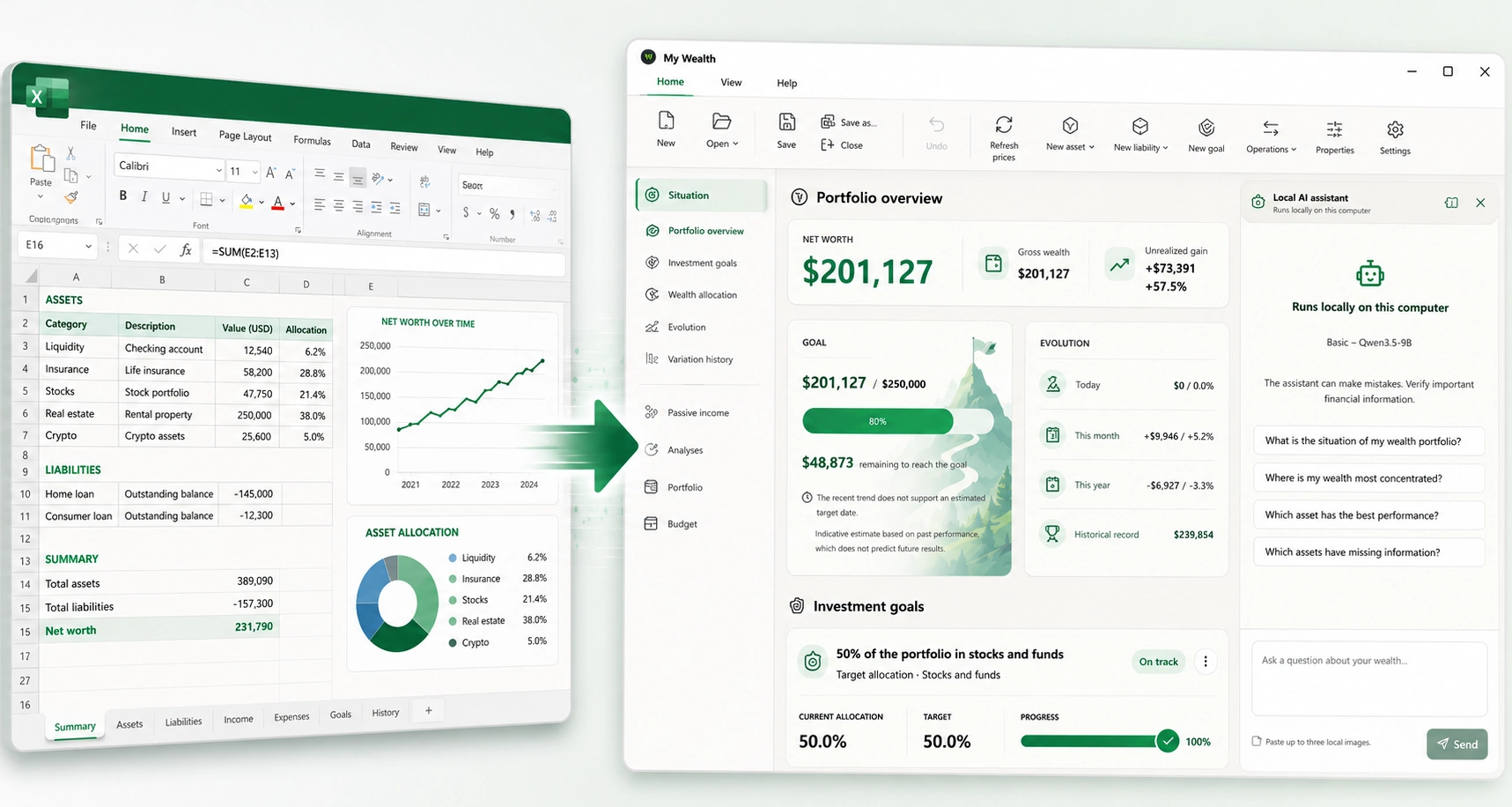
Von Excel zu einer Software für die Vermögensübersicht wechseln
Ihre Tabellenkalkulation funktioniert, aber jedes neue Konto erfordert eine weitere Formel, Grafik oder Regel? My Wealth bietet eine fertige Struktur für Vermögenswerte, Schulden, Einnahmen und Ziele. So können Sie sich bei der Vermögensübersicht auf die Daten und ihre Auswertung konzentrieren statt auf den Aufbau des Werkzeugs.
Für ein stark individualisiertes Modell bleibt Excel sinnvoll. Die Wahl hängt davon ab, welchen Teil Ihrer Arbeit Sie in der Tabellenkalkulation behalten oder einer spezialisierten Anwendung überlassen möchten.
1. Vergleichen Sie beide Ansätze anhand Ihres tatsächlichen Bedarfs
| Bedarf | Mit einer Excel-Tabelle | Mit My Wealth |
|---|---|---|
| Vermögensstruktur | Sie legen Tabellenblätter, Spalten und Beziehungen fest | Eigentümer, Finanzinstitute, Anlagekonten, Vermögenswerte und Verbindlichkeiten sind bereits vorgesehen |
| Berechnung des Nettovermögens | Sie definieren und prüfen die Formeln | Vermögenswerte und Schulden fließen in die integrierten Ansichten ein |
| Verlauf | Sie organisieren die Aufzeichnungen und ihre Aufbewahrung | Das Vermögensjournal ist mit dem Dokument verknüpft |
| Allokation und Analysen | Sie erstellen die gewünschten Tabellen und Diagramme | Ansichten zu Verteilung, Konzentration und Verschuldung sind verfügbar |
| Mehrere Währungen | Sie definieren Kurse und Umrechnungen | Währungen bleiben erhalten, fehlende Umrechnungen werden gemeldet |
| Werte aktualisieren | Eingabe und Automatisierungen je nach Datei | Manuelle Eingabe, geplante Überprüfungen, intelligenter Import unter Windows und optionale Live-Dienste |
| Lokales Arbeiten | Eine Arbeitsmappe kann auf Ihrem Computer bleiben | Das Vermögen bleibt in einer lokalen Datei, ohne Kontopflicht |
| Schutz und Sicherungen | Sie organisieren den Schutz der Arbeitsmappe und ihrer Kopien | Optionale Verschlüsselung und Versionssicherungen auf dem Computer, ergänzt durch Ihre eigenen Kopien |
| Freiheit des Modells | Sehr große Freiheit bei Formeln und Darstellung | Spezialisierter Rahmen mit integrierten Berechnungen und Ansichten |
Die lokale Verwaltung allein ist also kein Grund, Excel zu verlassen. Der Vorteil von My Wealth ist ein sofort verfügbares Vermögensmodell mit den zugehörigen Verwaltungsfunktionen.
2. Bereiten Sie die schrittweise Übernahme Ihrer Daten vor
Sie müssen beim ersten Versuch nicht sämtliche Tabellenblätter übernehmen. Beginnen Sie mit einem Konto oder Depot, dessen Inhalt Sie gut kennen.
| In Ihrer aktuellen Datei | Für My Wealth vorzubereiten |
|---|---|
| Name des Kontos oder der Anlage | Zugehöriges Finanzinstitut, Anlagekonto und Vermögenselement |
| Kontostand oder Bewertung | Betrag, Währung und Stichtag |
| Wertpapierposition | Identität des Vermögenswerts, Stückzahl und Wert oder Preis je nach Quelle |
| Darlehen | Verbindlichkeit und separat zu prüfende Darlehensangaben |
| Persönliches oder gemeinschaftliches Eigentum | Zugehöriger Eigentümer und Verteilung |
- Ermitteln Sie die noch gehaltenen Positionen und lassen Sie frühere Positionen aus Ihrem Übernahmebeispiel weg.
- Legen Sie in My Wealth die benötigten Eigentümer und Anlagekonten an.
- Tragen Sie die Positionen dieses ersten Anlagekontos ein und prüfen Sie die Werte.
- Vergleichen Sie den Gesamtwert und die zugehörigen Schulden mit Ihrer Tabelle zum selben Stichtag.
- Erweitern Sie die Übersicht auf weitere Konten, sobald Sie mit der ersten Übernahme zufrieden sind.
Die Tabellenblätter, Formeln, Diagramme und Verläufe einer Arbeitsmappe werden nicht automatisch in ein My Wealth-Vermögen umgewandelt. Bewahren Sie die Originaldatei für Ihre Kontrollen und für Aufgaben auf, die Sie weiterhin darin verwalten möchten.
3. Verwenden Sie eine Bildschirmaufnahme oder einen Export, um Aktualisierungen vorzubereiten
Unter Windows kann der intelligente Import eine Bildschirmaufnahme der Tabelle oder einen CSV-Export mit einem kompatiblen lokalen KI-Modell analysieren. Er schlägt Zuordnungen, Werte und je nach Quelle zu ergänzende neue Einträge oder zu prüfende Löschungen vor.

In diesem Demonstrationsbeispiel schlägt das Ergebnis vor, den Bargeldbestand von 2 000 auf 2 100 USD zu ändern, während die beiden Wertpapierpositionen unberücksichtigt bleiben. Nützlich ist hier eine konkrete, prüfbare Änderung anstelle einer blinden Übernahme der gesamten Datei.
Die manuelle Eingabe bleibt verfügbar. Ein bebildertes Beispiel finden Sie unter Aktualisieren per Bildschirmaufnahme. Weitere Quellen erläutert der intelligente Import.
4. Prüfen Sie, ob Ihnen der Wechsel einen Nutzen bringt
My Wealth kann passen, wenn Sie integrierte Analysen und einen Verlauf, mehrere Anlageklassen und Ziele auf Grundlage derselben Daten wünschen. Wenn Ihnen eine vollständig individualisierte Tabellenkalkulation am wichtigsten ist, kann es weiterhin die richtige Wahl sein, bei Excel zu bleiben.
Folgen Sie Erste Schritte mit My Wealth, um Ihr Dokument anzulegen. Sie sind noch unsicher? Vergleichen Sie die Ansichten mit dem Demonstrationsvermögen, dessen Änderungen vorübergehend bleiben.