
Haz preguntas a tu patrimonio con IA local o MCP
«¿Qué activos contribuyen más a mis ingresos?», «¿Dónde se concentra mi patrimonio?» My Wealth puede ayudarte a explorar estas preguntas con los datos de tu archivo mediante un asistente de IA local opcional en Windows.
También puedes conectar una herramienta externa compatible mediante el servidor MCP en el ordenador. Ambos enfoques tienen permisos distintos; ninguno es necesario para utilizar las vistas habituales de la aplicación.
Instalar My Wealth para utilizar el asistente local · Ver los requisitos del modelo
1. Empieza por una pregunta que tus datos puedan responder
El asistente se basa en el patrimonio abierto. Estos son ejemplos de peticiones y resultados que revisar:
| Tu pregunta | Qué buscas obtener |
|---|---|
| ¿Qué activos generan mis ingresos pasivos? | Una síntesis de los contribuyentes presentes en el documento |
| ¿Cuál es mi distribución por divisa o propietario? | Una lectura de la asignación según los datos introducidos |
| ¿Qué explica la evolución reciente? | Una explicación basada en el diario disponible |
| ¿Cómo va mi objetivo? | Una lectura de su meta, ámbito e hipótesis |
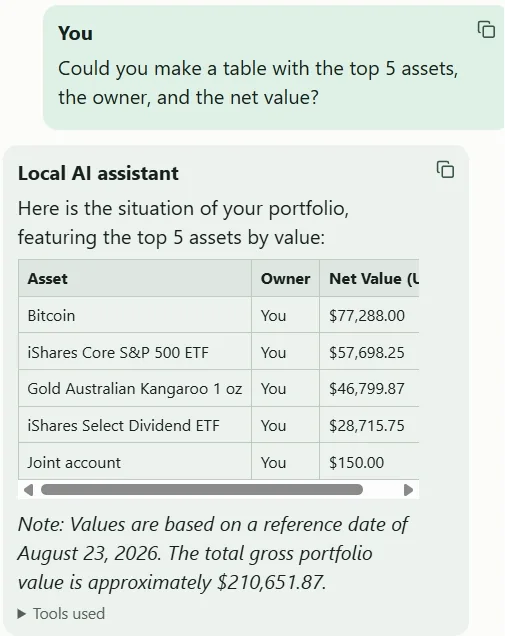
Las respuestas varían con el modelo, los datos y los permisos. Puedes contrastarlas con las vistas de la aplicación. Si faltan tipos de cambio, ingresos o historiales, la IA no puede sustituirlos con información fiable inventada.
2. Elige entre el asistente integrado y un cliente MCP
| Tu forma de trabajar | El enfoque adecuado |
|---|---|
| Hacer preguntas desde My Wealth con procesamiento local | Asistente integrado en Windows y modelo compatible instalado |
| Utilizar tu propio asistente o una integración | Servidor MCP en el ordenador y cliente externo compatible |
| Consultar cifras y gráficos sin IA | Vistas de My Wealth, sin instalar un modelo ni activar MCP |
El servidor MCP expone funciones autorizadas del patrimonio abierto. Puede servir para consultar o preparar una acción, según los permisos elegidos. La guía MCP explica la conexión de un cliente y los permisos.
3. ¿Qué hay que instalar para utilizar IA local?
Instala My Wealth y elige un modelo desde sus ajustes de IA local. Los modelos se descargan por separado; su tamaño y sus requisitos de hardware varían.
La aplicación ofrece perfiles y una recomendación según tu ordenador. La memoria disponible y la aceleración gráfica influyen en la comodidad de uso: no hay una velocidad garantizada para todas las configuraciones.
El catálogo es accesible sin licencia Live. Una vez instalado el modelo, la inferencia funciona localmente. Para perfiles, memoria prevista y ajustes avanzados del motor, consulta la guía del asistente de IA local.
4. ¿Qué datos siguen siendo locales?
Con el asistente integrado, el modelo procesa la conversación en tu ordenador. Esta función no envía el patrimonio a un proveedor de IA remoto para generar la respuesta.
Con MCP, el servidor My Wealth escucha localmente, pero el cliente elegido puede utilizar un servicio remoto. La información que recibe ese cliente puede entonces transmitirse a ese servicio. Para mantener también el procesamiento en tu equipo, debes elegir un cliente de funcionamiento local.
Esta elección complementa la gestión del patrimonio en un archivo local; conviene comprobarla antes de conceder acceso.
5. Conserva la decisión sobre las modificaciones
La consulta y la escritura son permisos separados. El asistente integrado y los clientes MCP externos no comparten automáticamente sus autorizaciones.
El asistente puede preparar un alta o una modificación cuando lo solicitas y los permisos lo permiten. Las reglas operativas y las confirmaciones de My Wealth siguen siendo aplicables. Examina valores, ámbito y consecuencias antes de aceptar una escritura.
Para preparar una actualización desde un extracto o una imagen, sigue mejor el recorrido dedicado a la importación inteligente.
Para una integración MCP, elige la versión para tu ordenador y abre la guía de conexión MCP. Para examinar calidad y límites de las respuestas, consulta la comparativa de modelos locales.