
Utilizar el asistente de IA local
El asistente de IA local está disponible en Windows. El modelo y el servidor de inferencia se ejecutan en el ordenador; esta función no envía los datos de la conversación a un proveedor de IA remoto.
1. Instalar un modelo adecuado
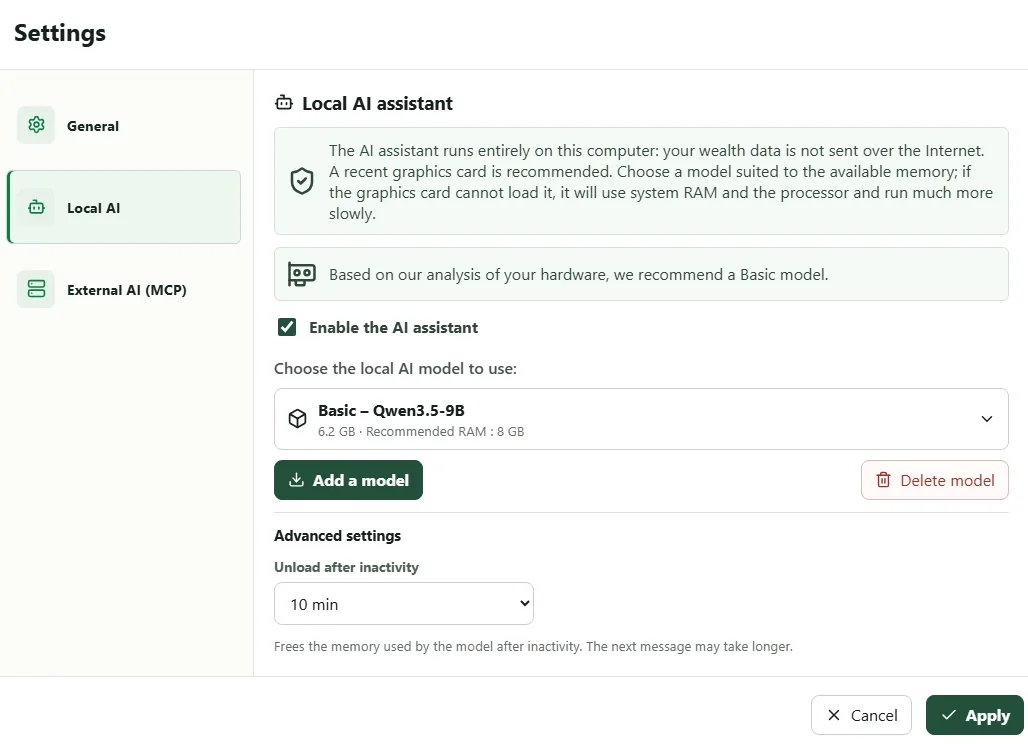
- Abra Ajustes > IA local.
- Active Asistente de IA local.
- Seleccione Añadir un modelo.
- Elija Basic para empezar, Medium para solicitudes más detalladas o Advanced para los análisis más complejos.
- Espere a que finalice la descarga, seleccione el modelo instalado y elija Aplicar.
Los perfiles recomiendan aproximadamente 8 GB, 16 GB o 32 GB de memoria según el modelo. La memoria disponible y el rendimiento del procesador o la tarjeta gráfica influyen mucho en la velocidad. Si un modelo grande es demasiado lento o no se inicia, seleccione el perfil inferior.
2. Configurar el uso de la tarjeta gráfica
Junto al modelo instalado, abra Ajustes. Puede elegir:
- GPU máxima — recomendado para solicitar el uso máximo de la tarjeta gráfica;
- Solo CPU para no utilizar la tarjeta gráfica;
- Personalizado para establecer el número de capas GPU entre
0y999.
Con Personalizado, Determinar automáticamente prueba varios valores y muestra la capa actual. My Wealth comprueba después el valor elegido con una breve inferencia local y no considera correcto un inicio que finalmente haya utilizado solo el procesador. Sin embargo, durante el uso normal, un fallo de la aceleración gráfica puede provocar un cambio automático al procesador.
3. Autorizar este patrimonio
- Abra el patrimonio que desea consultar.
- Abra Propiedades > Inteligencia artificial.
- Active el permiso de lectura para el asistente local.
- Active el permiso de modificación únicamente si desea que proponga cambios.
- Aplique las propiedades.
Estos permisos se guardan en el archivo. No se aplican automáticamente a otro patrimonio y siguen siendo independientes de MCP.
4. Formular una pregunta verificable
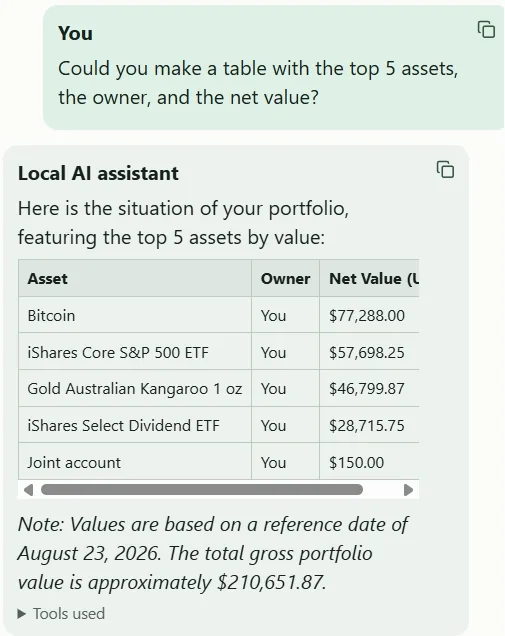
Abra el panel del asistente y empiece con una pregunta cuyo resultado pueda comprobarse en la aplicación:
- la situación global de su patrimonio;
- las principales concentraciones;
- los activos con mejor rendimiento;
- la parte del patrimonio que puede movilizarse rápidamente.
Puede adjuntar hasta tres imágenes locales. Una imagen sirve como contexto para la pregunta; no se añade automáticamente al patrimonio.
Comprobar las respuestas
Compare los importes citados con Situación, Ingresos pasivos o Análisis. Si el asistente propone una modificación, lea la confirmación, el elemento afectado y el valor antes de aceptarla.
Si el panel sigue sin estar disponible, compruebe sucesivamente el modelo seleccionado en los ajustes, el permiso de lectura en el patrimonio y la memoria disponible.