
Conectar una aplicación externa con MCP
En el ordenador, My Wealth puede alojar un servidor MCP, o Model Context Protocol. Una aplicación compatible ejecutada en el mismo ordenador puede descubrir las herramientas de My Wealth, consultar el patrimonio abierto o solicitar una modificación, dentro de las autorizaciones concedidas.
1. Preparar el patrimonio y la aplicación
Antes de abrir la conexión:
- instala una aplicación capaz de conectarse a un servidor MCP local;
- abre el archivo
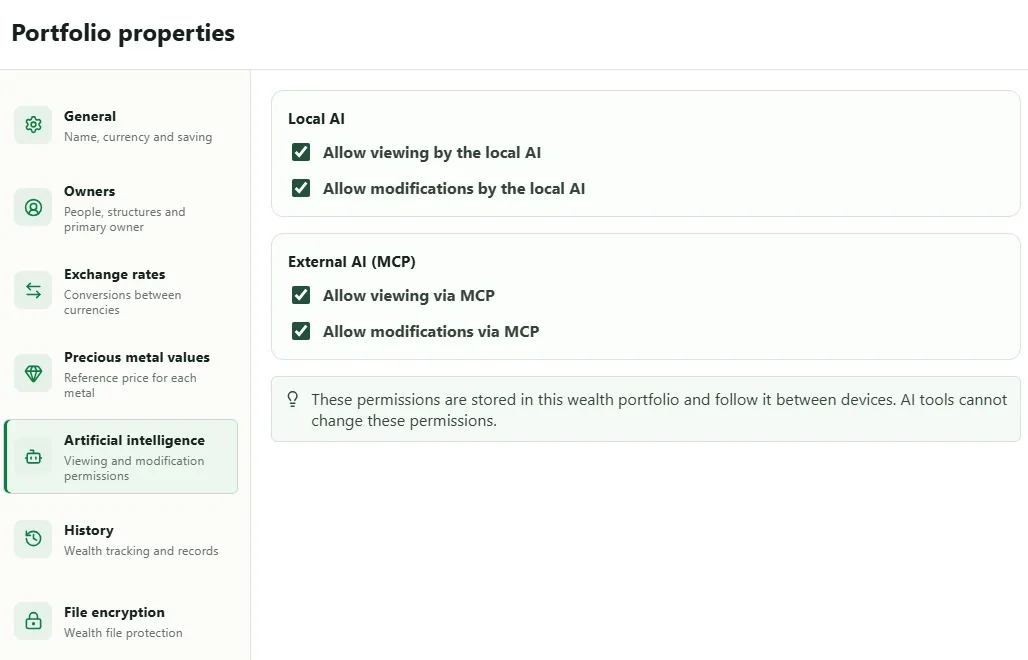
.mywealthque quieres exponer; - en Propiedades > Inteligencia artificial, activa Permitir la consulta mediante MCP;
- permite modificaciones solo si la necesidad lo justifica.
Una aplicación que utiliza un modelo en línea puede transmitir a su servicio lo que lee, aunque el servidor MCP de My Wealth siga siendo local. Consulta la política de la aplicación elegida.
2. Iniciar el servidor en My Wealth
- Abre Ajustes > IA externa (MCP).
- Activa Acceso MCP externo.
- Mantén Puerto automático, salvo que la aplicación cliente exija un puerto fijo.
- Selecciona Aplicar e iniciar el servidor.
- Cuando el estado sea En ejecución, selecciona Copiar configuración.
- Pega esa configuración en la sección MCP de la aplicación externa y reinicia o recarga sus conexiones si es necesario.
La configuración completa contiene dirección, puerto y un token secreto. No publiques ese contenido en una captura, un repositorio Git ni un mensaje enviado a otra persona.
3. Probar una lectura sencilla
Pide primero a la aplicación externa que resuma el patrimonio o enumere sus principales categorías. Si My Wealth muestra una conexión activa pero rechaza la lectura, comprueba el permiso en Propiedades > Inteligencia artificial.
Para modificar, empieza por una operación reversible y comprueba el resultado en My Wealth. Las herramientas MCP no pueden concederse permisos a sí mismas, cambiar el cifrado del archivo ni administrar la licencia.
4. Descubrir las herramientas disponibles
Una aplicación autorizada puede, por ejemplo, resumir el patrimonio, leer su diario o calcular la proyección de un objetivo. Para elegir la herramienta adecuada, consulta la lista de herramientas MCP por categoría. Cada tabla describe la función y el nivel de acceso. La aplicación cliente también puede obtener el contrato técnico completo con get_tool_contract.
5. Revocar o renovar el acceso
- Detener el servidor lo cierra hasta el próximo inicio.
- Desconectar todos los asistentes cierra las conexiones actuales, pero una aplicación que conserve la configuración puede reconectarse.
- Sustituir el token de acceso invalida la configuración antigua; copia después la nueva en cada aplicación autorizada.
6. Si la aplicación no se conecta
Comprueba en este orden: estado En ejecución, patrimonio abierto, configuración más reciente, dirección y puerto sin cambios y permiso de lectura. Si el token se ha renovado, todas las configuraciones antiguas fallan deliberadamente.
En Ajustes avanzados, activa temporalmente el registro mínimo para confirmar la llegada de solicitudes y desactívalo después si no necesitas conservar esos metadatos.