
Zadawaj pytania o majątek z lokalną AI lub MCP
„Które aktywa najbardziej przyczyniają się do moich dochodów?”, „Gdzie koncentruje się mój majątek?” My Wealth może pomóc przeanalizować te pytania na podstawie danych w pliku dzięki opcjonalnemu lokalnemu asystentowi AI w Windows.
Możesz też podłączyć zgodne narzędzie zewnętrzne przez serwer MCP na komputerze. Te dwa podejścia mają odrębne uprawnienia; żadne nie jest konieczne do korzystania ze zwykłych widoków aplikacji.
Zainstaluj My Wealth, aby używać lokalnego asystenta · Sprawdź wymagania modelu
1. Zacznij od pytania, na które Twoje dane mogą odpowiedzieć
Asystent opiera się na otwartym majątku. Oto przykłady pytań i wyników do sprawdzenia:
| Twoje pytanie | Oczekiwany wynik |
|---|---|
| Które aktywa generują moje dochody pasywne? | Podsumowanie źródeł obecnych w dokumencie |
| Jak wygląda struktura według waluty lub właściciela? | Odczyt alokacji na podstawie wpisanych danych |
| Co wyjaśnia ostatnie zmiany? | Wyjaśnienie na podstawie dostępnego dziennika |
| Na jakim etapie jest mój cel? | Odczyt wartości docelowej, zakresu i założeń |
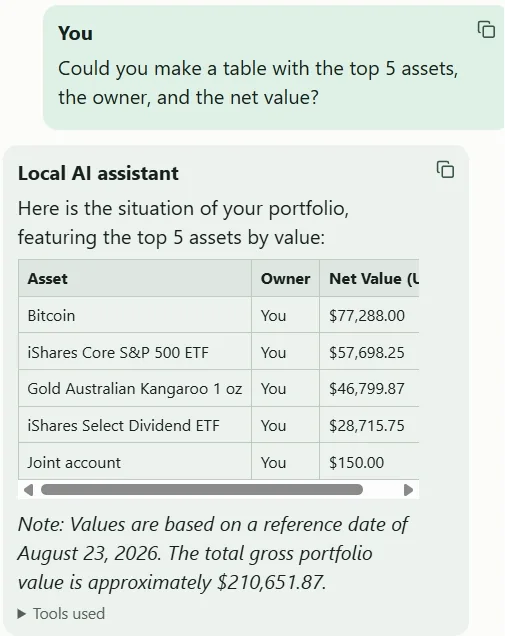
Odpowiedzi zależą od modelu, danych i uprawnień. Możesz zestawić je z widokami aplikacji. Jeśli brakuje kursów, dochodów lub historii, AI nie może zastąpić ich wymyślonymi, wiarygodnymi informacjami.
2. Wybierz wbudowanego asystenta lub klienta MCP
| Twój sposób pracy | Odpowiednie podejście |
|---|---|
| Zadawanie pytań w My Wealth z lokalnym przetwarzaniem | Wbudowany asystent w Windows i zainstalowany zgodny model |
| Korzystanie z własnego asystenta lub integracji | Serwer MCP na komputerze i zgodny klient zewnętrzny |
| Przeglądanie liczb i wykresów bez AI | Widoki My Wealth bez instalowania modelu ani włączania MCP |
Serwer MCP udostępnia dozwolone funkcje otwartego majątku. Może służyć do odczytu lub przygotowania działania, zależnie od wybranych uprawnień. Przewodnik MCP przedstawia połączenie klienta i uprawnienia.
3. Co zainstalować, aby korzystać z lokalnej AI?
Zainstaluj My Wealth, a następnie wybierz model w ustawieniach lokalnej AI. Modele są pobierane osobno; ich rozmiar i wymagania sprzętowe są różne.
Aplikacja proponuje profile i rekomendację zależnie od komputera. Dostępna pamięć i akceleracja graficzna wpływają na wygodę: nie istnieje gwarantowana szybkość dla każdej konfiguracji.
Katalog jest dostępny bez licencji Live. Po instalacji modelu wnioskowanie działa lokalnie. Profile, zalecana pamięć i zaawansowane ustawienia silnika opisuje przewodnik lokalnego asystenta AI.
4. Które dane pozostają lokalne?
We wbudowanym asystencie model przetwarza rozmowę na Twoim komputerze. Ta funkcja nie wysyła majątku do zdalnego dostawcy AI, aby wygenerować odpowiedź.
W przypadku MCP serwer My Wealth nasłuchuje lokalnie, ale wybrany klient może korzystać z usługi zdalnej. Informacje otrzymane przez klienta mogą wtedy zostać jej przekazane. Aby również przetwarzanie pozostało na Twoim komputerze, wybierz klienta działającego lokalnie.
Ten wybór uzupełnia zarządzanie majątkiem w lokalnym pliku; warto go sprawdzić przed przyznaniem dostępu.
5. Zachowaj decyzję o zmianach
Odczyt i zapis to odrębne uprawnienia. Wbudowany asystent i zewnętrzni klienci MCP nie współdzielą automatycznie swoich uprawnień.
Asystent może przygotować utworzenie lub zmianę na Twoją prośbę i gdy pozwalają na to uprawnienia. Reguły biznesowe i potwierdzenia My Wealth nadal obowiązują. Przed zaakceptowaniem zapisu sprawdź wartości, zakres i skutki.
Aby przygotować aktualizację z wyciągu lub obrazu, skorzystaj raczej z dedykowanego procesu inteligentnego importu.
W przypadku integracji MCP wybierz wersję na swój komputer, a następnie otwórz przewodnik po połączeniu MCP. Jakość i ograniczenia odpowiedzi omawia porównanie lokalnych modeli.