
Łączenie aplikacji zewnętrznej przez MCP
MCP, czyli Model Context Protocol, pozwala zgodnej aplikacji działającej na tym samym komputerze wykrywać narzędzia udostępniane przez My Wealth. Aplikacja może następnie odczytywać otwarty majątek lub prosić o modyfikację w granicach przyznanych uprawnień.
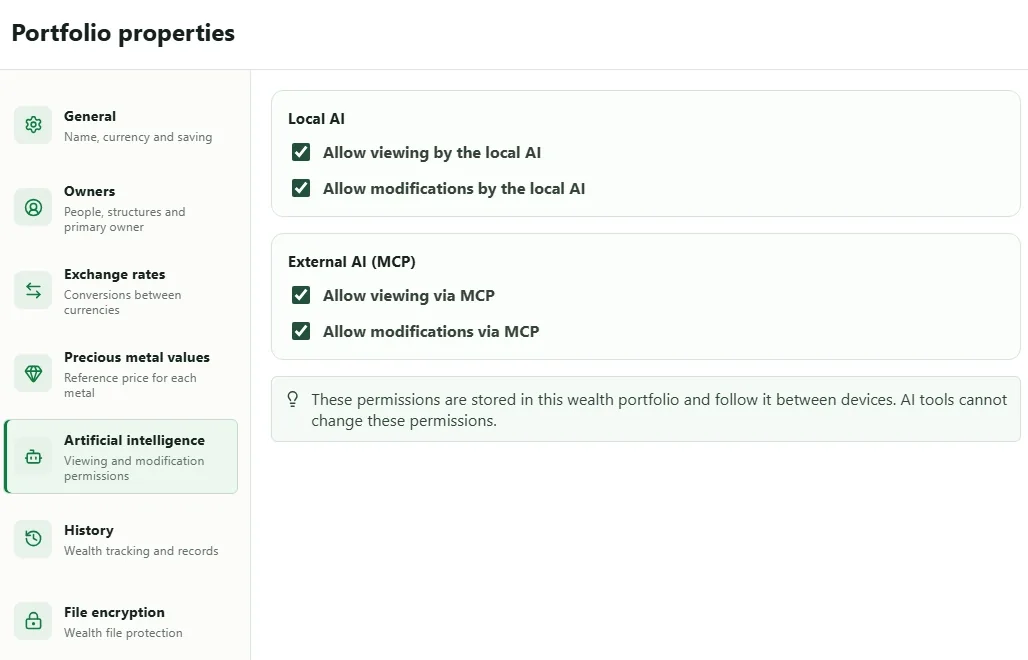
1. Przygotuj majątek i aplikację
Przed otwarciem połączenia:
- zainstaluj aplikację, która potrafi połączyć się z lokalnym serwerem MCP;
- otwórz plik
.mywealth, który chcesz udostępnić; - w sekcji Właściwości > Sztuczna inteligencja włącz opcję Zezwalaj na odczyt przez MCP;
- zezwól na modyfikacje tylko wtedy, gdy jest to uzasadnione.
Aplikacja korzystająca z modelu online może przesyłać do tej usługi odczytane dane, nawet jeśli serwer MCP My Wealth pozostaje lokalny. Zapoznaj się więc z polityką wybranej aplikacji.
2. Uruchom serwer w My Wealth
- Otwórz Ustawienia > Zewnętrzna AI (MCP).
- Włącz Zewnętrzny dostęp MCP.
- Pozostaw opcję Port automatyczny, chyba że aplikacja kliencka wymaga stałego portu.
- Wybierz Zastosuj i uruchom serwer.
- Gdy stan zmieni się na Działa, wybierz Kopiuj konfigurację.
- Wklej tę konfigurację w sekcji MCP aplikacji zewnętrznej, a następnie uruchom ją ponownie lub przeładuj jej połączenia, jeśli tego wymaga.
Pełna konfiguracja zawiera adres, port i tajny token. Nie umieszczaj jej na publicznym zrzucie ekranu, w repozytorium Git ani w wiadomości wysłanej innej osobie.
3. Przetestuj prosty odczyt
Najpierw poproś aplikację zewnętrzną o podsumowanie majątku lub wyświetlenie jego głównych kategorii. Jeśli My Wealth pokazuje aktywne połączenie, ale odmawia odczytu, sprawdź uprawnienie w sekcji Właściwości > Sztuczna inteligencja.
W przypadku modyfikacji zacznij od odwracalnej operacji i sprawdź wynik w My Wealth. Narzędzia MCP nie mogą samodzielnie nadawać sobie uprawnień, zmieniać szyfrowania pliku ani zarządzać licencją.
4. Cofnij lub odnów dostęp
- Zatrzymaj serwer zamyka serwer do czasu jego ponownego uruchomienia.
- Odłącz wszystkich asystentów zamyka bieżące połączenia, ale aplikacja, która nadal ma konfigurację, może połączyć się ponownie.
- Zastąp token dostępu unieważnia starą konfigurację; skopiuj wtedy nową do każdej uprawnionej aplikacji.
Jeśli aplikacja się nie łączy
Sprawdź kolejno: stan Działa, otwarty majątek, najnowszą konfigurację, niezmieniony adres i port, a następnie uprawnienie do odczytu. Jeśli token został odnowiony, każda stara konfiguracja przestaje działać zgodnie z założeniem.
W sekcji Ustawienia zaawansowane włącz tymczasowo minimalne rejestrowanie, aby potwierdzić nadejście żądań, a następnie wyłącz je, jeśli nie potrzebujesz zachowywać tych metadanych.