
Korzystanie z lokalnego asystenta AI
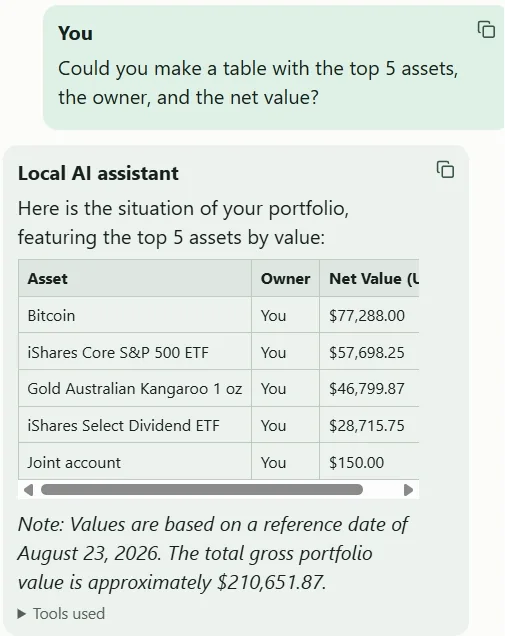
Lokalny asystent AI umożliwia zadawanie w języku naturalnym pytań o majątek otwarty w My Wealth dla Windows. Model i serwer wnioskowania działają bezpośrednio na komputerze: ta funkcja nie wysyła danych rozmowy do zdalnego dostawcy AI.
1. Możliwości asystenta
W zależności od zainstalowanego modelu i udzielonych uprawnień asystent może między innymi:
- podsumować ogólną sytuację majątku;
- porównać aktywa, nośniki lub kategorie;
- wyjaśnić koncentrację, wynik lub podział;
- odnaleźć precyzyjne informacje w pliku;
- przygotować zmianę, która nadal podlega kontrolom i potwierdzeniom My Wealth.
Asystent jest szczególnie przydatny do badania danych i tworzenia podsumowań. Nie zastępuje ani obliczeń My Wealth, ani weryfikacji użytkownika przed podjęciem decyzji lub wprowadzeniem zmiany.
2. Wybór i instalacja modelu
My Wealth oferuje trzy poziomy dopasowane do możliwości komputera. Bieżący katalog zawiera następujące profile; modele i ich wersje mogą się zmieniać wraz z katalogiem wyświetlanym w aplikacji.
| Poziom | Proponowany profil | Model | Kwantyzacja | Docelowa VRAM |
|---|---|---|---|---|
| Basic | Basic/3 | Qwen 3.5 9B | Q4_K_M | 8 GiB |
| Medium | Medium/3 | Gemma 4 12B instruct | Q8_0 | 16 GiB |
| Medium | Medium/4 | Qwen 3.8 27B | UD-Q3_K_XL | 16 GiB |
| Advanced | Advanced/2 | Qwen 3.8 27B | Q6_K | 32 GiB |
Docelowa VRAM służy do rekomendowania poziomu. Zależnie od konfiguracji model może również korzystać z pamięci RAM i procesora.
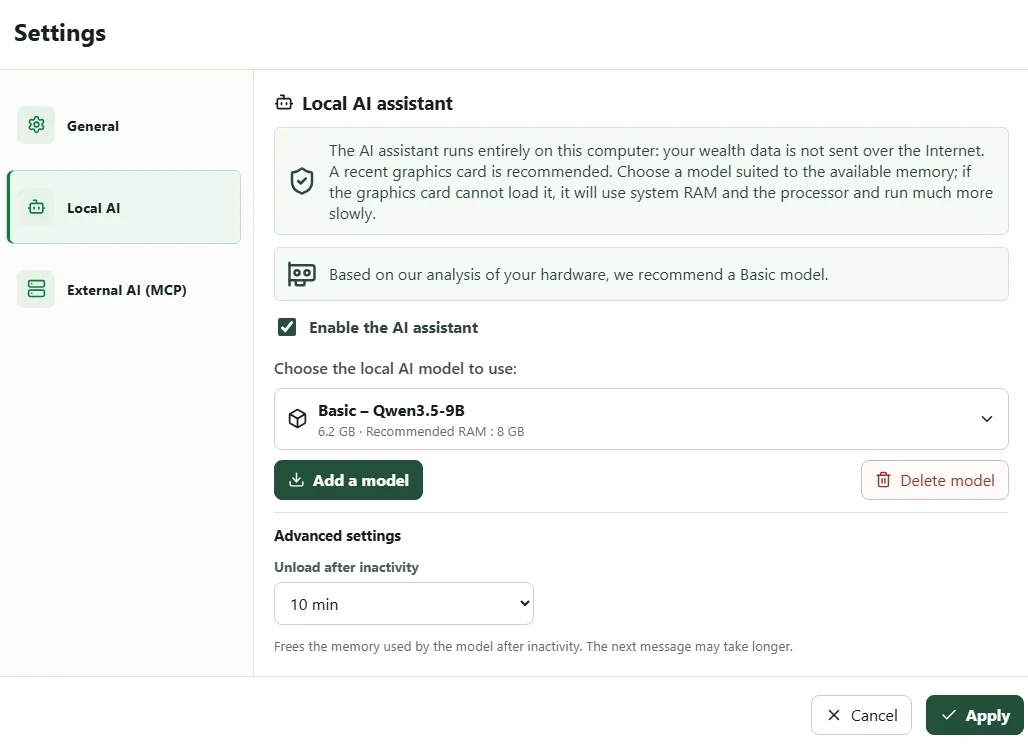
- Otwórz Ustawienia > Lokalna AI.
- Sprawdź wyświetlane zalecenie: My Wealth analizuje możliwości komputera i proponuje najlepiej dopasowany poziom Basic, Medium lub Advanced.
- Włącz Lokalnego asystenta AI.
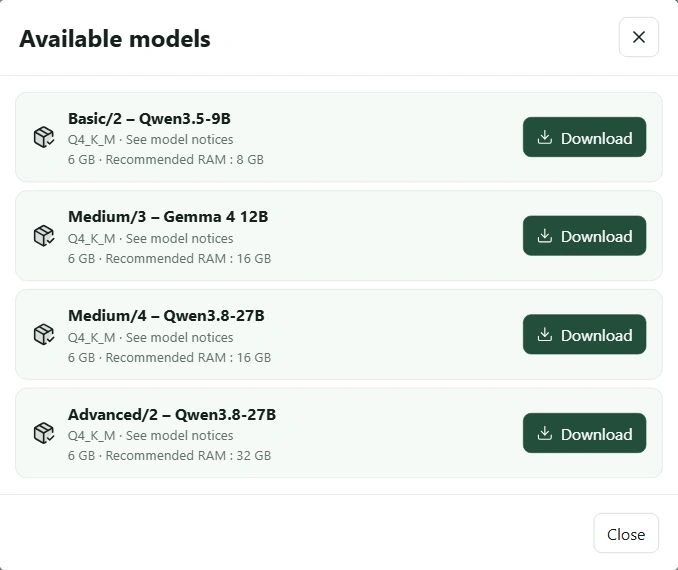
- Wybierz Dodaj model.
- Wybierz poziom odpowiedni do komputera i potrzeb.
- Poczekaj na zakończenie pobierania, wybierz zainstalowany model, a następnie Zastosuj.
Modele nie są dołączone do instalatora. Do ich pobrania lub aktualizacji potrzebne jest połączenie z Internetem; po instalacji model generuje odpowiedzi lokalnie.
Katalog przedstawia wszystkie dostępne wersje zgodne z My Wealth, które nie są już zainstalowane. Oferty grupuje się według Basic, Medium i Advanced, a następnie rosnącego numeru wersji w każdym poziomie. Instalacja nowszej wersji nie ukrywa starszych zgodnych wersji nadal oferowanych. Przed wyborem przeczytaj opis, wersję i wymagania sprzętowe profilu. Dostępność nie gwarantuje określonej szybkości ani poprawności odpowiedzi.
Dostęp do katalogu nie wymaga licencji Live. Dostępna licencja towarzyszy zapytaniu o katalog, ale nie warunkuje przeglądania ofert. Lista bez nowych modeli jest odróżniana od błędu połączenia.
Dostępna pamięć oraz moc procesora lub karty graficznej silnie wpływają na szybkość. Jeśli model działa zbyt wolno lub się nie uruchamia, wybierz niższy poziom.
3. Udzielenie dostępu do tego majątku
Uprawnienia są ustawiane osobno w każdym pliku majątku:
- otwórz majątek, którego mają dotyczyć pytania;
- otwórz Właściwości > Sztuczna inteligencja;
- włącz uprawnienie do odczytu dla lokalnego asystenta;
- włącz uprawnienie do modyfikacji tylko wtedy, gdy chcesz pozwolić mu proponować zapisy;
- zastosuj właściwości.
Uprawnienia są przechowywane w pliku. Nie mają automatycznie zastosowania do innego majątku i są niezależne od uprawnień udzielonych klientom MCP.
4. Zadawanie pierwszego pytania
Otwórz panel asystenta i zacznij od pytania, którego wynik można sprawdzić w aplikacji, na przykład:
- „Jaka jest łączna wartość moich aktywów i zobowiązań?”
- „Jakie są moje trzy największe aktywa?”
- „Gdzie występuje największa koncentracja mojego majątku?”
- „Jaką część mojego majątku mogę szybko upłynnić?”
Porównaj podane kwoty z widokami Sytuacja, Dochody pasywne lub Analizy. W przypadku prośby o zmianę przed jej zaakceptowaniem dokładnie sprawdź wskazany element, proponowane wartości i potwierdzenie.
5. Wspólny panel z Kontrolami
Lokalna SI i Kontrole używają tego samego panelu bocznego z osobnymi kartami. Otwarcie Kontroli nie usuwa rozmowy. Możesz sprawdzić brakujące przeliczenie lub problem budżetu, a potem wrócić do asystenta. Odczyt problemów i ich poprawianie nie wymagają SI.
6. Zaawansowana konfiguracja modeli
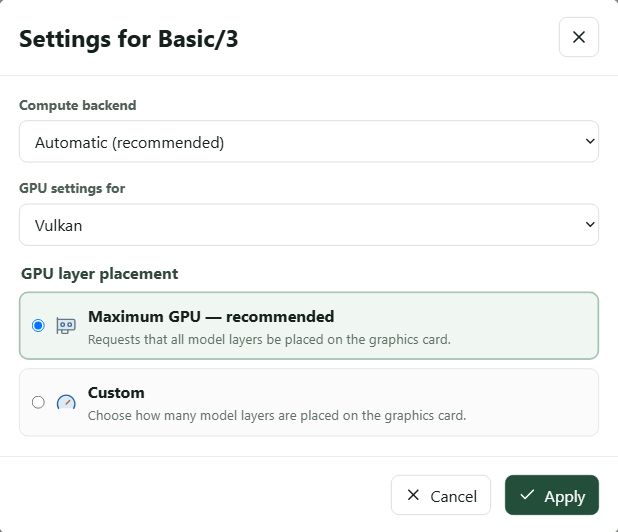
My Wealth domyślnie stosuje ustawienia najlepiej dopasowane do możliwości komputera. Tryb Automatyczny wyszukuje zgodny silnik w kolejności CUDA, Vulkan, a następnie CPU, natomiast użycie GPU jest konfigurowane tak, aby zapewnić dobrą wydajność bez ingerencji użytkownika. W większości przypadków nie trzeba niczego zmieniać.
Jeśli chcesz wskazać konkretny silnik, ograniczyć użycie karty graficznej lub rozwiązać problem z uruchamianiem, możesz dostosować te parametry ręcznie.
Ręczny wybór silnika obliczeniowego
CUDA jest przeznaczona dla zgodnych kart graficznych NVIDIA, Vulkan może korzystać z innych zgodnych procesorów graficznych, a CPU uruchamia model bez akceleracji graficznej.
Możesz ręcznie wymusić CUDA, Vulkan lub CPU. Ten wybór nie przełącza się po cichu na inny silnik: jeśli wybrany silnik się nie uruchamia, popraw jego ustawienie albo wróć do trybu Automatyczny.
Dostosowanie użycia karty graficznej
Ten krok jest opcjonalny. Obok zainstalowanego modelu otwórz Parametry, a następnie wybierz:
- Maksymalne GPU — zalecane, aby zażądać maksymalnego użycia karty graficznej;
- Tylko CPU, aby nie używać karty graficznej;
- Niestandardowe, aby ustawić liczbę warstw GPU od
0do999.
Liczba warstw i kalibracja są zapisywane osobno dla każdego silnika. Ustawienie Vulkan nie zastępuje zatem ustawienia CUDA. Uruchom funkcję Określ automatycznie dla silnika, który chcesz skalibrować.
W trybie Niestandardowe funkcja Określ automatycznie testuje kilka wartości i wyświetla bieżącą warstwę. Następnie My Wealth sprawdza wybraną wartość za pomocą krótkiego lokalnego wnioskowania. W trybie ręcznym niepowodzenie pozostaje przypisane do wybranego silnika; w trybie Automatyczny próba jest kontynuowana z następnym silnikiem. Jeśli kalibracja się nie powiedzie, poprzednie ustawienie zostaje zachowane: spróbuj ponownie, zmniejsz liczbę warstw lub wybierz CPU.
Jeśli wybrany model nie jest już zainstalowany, otwórz ustawienia i wybierz model, który nadal jest dostępny, albo ponownie zainstaluj odpowiedni poziom.
7. Prywatność i ograniczenia
8. W razie problemów
Jeśli panel pozostaje niedostępny:
- sprawdź, czy zainstalowany model jest wybrany w Ustawienia > Lokalna AI;
- sprawdź uprawnienie do odczytu w Właściwości > Sztuczna inteligencja;
- wróć do silnika Automatyczny;
- spróbuj mniej wymagającego poziomu modelu, jeśli pamięć jest niewystarczająca.