
Ställ frågor om din förmögenhet med lokal AI eller MCP
”Vilka tillgångar bidrar mest till mina inkomster?”, ”Var är min förmögenhet koncentrerad?” My Wealth kan hjälpa dig att utforska frågorna utifrån uppgifterna i din fil, med en valfri lokal AI-assistent på Windows.
Du kan också ansluta ett kompatibelt externt verktyg via MCP-servern på dator. De två arbetssätten har separata behörigheter; inget av dem behövs för att använda appens vanliga vyer.
Installera My Wealth för att använda den lokala assistenten · Se modellkraven
1. Börja med en fråga som dina data kan besvara
Assistenten utgår från den öppna förmögenheten. Här är exempel på frågor och resultat att granska:
| Din fråga | Det du vill få fram |
|---|---|
| Vilka tillgångar ger mina passiva inkomster? | En sammanställning av bidragande tillgångar i dokumentet |
| Hur ser min fördelning ut per valuta eller ägare? | En bild av fördelningen utifrån angivna uppgifter |
| Vad förklarar den senaste utvecklingen? | En förklaring baserad på den tillgängliga journalen |
| Hur går det med mitt mål? | En genomgång av målvärde, omfattning och antaganden |
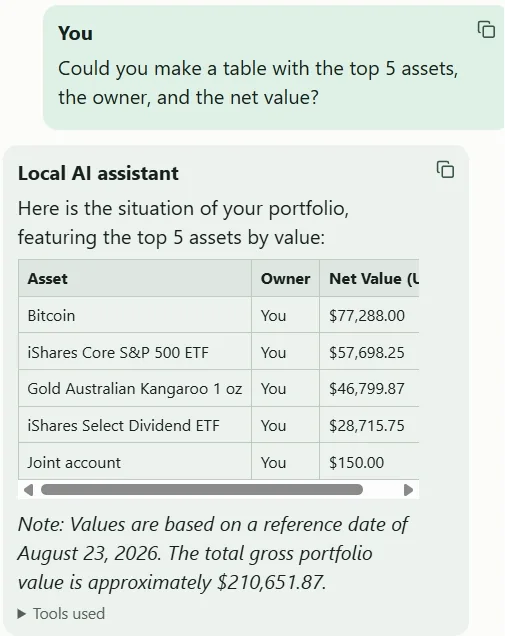
Svaren varierar med modell, data och behörigheter. Du kan jämföra dem med appens vyer. Om kurser, inkomster eller historik saknas kan AI inte ersätta dem med tillförlitliga uppgifter som den hittar på.
2. Välj mellan den inbyggda assistenten och en MCP-klient
| Ditt arbetssätt | Lämplig metod |
|---|---|
| Ställ frågor i My Wealth med lokal bearbetning | Inbyggd assistent på Windows och en installerad kompatibel modell |
| Använd din egen assistent eller en integration | MCP-server på dator och en kompatibel extern klient |
| Se siffror och diagram utan AI | My Wealths vyer utan att installera en modell eller aktivera MCP |
MCP-servern gör tillåtna funktioner i den öppna förmögenheten tillgängliga. Den kan användas för läsning eller förberedelse av en åtgärd enligt valda behörigheter. MCP-guiden beskriver klientanslutning och behörigheter.
3. Vad behöver installeras för att använda lokal AI?
Installera My Wealth och välj sedan en modell i inställningarna för lokal AI. Modellerna laddas ned separat; storlek och maskinvarukrav varierar.
Appen erbjuder profiler och en rekommendation utifrån din dator. Tillgängligt minne och grafikacceleration påverkar användarupplevelsen: ingen hastighet är garanterad för alla konfigurationer.
Katalogen är tillgänglig utan Live-licens. När modellen har installerats sker inferensen lokalt. Se guiden till den lokala AI-assistenten för profiler, rekommenderat minne och avancerade motorinställningar.
4. Vilka data stannar lokalt?
Med den inbyggda assistenten bearbetar modellen konversationen på din dator. Funktionen skickar inte din förmögenhet till en extern AI-leverantör för att skapa svaret.
Med MCP lyssnar My Wealth-servern lokalt, men den valda klienten kan använda en fjärrtjänst. Informationen som klienten får kan då skickas till den tjänsten. Om även bearbetningen ska stanna på din dator behöver du välja en klient som arbetar lokalt.
Det här valet kompletterar förmögenhetsförvaltning i en lokal fil och bör kontrolleras innan du ger åtkomst.
5. Behåll beslutet om ändringar
Läsning och skrivning är separata behörigheter. Den inbyggda assistenten och externa MCP-klienter delar inte automatiskt sina behörigheter.
Assistenten kan förbereda en ny post eller ändring när du ber om det och behörigheterna tillåter det. My Wealths affärsregler och bekräftelser gäller fortfarande. Granska värden, omfattning och konsekvenser innan du godkänner en skrivning.
Följ i stället det särskilda förloppet för intelligent import om du vill förbereda en uppdatering från ett utdrag eller en bild.
Välj versionen för din dator för en MCP-integration och öppna sedan guiden för MCP-anslutning. Läs jämförelsen av lokala modeller för att granska svarens kvalitet och begränsningar.