
Använda den lokala AI-assistenten
Den lokala AI-assistenten finns i Windows. Modellen och inferensservern körs på datorn; funktionen skickar inte konversationsdata till en extern AI-leverantör.
1. Installera en lämplig modell
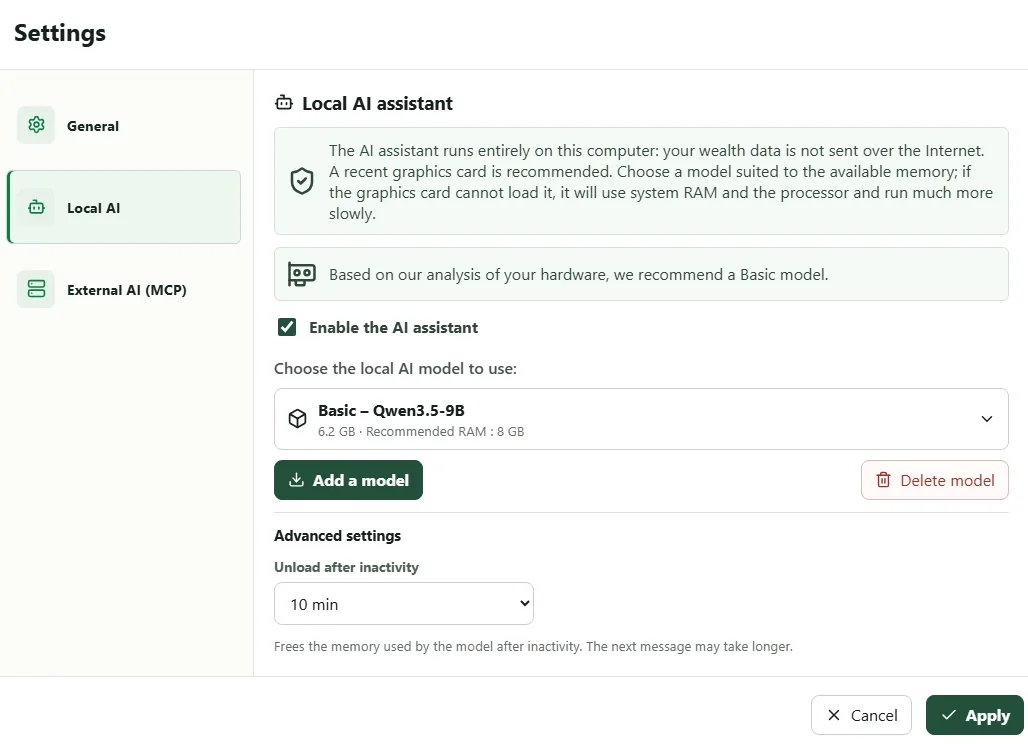
- Öppna Inställningar > Lokal AI.
- Aktivera Lokal AI-assistent.
- Välj Lägg till en modell.
- Välj Grundläggande för att börja, Mellan för mer detaljerade frågor eller Avancerad för de mest komplexa analyserna.
- Vänta tills hämtningen är klar, välj installerad modell och sedan Tillämpa.
Profilerna rekommenderar cirka 8, 16 eller 32 GB minne beroende på modell. Tillgängligt minne och processorns eller grafikkortets prestanda påverkar hastigheten kraftigt. Välj en lägre profil om en stor modell är för långsam eller inte startar.
2. Konfigurera användningen av grafikkortet
Öppna Inställningar bredvid den installerade modellen. Du kan välja:
- Maximal GPU — rekommenderas för maximal användning av grafikkortet;
- Endast CPU för att undvika grafikkortet;
- Anpassad för att ange antal GPU-lager mellan
0och999.
Med Anpassad testar Bestäm automatiskt flera värden och visar aktuellt lager. My Wealth kontrollerar sedan värdet med en kort lokal inferens och räknar inte en start som till slut bara använde processorn som lyckad. Vid normal användning kan ett grafikaccelerationsfel ändå leda till automatisk återgång till processorn.
3. Godkänn den här förmögenhetsfilen
- Öppna förmögenhetsfilen du vill fråga om.
- Öppna Egenskaper > Artificiell intelligens.
- Aktivera läsbehörighet för den lokala assistenten.
- Aktivera ändringsbehörighet bara om du vill att den ska föreslå skrivningar.
- Tillämpa egenskaperna.
Behörigheterna lagras i filen. De gäller inte automatiskt för andra förmögenhetsfiler och är skilda från MCP.
4. Ställ en verifierbar fråga
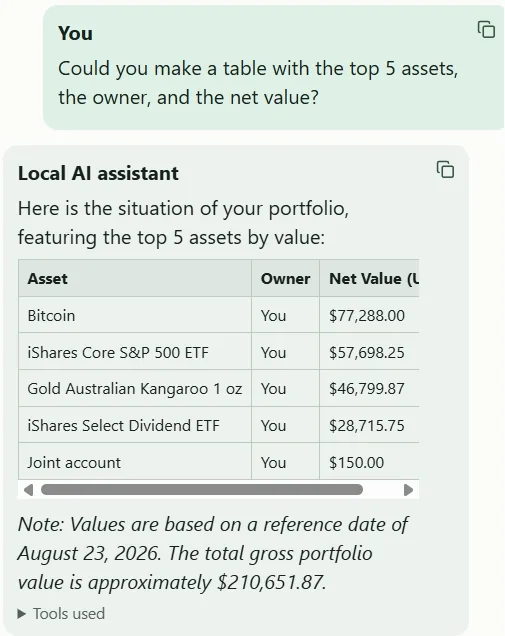
Öppna assistentpanelen och börja med en fråga vars resultat kan kontrolleras i appen:
- förmögenhetens övergripande situation;
- de största koncentrationerna;
- tillgångarna med bäst resultat;
- andelen av förmögenheten som snabbt kan göras tillgänglig.
Du kan bifoga upp till tre lokala bilder. En bild ger sammanhang till frågan men läggs inte automatiskt till i förmögenhetsfilen.
Kontrollera svaren
Jämför angivna belopp med Situation, Passiva inkomster eller Analyser. Om assistenten föreslår en ändring läser du bekräftelsen, målposten och värdet innan du godkänner.
Om panelen förblir otillgänglig kontrollerar du i tur och ordning vald modell, läsbehörigheten i filen och tillgängligt minne.