
Přechod z Excelu na software pro sledování majetku
Tabulka funguje, ale každý nový účet vyžaduje další vzorec, graf nebo pravidlo? My Wealth nabízí hotovou strukturu pro aktiva, dluhy, příjmy a cíle. Můžete se věnovat údajům a jejich čtení místo vytváření nástroje.
Excel zůstává vhodný pro vysoce individuální model. Volba závisí na tom, kolik práce chcete ponechat v tabulce a kolik svěřit specializované aplikaci.
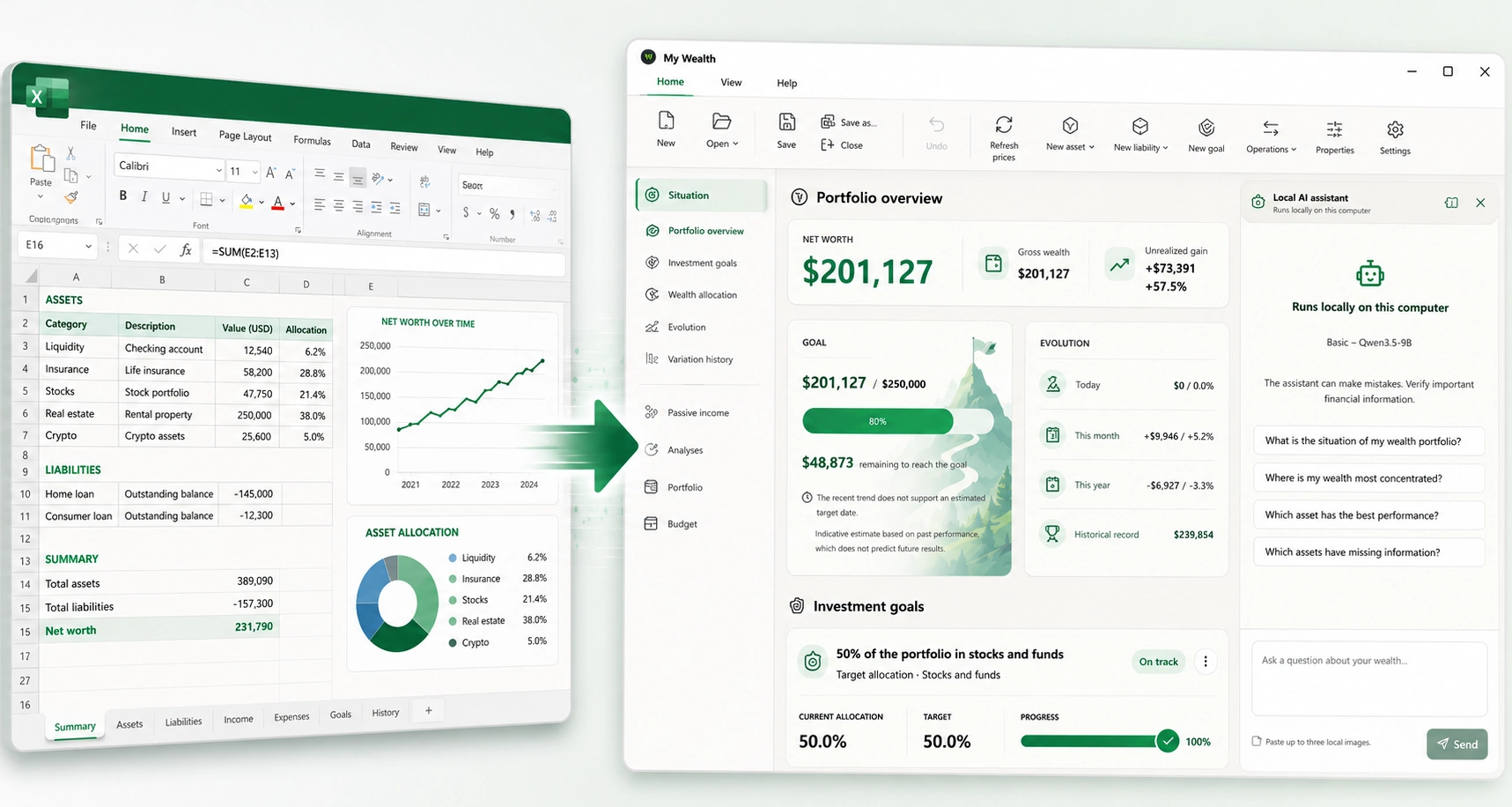
1. Porovnejte oba přístupy podle skutečných potřeb
| Potřeba | S tabulkou Excel | S My Wealth |
|---|---|---|
| Struktura majetku | Volíte listy, sloupce a vztahy | Vlastníci, instituce, investiční účty, aktiva a závazky jsou již připravené |
| Výpočet čistého majetku | Definujete a kontrolujete vzorce | Aktiva a dluhy vstupují do integrovaných přehledů |
| Historie | Organizujete záznamy a jejich uchování | Majetkový deník je spojený s dokumentem |
| Alokace a analýzy | Vytváříte požadované tabulky a grafy | Dostupné pohledy na rozložení, koncentraci a zadlužení |
| Více měn | Definujete kurzy a převody | Měny jsou zachované a chybějící převody označené |
| Aktualizace hodnot | Zadávání a automatizace podle souboru | Ruční zadávání, plánované sledování, inteligentní import ve Windows a volitelné služby Live |
| Místní práce | Sešit může zůstat ve vašem počítači | Majetek zůstává v místním souboru bez povinného účtu |
| Ochrana a zálohy | Zajišťujete ochranu sešitu a jeho kopie | Volitelné šifrování a zálohy verzí na počítači, doplněné vlastními kopiemi |
| Volnost modelu | Velká volnost vzorců i zobrazení | Specializovaný rámec s integrovanými výpočty a pohledy |
Místní správa tedy sama o sobě není důvodem k opuštění Excelu. Výhodou My Wealth je okamžitě dostupný majetkový model a funkce sledování.
2. Připravte postupný převod svých dat
Při prvním vyzkoušení není nutné převádět všechny listy. Začněte účtem nebo investičním účtem, jehož obsah dobře znáte.
| V současném souboru | Co připravit pro My Wealth |
|---|---|
| Název účtu nebo investice | Instituce, investiční účet a odpovídající majetková položka |
| Zůstatek nebo ocenění | Částka, měna a rozhodné datum |
| Pozice cenného papíru | Identita aktiva, množství a hodnota nebo cena podle zdroje |
| Úvěr | Závazek a údaje o úvěru k samostatné kontrole |
| Osobní nebo společné vlastnictví | Příslušný vlastník a rozdělení podílů |
- Vyberte dosud vlastněné položky a ze vzorku pro převod vyřaďte staré řádky.
- V My Wealth vytvořte potřebné vlastníky a investiční účty.
- Zadejte položky prvního investičního účtu a zkontrolujte hodnoty.
- Porovnejte součet a související dluhy s tabulkou ke stejnému datu.
- Rozšiřte sledování na další účty, až vám první převod bude vyhovovat.
Listy, vzorce, grafy a historie sešitu se automaticky nepřevádějí na majetek v My Wealth. Původní soubor si ponechte pro kontroly i činnosti, které v něm chcete nadále spravovat.
3. Použijte snímek nebo export k přípravě aktualizací
Ve Windows může inteligentní import analyzovat snímek tabulky nebo CSV export pomocí kompatibilního místního modelu AI. Navrhne přiřazení, hodnoty a podle zdroje i nové položky k doplnění nebo odstranění ke kontrole.

V tomto ukázkovém příkladu souhrn navrhuje změnu hotovostního zůstatku z 2 000 na 2 100 USD, zatímco obě pozice cenných papírů zůstávají ignorované. Užitečným výsledkem je konkrétní změna ke kontrole, nikoli slepé převzetí celého souboru.
Ruční zadávání zůstává dostupné. Ilustrovaný postup najdete v aktualizaci pomocí snímku obrazovky; pro jiné zdroje si přečtěte inteligentní import.
4. Ověřte, zda vám změna něco přinese
My Wealth vám může vyhovovat, chcete-li integrované analýzy a historii, více tříd aktiv a cíle spojené se stejnými daty. Pokud je prioritou zcela individuální tabulka, může být správnou volbou zůstat u Excelu.
Vytvořte dokument podle Začínáme s My Wealth. Ještě váháte? Porovnejte pohledy na ukázkovém majetku, jehož změny zůstávají dočasné.