
Začínáme s My Wealth
Tento postup vytvoří základní majetek s vlastníkem, nositelem a účtem. Na konci se hodnota účtu zobrazí v části Situace a dokument bude možné znovu otevřít ve Windows nebo v Androidu.
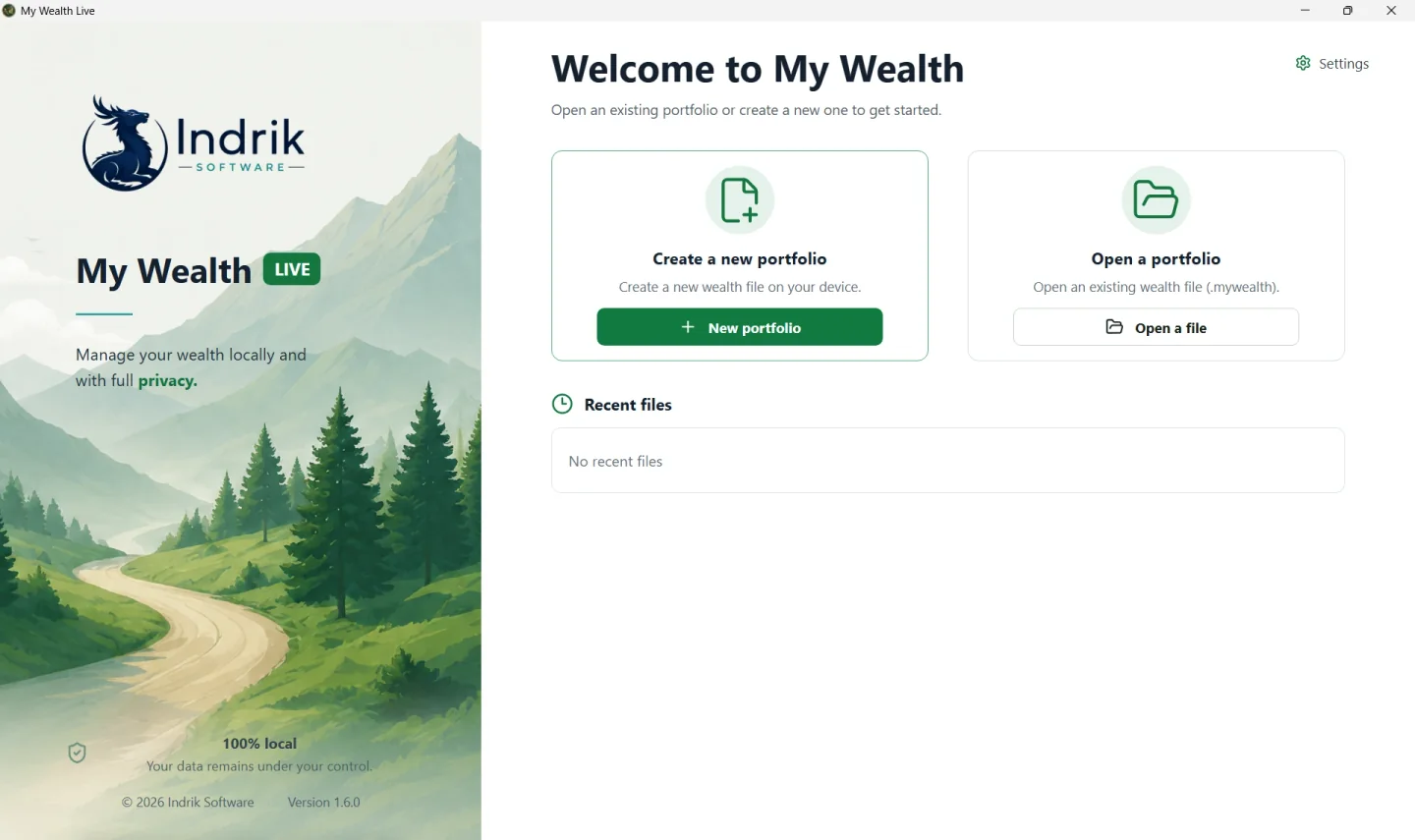
1. Vytvoření souboru
Na úvodní obrazovce:
- Vyberte Nový majetek.
- Dejte dokumentu snadno rozpoznatelný název, například
Rodinný majetek. - Zvolte měnu, ve které chcete zobrazovat součty, například
EUR. - Ve Windows uložte soubor s příponou
.mywealth. V Androidu vyberte jeho umístění pomocí nástroje pro výběr dokumentů.
Chcete-li pokračovat v práci s existujícím dokumentem, použijte místo možnosti Nový majetek příkaz Otevřít soubor. Otevřením se ve Windows nevytvoří samostatná kopie; v Androidu si My Wealth uchovává soukromou pracovní kopii a synchronizuje změny do zvoleného dokumentu.
2. Kontrola vlastníka a měny
Otevřete Vlastnosti:
- V části Obecné zkontrolujte Název a Hlavní měnu.
- V části Vlastníci přidejte osoby nebo subjekty, které mohou vlastnit nositele.
- Určete hlavního vlastníka. Použije se jako výchozí držitel ve výpočtech vyžadujících rozdělení, pokud není určeno žádné výslovné vlastnictví.
- Ve Windows zvolte, zda má ukládání probíhat automaticky.
Hlavní měna nemění skutečnou měnu vašich aktiv. Účet v USD zůstane v USD, i když jsou součty zobrazeny v EUR.
3. Přidání prvního nositele a účtu
Vytvoření nositele není povinné, zde však umožňuje jasně určit vlastnictví účtu.
- Vytvořte nebo vyberte nositele, ke kterému bude účet patřit.
- Přiřaďte tomuto nositeli jednoho či více vlastníků a jejich vlastnické podíly.
- Vyberte Nové aktivum.
- Zvolte Spořicí účty a poté typ účtu odpovídající vaší situaci.
- V části Obecné informace zadejte název, například
Běžný účet, a vyberte dříve vytvořeného nositele. - V části Ocenění zvolte měnu účtu a zadejte jeho aktuální částku.
- Vyberte Použít.
Příklad: u společného účtu se 150 USD ponechte jako měnu USD a zadejte 150. Je-li hlavní měnou euro, My Wealth si vyžádá kurz USD vůči EUR, jakmile jej bude potřebovat pro výpočet součtu v eurech.
4. Kontrola výsledku a uložení
Vraťte se do části Situace. Účet se musí započítat do Hrubého majetku a zobrazit ve své kategorii. Je-li součet označen jako neúplný, otevřete Vlastnosti > Směnné kurzy: potřebný převod pravděpodobně není k dispozici.
Pokud je ve Windows automatické ukládání vypnuté, použijte Uložit. V Androidu před zavřením aplikace nebo otevřením stejného souboru na jiném zařízení počkejte na potvrzení uložení.