
Stellen Sie Ihrem Vermögen Fragen mit lokaler KI oder MCP
„Welche Vermögenswerte tragen am meisten zu meinen Einnahmen bei?“, „Wo konzentriert sich mein Vermögen?“ My Wealth kann Ihnen helfen, diese Fragen anhand der Daten Ihrer Datei zu untersuchen, mit einem optionalen lokalen KI-Assistenten unter Windows.
Über den MCP-Server auf dem Computer können Sie auch ein kompatibles externes Werkzeug verbinden. Beide Ansätze haben getrennte Berechtigungen. Keiner davon ist erforderlich, um die üblichen Ansichten der Anwendung zu verwenden.
My Wealth für den lokalen Assistenten installieren · Die Modellvoraussetzungen ansehen
1. Beginnen Sie mit einer Frage, die Ihre Daten beantworten können
Der Assistent stützt sich auf das geöffnete Vermögen. Beispiele für Fragen und zu prüfende Ergebnisse:
| Ihre Frage | Gewünschtes Ergebnis |
|---|---|
| Welche Vermögenswerte erzeugen meine passiven Einnahmen? | Übersicht der im Dokument vorhandenen Einnahmequellen |
| Wie verteilt sich mein Vermögen nach Währung oder Eigentümer? | Auswertung der Allokation anhand der eingegebenen Daten |
| Was erklärt die jüngste Entwicklung? | Erklärung auf Grundlage des verfügbaren Journals |
| Wie steht es um mein Ziel? | Auswertung von Zielwert, Geltungsbereich und Annahmen |
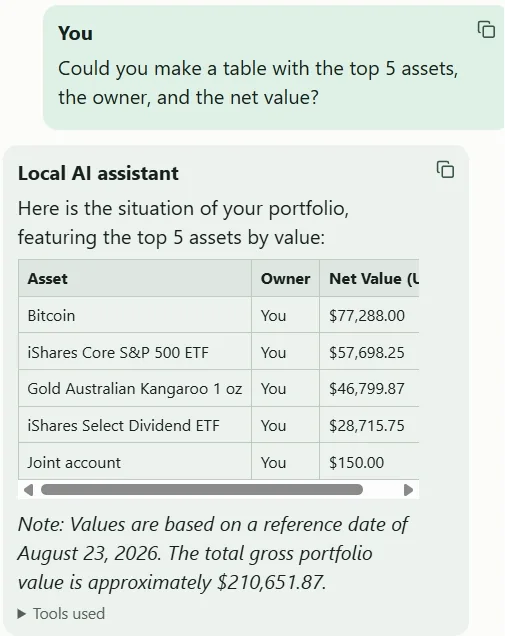
Die Antworten variieren je nach Modell, Daten und Berechtigungen. Sie können sie mit den Ansichten der Anwendung abgleichen. Fehlen Kurse, Einnahmen oder Verlaufsdaten, kann die KI diese nicht durch erfundene verlässliche Informationen ersetzen.
2. Wählen Sie zwischen integriertem Assistenten und einem MCP-Client
| Ihre Arbeitsweise | Passender Ansatz |
|---|---|
| Fragen direkt in My Wealth mit lokaler Verarbeitung stellen | Integrierter Assistent unter Windows und installiertes kompatibles Modell |
| Ihren eigenen Assistenten oder eine Integration verwenden | MCP-Server auf dem Computer und kompatibler externer Client |
| Zahlen und Diagramme ohne KI ansehen | Ansichten von My Wealth, ohne Modellinstallation oder MCP-Aktivierung |
Der MCP-Server stellt freigegebene Funktionen des geöffneten Vermögens bereit. Je nach gewählten Rechten kann er zum Abfragen oder zur Vorbereitung einer Aktion dienen. Die MCP-Anleitung erläutert die Client-Verbindung und die Berechtigungen.
3. Was muss für lokale KI installiert werden?
Installieren Sie My Wealth und wählen Sie anschließend in den Einstellungen für lokale KI ein Modell. Modelle werden separat heruntergeladen; ihre Größe und Hardwareanforderungen unterscheiden sich.
Die Anwendung bietet Profile und eine auf Ihren Computer abgestimmte Empfehlung. Verfügbarer Arbeitsspeicher und Grafikbeschleunigung beeinflussen die Nutzung: Eine garantierte Geschwindigkeit für alle Konfigurationen gibt es nicht.
Der Katalog ist ohne Live-Lizenz zugänglich. Nach Installation des Modells erfolgt die Inferenz lokal. Profile, den vorgesehenen Speicherbedarf und die erweiterten Einstellungen der Engine erläutert die Anleitung zum lokalen KI-Assistenten.
4. Welche Daten bleiben lokal?
Beim integrierten Assistenten verarbeitet das Modell das Gespräch auf Ihrem Computer. Diese Funktion sendet Ihr Vermögen nicht an einen entfernten KI-Anbieter, um eine Antwort zu erzeugen.
Bei MCP lauscht der My Wealth-Server lokal, aber der gewählte Client kann einen entfernten Dienst verwenden. Die vom Client empfangenen Informationen können dann an diesen Dienst weitergeleitet werden. Soll auch die Verarbeitung auf Ihrem Gerät bleiben, müssen Sie einen lokal arbeitenden Client wählen.
Diese Entscheidung ergänzt die Vermögensverwaltung in einer lokalen Datei. Sie sollten sie prüfen, bevor Sie einen Zugriff erlauben.
5. Behalten Sie die Entscheidung über Änderungen
Abfragen und Schreiben sind getrennte Berechtigungen. Der integrierte Assistent und externe MCP-Clients teilen ihre Berechtigungen nicht automatisch.
Der Assistent kann auf Ihre Anforderung eine Neuanlage oder Änderung vorbereiten, sofern die Rechte dies erlauben. Die Fachregeln und Bestätigungen von My Wealth gelten weiterhin. Prüfen Sie Werte, Geltungsbereich und Auswirkungen, bevor Sie einen Schreibvorgang akzeptieren.
Um eine Aktualisierung aus einem Auszug oder einem Bild vorzubereiten, verwenden Sie stattdessen den eigens vorgesehenen intelligenten Import.
Für eine MCP-Integration wählen Sie die Version für Ihren Computer und öffnen Sie anschließend die Anleitung zur MCP-Verbindung. Um Qualität und Grenzen der Antworten zu untersuchen, lesen Sie den Vergleich lokaler Modelle.