
Eine externe Anwendung über MCP verbinden
MCP, das Model Context Protocol, ermöglicht einer kompatiblen Anwendung auf demselben Computer, die von My Wealth angebotenen Werkzeuge zu entdecken. Sie kann anschließend innerhalb der erteilten Berechtigungen das geöffnete Vermögen ansehen oder eine Änderung anfordern.
1. Vermögen und Anwendung vorbereiten
Vor dem Öffnen der Verbindung:
- installieren Sie eine Anwendung, die sich mit einem lokalen MCP-Server verbinden kann;
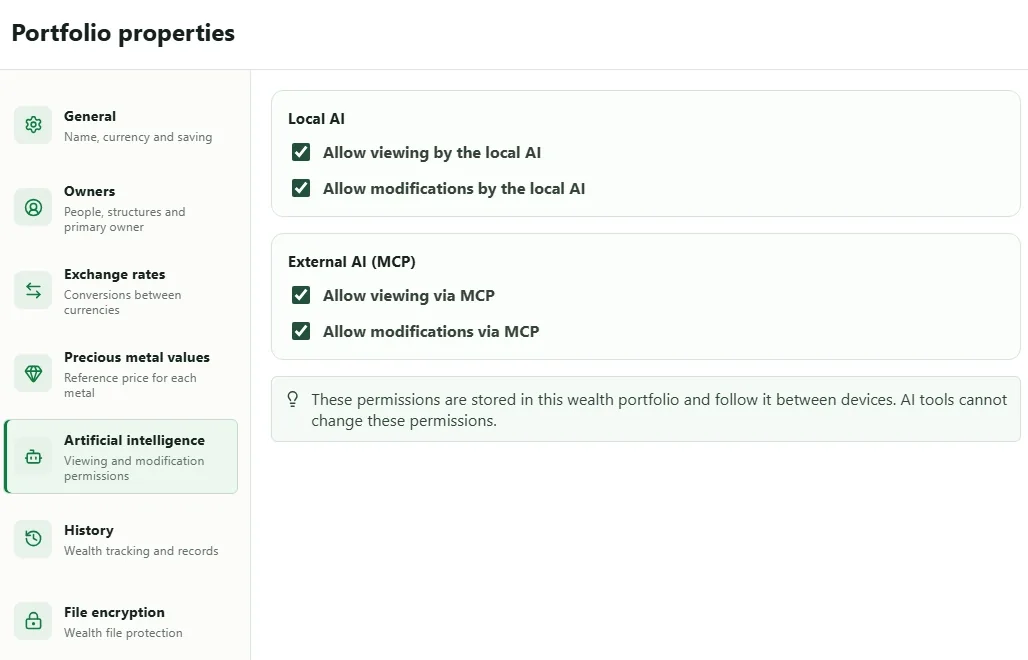
- öffnen Sie die freizugebende
.mywealth-Datei; - aktivieren Sie unter Eigenschaften > Künstliche Intelligenz die Option Lesen über MCP erlauben;
- erlauben Sie Änderungen nur, wenn dies erforderlich ist.
Eine Anwendung mit einem Online-Modell kann Gelesenes an diesen Dienst übertragen, obwohl der MCP-Server von My Wealth lokal bleibt. Lesen Sie daher die Richtlinie der gewählten Anwendung.
2. Server in My Wealth starten
- Öffnen Sie Einstellungen > Externe KI (MCP).
- Aktivieren Sie Externer MCP-Zugriff.
- Behalten Sie Automatischer Port bei, sofern die Client-Anwendung keinen festen Port verlangt.
- Wählen Sie Übernehmen und Server starten.
- Wählen Sie bei Status In Betrieb die Option Konfiguration kopieren.
- Fügen Sie diese Konfiguration in den MCP-Abschnitt der externen Anwendung ein und starten oder laden Sie deren Verbindungen bei Bedarf neu.
Die vollständige Konfiguration enthält Adresse, Port und ein geheimes Token. Fügen Sie diesen Inhalt nicht in öffentliche Bildschirmaufnahmen, Git-Repositorys oder Nachrichten an andere Personen ein.
3. Mit einem einfachen Lesevorgang testen
Bitten Sie die externe Anwendung zunächst, das Vermögen zusammenzufassen oder die wichtigsten Familien aufzulisten. Zeigt My Wealth eine aktive Verbindung, verweigert aber das Lesen, prüfen Sie die Berechtigung unter Eigenschaften > Künstliche Intelligenz.
Beginnen Sie Änderungen mit einem umkehrbaren Vorgang und prüfen Sie das Ergebnis in My Wealth. MCP-Werkzeuge können sich nicht selbst Berechtigungen erteilen, die Dateiverschlüsselung ändern oder die Lizenz verwalten.
4. Zugriff widerrufen oder erneuern
- Server stoppen schließt den Server bis zum nächsten Start.
- Alle Assistenten trennen schließt aktuelle Verbindungen; eine Anwendung mit der Konfiguration kann sich jedoch erneut verbinden.
- Zugriffstoken ersetzen macht die alte Konfiguration ungültig; kopieren Sie die neue dann in jede autorisierte Anwendung.
Wenn die Anwendung keine Verbindung herstellt
Prüfen Sie in dieser Reihenfolge: Status In Betrieb, geöffnetes Vermögen, neueste Konfiguration, unveränderte Adresse und Port, dann Leseberechtigung. Nach Erneuerung des Tokens schlagen alle alten Konfigurationen absichtlich fehl.
Aktivieren Sie unter Erweiterte Einstellungen vorübergehend die minimale Protokollierung, um den Eingang von Anfragen zu bestätigen, und deaktivieren Sie sie wieder, wenn Sie diese Metadaten nicht aufbewahren müssen.