
Den lokalen KI-Assistenten verwenden
Der lokale KI-Assistent ist unter Windows verfügbar. Modell und Inferenzserver laufen auf dem Computer; diese Funktion sendet die Gesprächsdaten nicht an einen entfernten KI-Anbieter.
1. Ein geeignetes Modell installieren
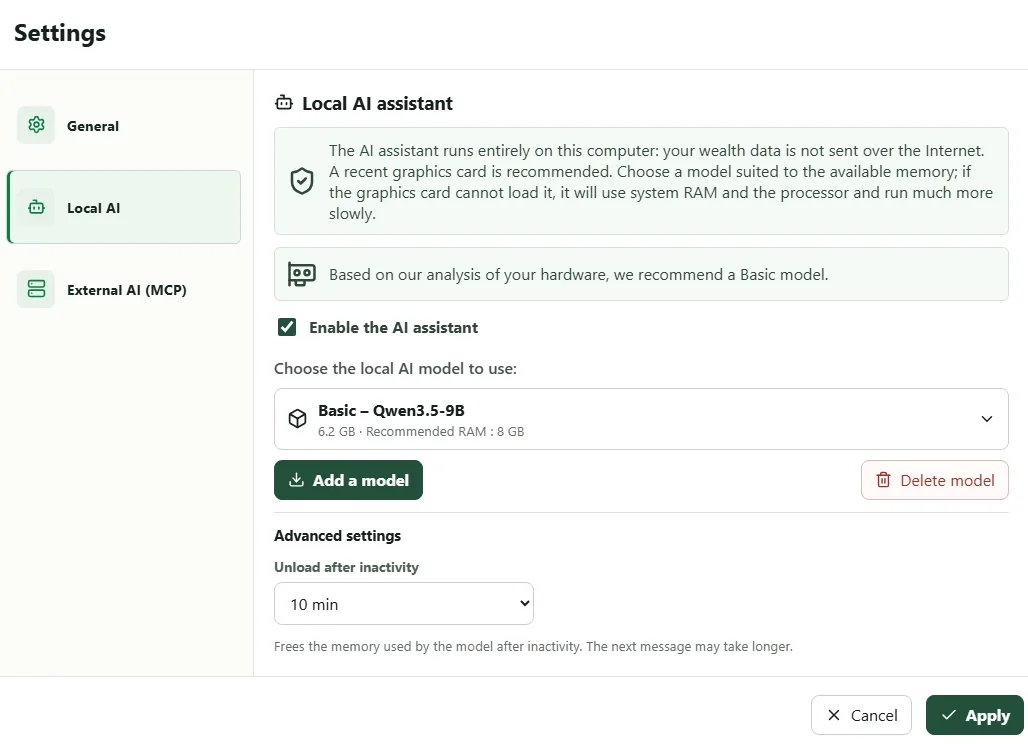
- Öffnen Sie Einstellungen > Lokale KI.
- Aktivieren Sie Lokaler KI-Assistent.
- Wählen Sie Modell hinzufügen.
- Wählen Sie Basic für den Einstieg, Medium für detailliertere Anfragen oder Advanced für die komplexesten Analysen.
- Warten Sie bis zum Ende des Downloads, wählen Sie das installierte Modell und dann Übernehmen.
Die Profile empfehlen je nach Modell etwa 8 GB, 16 GB oder 32 GB Arbeitsspeicher. Verfügbarer Speicher und Leistung von Prozessor oder Grafikkarte beeinflussen die Geschwindigkeit stark. Ist ein großes Modell zu langsam oder startet nicht, wählen Sie das niedrigere Profil.
2. Verwendung der Grafikkarte einstellen
Öffnen Sie neben dem installierten Modell die Einstellungen. Sie können wählen:
- Maximale GPU — empfohlen, um die Grafikkarte maximal zu verwenden;
- Nur CPU, um die Grafikkarte nicht zu verwenden;
- Benutzerdefiniert, um die Zahl der GPU-Ebenen zwischen
0und999festzulegen.
Mit Benutzerdefiniert testet Automatisch bestimmen mehrere Werte und zeigt die aktuelle Ebene an. My Wealth prüft den gewählten Wert anschließend durch eine kurze lokale Inferenz und wertet einen Start, der letztlich nur den Prozessor verwendet hat, nicht als Erfolg. Bei normaler Nutzung kann ein Fehler der Grafikbeschleunigung dennoch zu einem automatischen Rückgriff auf den Prozessor führen.
3. Dieses Vermögen autorisieren
- Öffnen Sie das abzufragende Vermögen.
- Öffnen Sie Eigenschaften > Künstliche Intelligenz.
- Aktivieren Sie die Leseberechtigung für den lokalen Assistenten.
- Aktivieren Sie die Änderungsberechtigung nur, wenn er Schreibvorgänge vorschlagen soll.
- Übernehmen Sie die Eigenschaften.
Diese Berechtigungen werden in der Datei gespeichert. Sie gelten nicht automatisch für ein anderes Vermögen und bleiben von MCP getrennt.
4. Eine überprüfbare Frage stellen
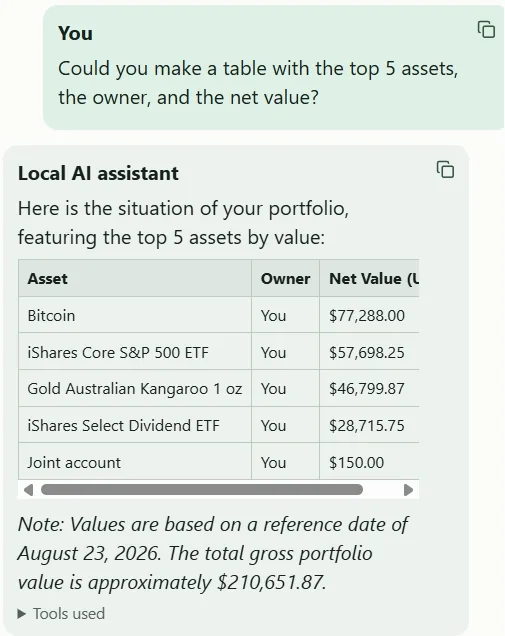
Öffnen Sie den Assistentenbereich und beginnen Sie mit einer Frage, deren Ergebnis Sie in der Anwendung prüfen können:
- Gesamtsituation des Vermögens;
- wichtigste Konzentrationen;
- Vermögenswerte mit der besten Wertentwicklung;
- schnell mobilisierbarer Anteil des Vermögens.
Sie können bis zu drei lokale Bilder anhängen. Ein Bild dient als Kontext für die Frage; es wird nicht automatisch zum Vermögen hinzugefügt.
Antworten prüfen
Vergleichen Sie genannte Beträge mit Situation, Passive Einkünfte oder Analysen. Schlägt der Assistent eine Änderung vor, lesen Sie vor der Annahme Bestätigung, Zielelement und Wert.
Bleibt der Bereich nicht verfügbar, prüfen Sie nacheinander das in den Einstellungen ausgewählte Modell, die Leseberechtigung im Vermögen und den verfügbaren Speicher.