
My Wealth 1.7.6: Navigation, Prüfungen und Vergleiche
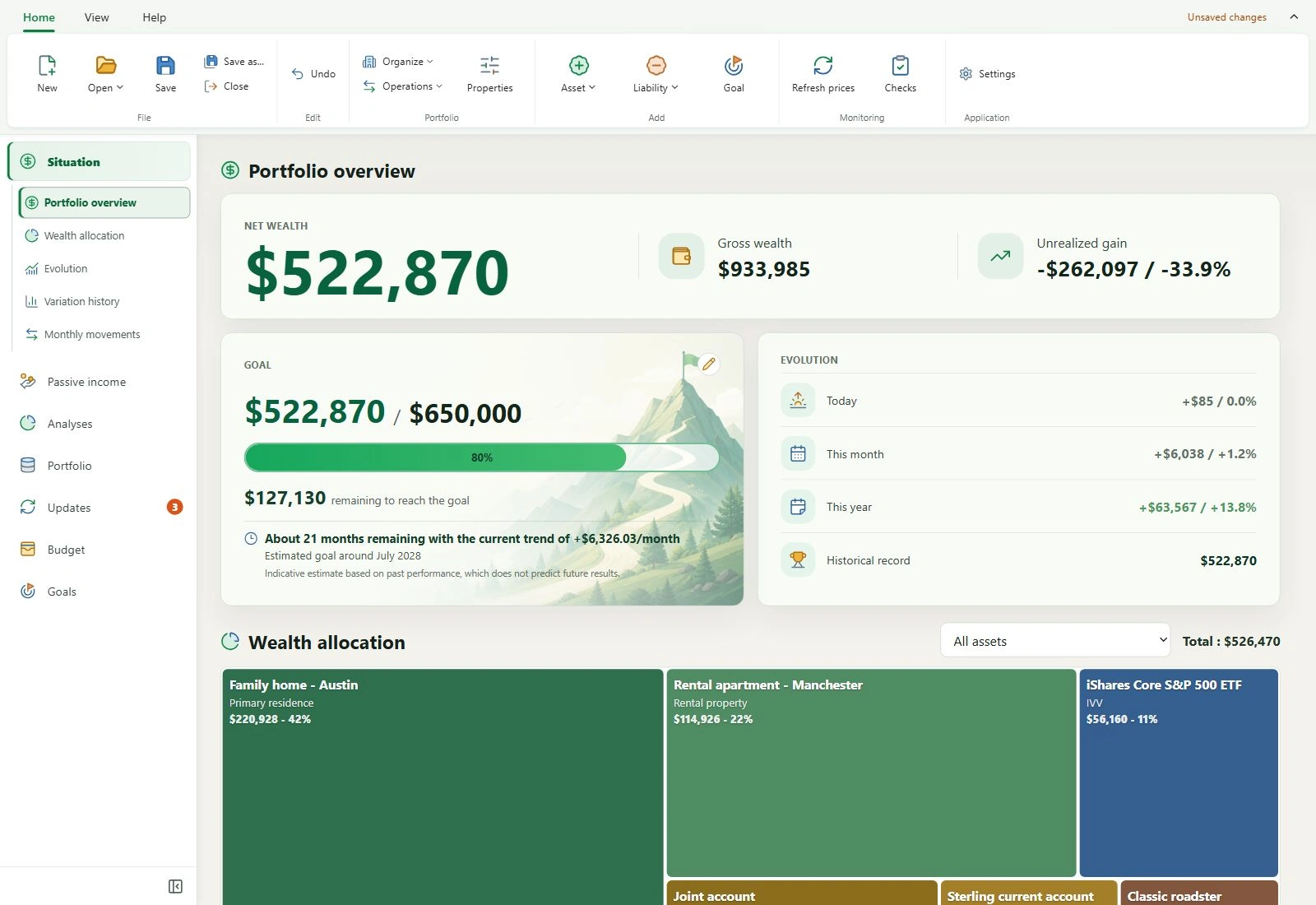
My Wealth 1.7.6 ordnet Befehle neu, bündelt Berechnungsprobleme in einer Prüfungsleiste und vereinfacht Vermögensvergleiche. Außerdem erleichtert die Version das Anpassen des Ziels für passive Einkünfte und verbessert die lokale KI.
1. Die Neuerungen im Überblick
- Finden Sie Befehle in einem neu geordneten Menüband, das sich der Fensterbreite anpasst.
- Erkennen Sie Befehle leichter an neuen farbigen Symbolen.
- Finden Sie fehlende Umrechnungen und Übertragungskreisläufe in Prüfungen.
- Vergleichen Sie Ihr Vermögen mit zwanzig Ländern und der Welt anhand übersichtlicherer Karten.
- Passen Sie Ihr monatliches Ziel für passive Einkünfte mit Minus und Plus an.
- Durchsuchen Sie alle verfügbaren kompatiblen Versionen lokaler KI-Modelle.
2. Ein übersichtlicheres Menüband
Unter Windows gruppiert Start die Befehle nach Aufgaben: Datei, Bearbeiten, Vermögen, Hinzufügen, Nachverfolgung und Anwendung. Organisieren und Vorgänge stehen neben Eigenschaften. Das Hinzufügen von Vermögenswerten, Verbindlichkeiten und Zielen bleibt in einer eigenen Gruppe.
Das Menüband passt die Befehlsgröße an den verfügbaren Platz an, bevor es einzelne Gruppen in Menüs verschiebt. Sie können es auch einklappen, um dem Vermögen mehr Platz zu geben. Die Fokusmarkierungen für die Tastaturnavigation bleiben erhalten.
3. Farbige Symbole für eine bessere Orientierung
My Wealth verwendet farbige Symbole als visuelle Anhaltspunkte zum schnelleren Finden von Aktionen. Ihre Darstellung wurde in Start, Ansicht und Hilfe sowie in Navigation, Vermögensseiten und Dialogen auf Computer und Smartphone vereinheitlicht.

4. Prüfungen zum Verständnis unvollständiger Ergebnisse
Eine fehlende Umrechnung oder ein Kreislauf zwischen Budgetkonten kann eine vollständige Berechnung verhindern. Die Seitenleiste Prüfungen bündelt diese Probleme, nennt betroffene Ergebnisse und öffnet die Korrekturen.
Die Zähler unterscheiden aktive Probleme von ungelesenen Einträgen. Betroffene Ergebnisse sind als unvollständig markiert. Eine Teilsumme darf daher nicht als genauer Wert des Vermögens oder seiner jüngsten Veränderung verstanden werden.
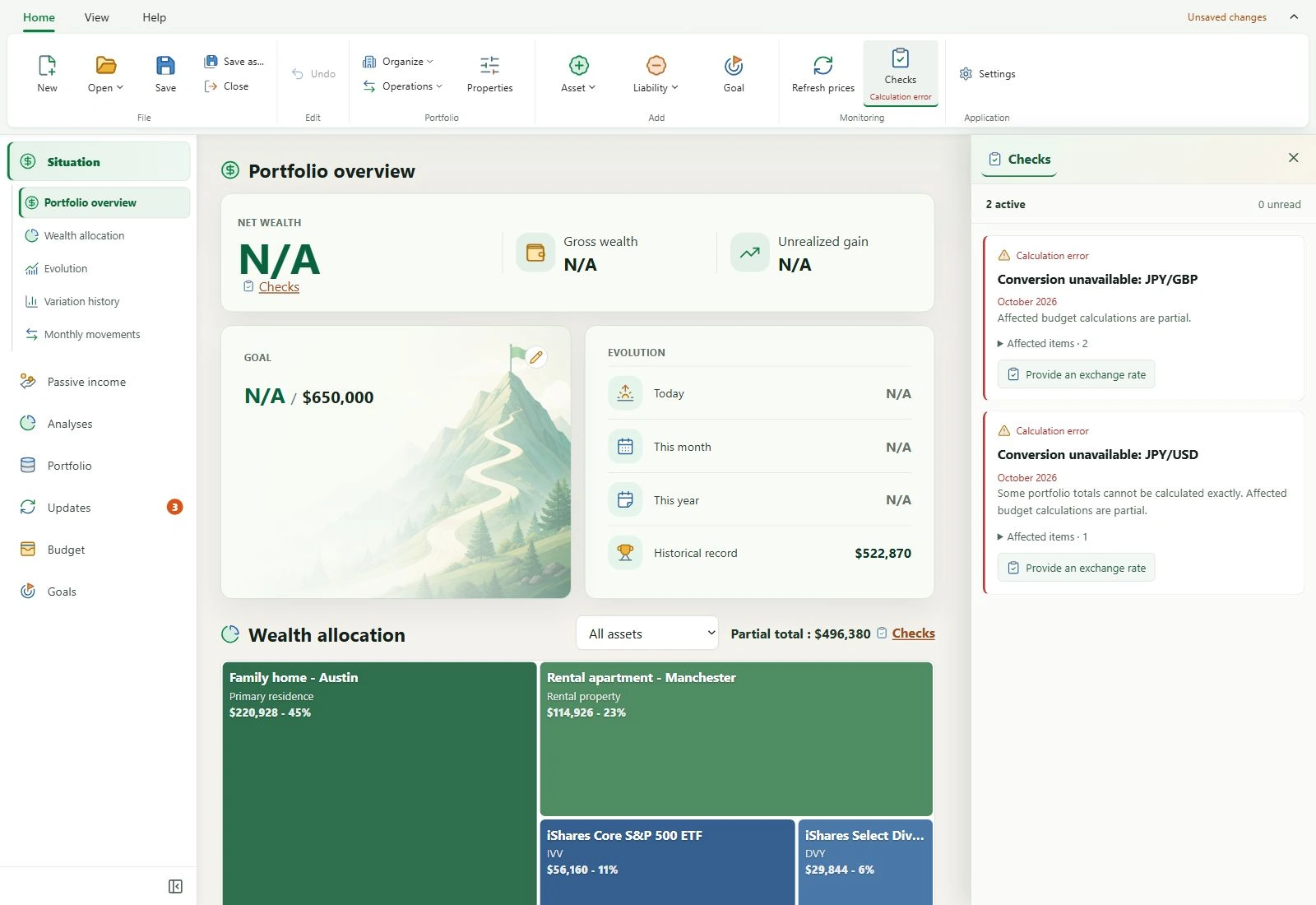
Die Seitenleiste funktioniert ohne KI-Assistenten und Live-Abonnement. Wird ein lokaler Assistent genutzt, teilen sich beide Funktionen die Seitenleiste. Sie können zwischen Unterhaltung und Prüfungen wechseln, ohne den Gesprächsverlauf zu verlieren. Angepasste Befehle ermöglichen Prüfungen auch auf dem Smartphone.
Der Leitfaden zu Währungen und Wechselkursen und die Problemlösung erläutern mögliche Korrekturen.
5. Übersichtlichere Vermögensvergleiche
Ordnen Sie unter Analysen Ihr Vermögen in zwanzig Ländern und weltweit ein. Die vereinfachten Karten stellen Ihr Ergebnis in den Vordergrund. Die runde Schaltfläche ⓘ öffnet bei Bedarf zusätzliche Erläuterungen.
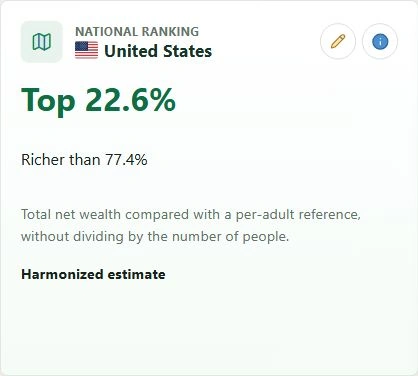
Alle zwanzig Länder werden automatisch einbezogen. Die Angaben zur Datenqualität bleiben sichtbar und helfen bei der Interpretation der Schätzungen. Verglichen wird das gesamte Nettovermögen des Dokuments mit einer Referenz für einen Erwachsenen.
Der Leitfaden zu Vermögensanalysen erklärt diese unverbindlichen Vergleichswerte.
6. Das Ziel für passive Einkünfte leichter anpassen
Der Dialog für das monatliche Ziel passiver Einkünfte bietet − und +, bedienbar per Maus, Tastatur oder Smartphone. Die Schrittweite passt sich der Größenordnung des Betrags an und wird nach jeder Änderung neu berechnet. Das Ziel bleibt positiv oder null.
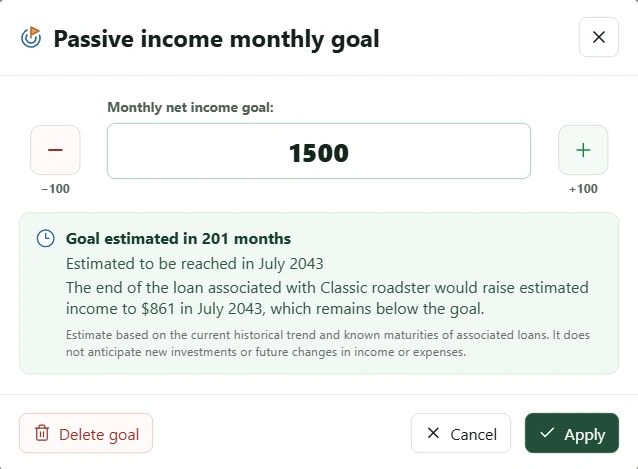
Sie können weiterhin den Betrag direkt eingeben, die Schätzung prüfen und das Ziel bestätigen, verwerfen oder löschen. Diese Einstellung bleibt von Anlagezielen und deren Projektionen getrennt. Passive Einkünfte verstehen.
7. Ein vollständigerer Katalog lokaler Modelle
Die Liste Verfügbare Modelle zeigt alle angebotenen kompatiblen, noch nicht installierten Versionen. Modelle sind nach Basic, Medium und Advanced gruppiert und nach aufsteigender Versionsnummer sortiert. Eine ältere kompatible Version bleibt also sichtbar, wenn eine andere Version desselben Profils verfügbar ist.
Der Katalog ist weiterhin ohne Live-Lizenz einsehbar. Ist eine Lizenz vorhanden, wurden ihre Berücksichtigung und das Aktualisieren der Ergebnisse verbessert. Lokalen KI-Assistenten einrichten.
8. My Wealth 1.7.6 entdecken
In der My Wealth-Hilfe finden Sie ausführliche Anleitungen. Testen Sie die Demo, um die Anwendung mit einem fiktiven Vermögen kennenzulernen.
Laden Sie My Wealth für Windows im Downloadbereich herunter. Die Anleitung für Windows und Android erläutert Funktionen und Verfügbarkeit auf jeder Plattform.