
Währungen und Wechselkurse verwalten
My Wealth ist für die Verwaltung eines Vermögens in mehreren Währungen ausgelegt. Sie können Vermögenswerte, Verbindlichkeiten und Einnahmen in unterschiedlichen Währungen kombinieren, auch innerhalb desselben Kontos oder Vertrags. Sobald die erforderlichen Kurse eingetragen sind, werden die Gesamtbeträge umgerechnet und in der gewählten Hauptwährung angezeigt.
Jedes Element behält dennoch seine tatsächliche Währung: My Wealth ändert die bei einem Vermögenswert gespeicherte Währung nicht. Es verwendet in der Datei gespeicherte Kurse, um diesen Vermögenswert in einer anderen Währung anzuzeigen, beispielsweise um aus einem Konto in USD eine Summe in EUR zu berechnen.
1. Die drei möglichen Währungen erkennen
- Die Hauptwährung unter Eigenschaften > Allgemein wird für die Gesamtbeträge in der Vermögensübersicht und die übergreifenden Analysen verwendet.
- Die Währung des Elements beschreibt tatsächlich das Konto, den Vermögenswert, die Verbindlichkeit oder die Einkünfte.
- Die Zielwährung eines Anlageziels wird für seinen aktuellen Wert, seinen Zielwert und seinen monatlichen Beitrag verwendet.
Im Budget entspricht die Anzeigewährung der Währung des budgetierten Kontos. Ein Ziel in CHF, das einem Konto in EUR hinzugefügt wurde, wird daher in EUR angezeigt; dasselbe Ziel bleibt in einem Konto in CHF in CHF.
2. Auf den Dialog für einen fehlenden Kurs reagieren
Für eine Umrechnung wird ein Kurs zwischen Ausgangs- und Zielwährung benötigt. Bekannte Kurse werden in der Datei .mywealth gespeichert und stehen deshalb mit Ihrem Vermögen auf allen Geräten zur Verfügung.
Wenn My Wealth USD in EUR umrechnen muss, ohne den Kurs zu kennen:
- versucht die Anwendung mit einer My-Wealth-LIVE-Lizenz zunächst, die Umrechnung abzurufen;
- andernfalls zeigt der Dialog die genaue Richtung an, etwa „Wie viele EUR ist 1 USD wert?“;
- geben Sie den Wert einer Einheit der ersten Währung in der zweiten ein;
- wählen Sie Kurs speichern.
Beispiel: Wenn 1 USD 0,92 EUR wert ist, geben Sie für USD zu EUR 0,92 ein. Tragen Sie nicht den Kehrwert 1,087 in dieses Feld ein.
Wenn Sie abbrechen oder den Wert 0 beibehalten, bleibt die Umrechnung nicht verfügbar. Das Paar wird dennoch gespeichert, damit My Wealth nicht bei jeder Berechnung erneut nach demselben Kurs fragt.
3. Umrechnungen unter Prüfungen finden
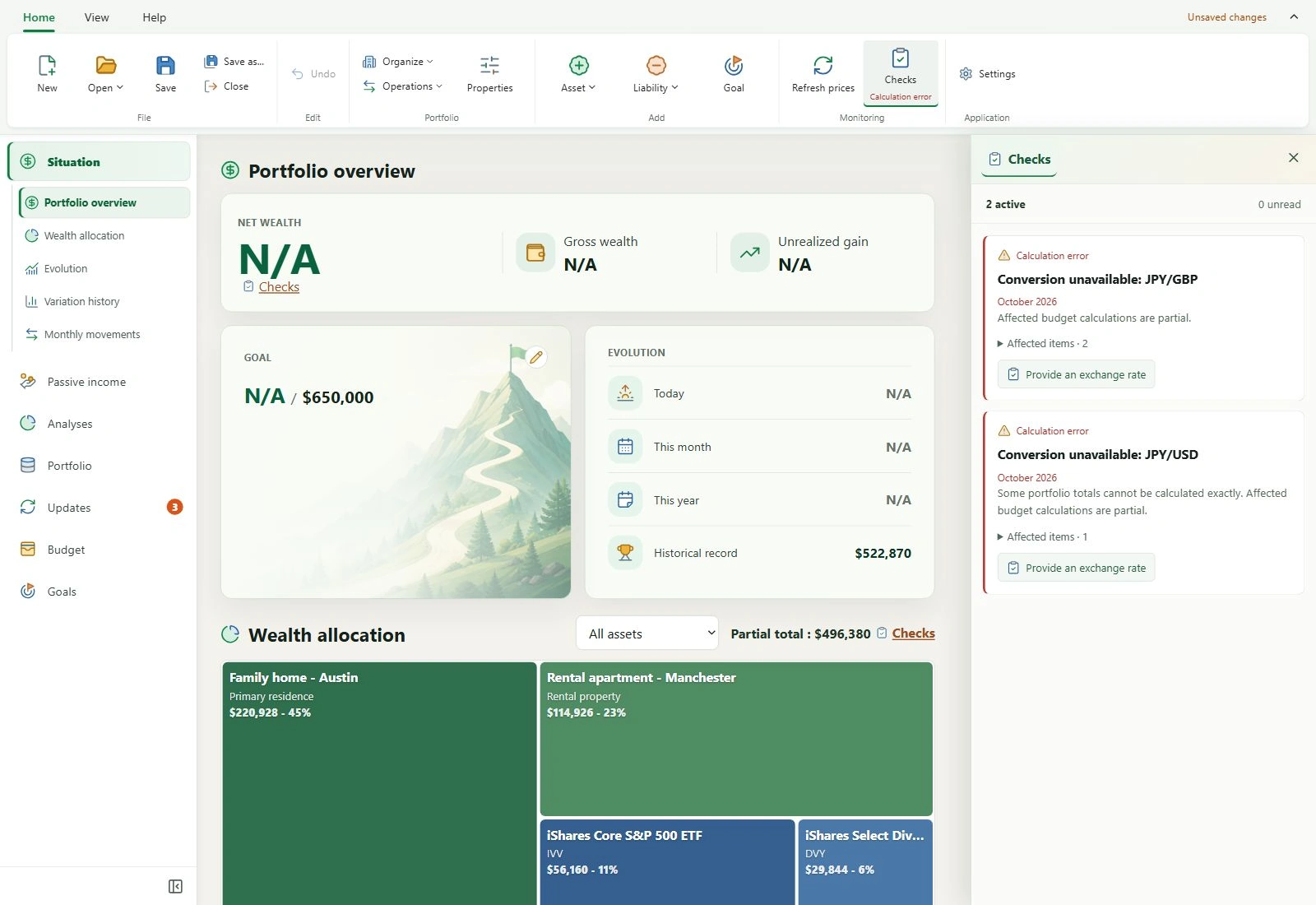
Die Seitenleiste Prüfungen bündelt fehlende Währungspaare und zeigt betroffene Berechnungen. Der Zähler unterscheidet aktive und ungelesene Probleme. Eine Aktion öffnet direkt die Kurskorrektur; nach der Korrektur verschwindet der Eintrag. Die Seitenleiste funktioniert ohne KI-Assistenten und Live-Lizenz. Auch Budgetprobleme wie Übertragungskreisläufe werden dort gemeldet.
4. Einen nullwertigen, umgekehrten oder alten Kurs korrigieren
- Öffnen Sie Eigenschaften > Wechselkurse.
- Suchen Sie die Zeile, deren Währungen der Meldung in der Ansicht entsprechen.
- Ersetzen Sie
0oder den falschen Wert. - Übernehmen Sie die Eigenschaften und kehren Sie zur Ansicht zurück: Die Summe sollte neu berechnet werden.
Die Aktion Kurs eingeben öffnet diesen Abschnitt direkt und setzt den Cursor auf die betreffende Umrechnung.
Ein Nullkurs bedeutet „Umrechnung nicht verfügbar“. Die Anwendung behält das Paar beim Abbrechen mit 0, damit der Dialog nicht bei jeder Berechnung erscheint. Die betreffenden Summen bleiben unvollständig, bis Sie einen positiven Wert eingeben.
5. Währung eines Anlageziels
Wählen Sie für den Bereich Währung genau eine Währung aus. Bei mehreren Vermögenswerten, Konten oder Verträgen, die unterschiedliche Währungen verwenden können, schlägt My Wealth zunächst die Hauptwährung vor. Sie können die Zielwährung in jedem Fall ändern, bevor Sie das Ziel speichern.