
Windows und Android: Welche Unterschiede gibt es?
Windows und Android lesen dieselbe .mywealth-Datei. Sie können das Vermögen daher unter Windows vorbereiten und anschließend unter Android ansehen oder bearbeiten. Die Unterschiede betreffen hauptsächlich die Dateiverwaltung und Funktionen, die einen lokalen Dienst auf dem Computer benötigen.
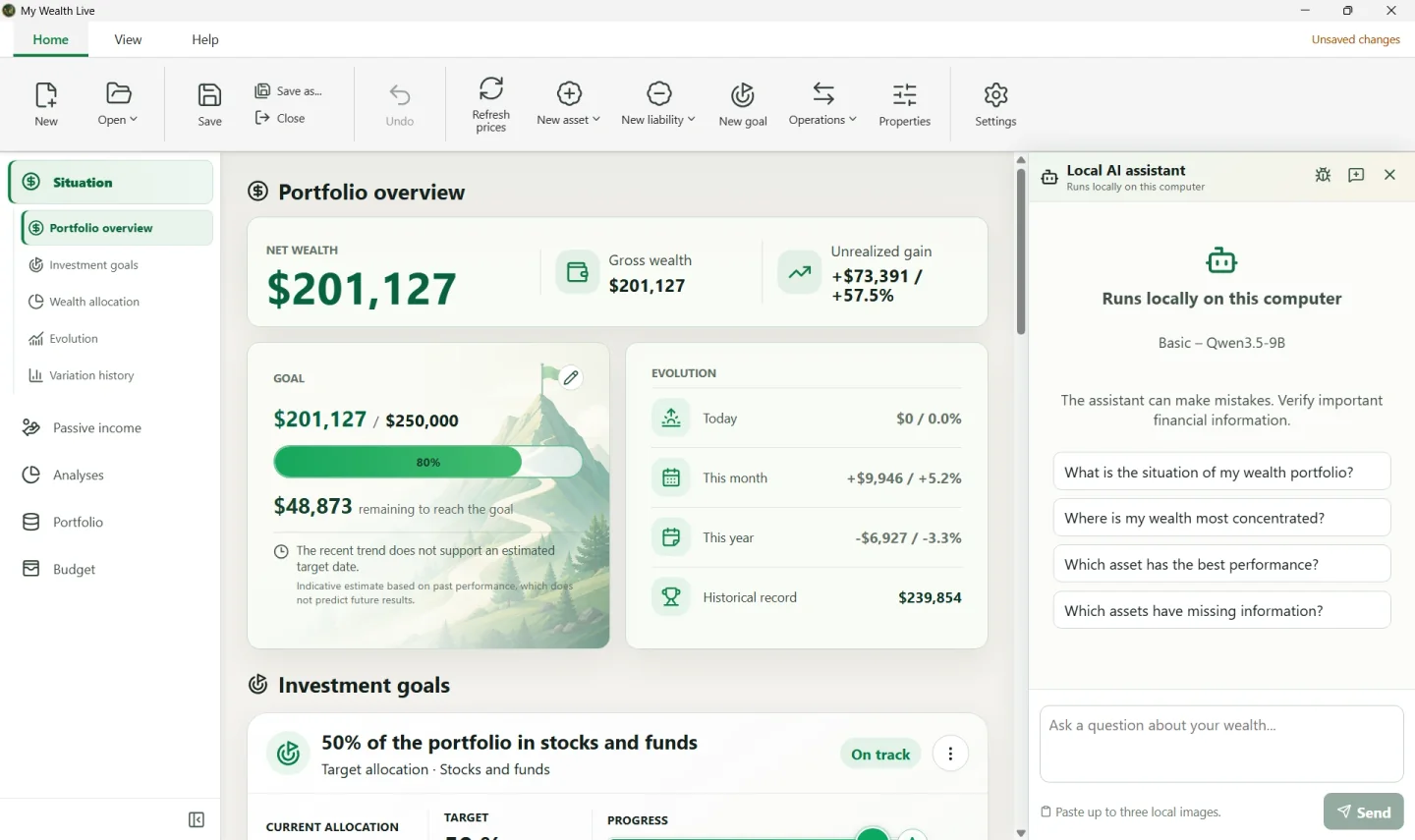
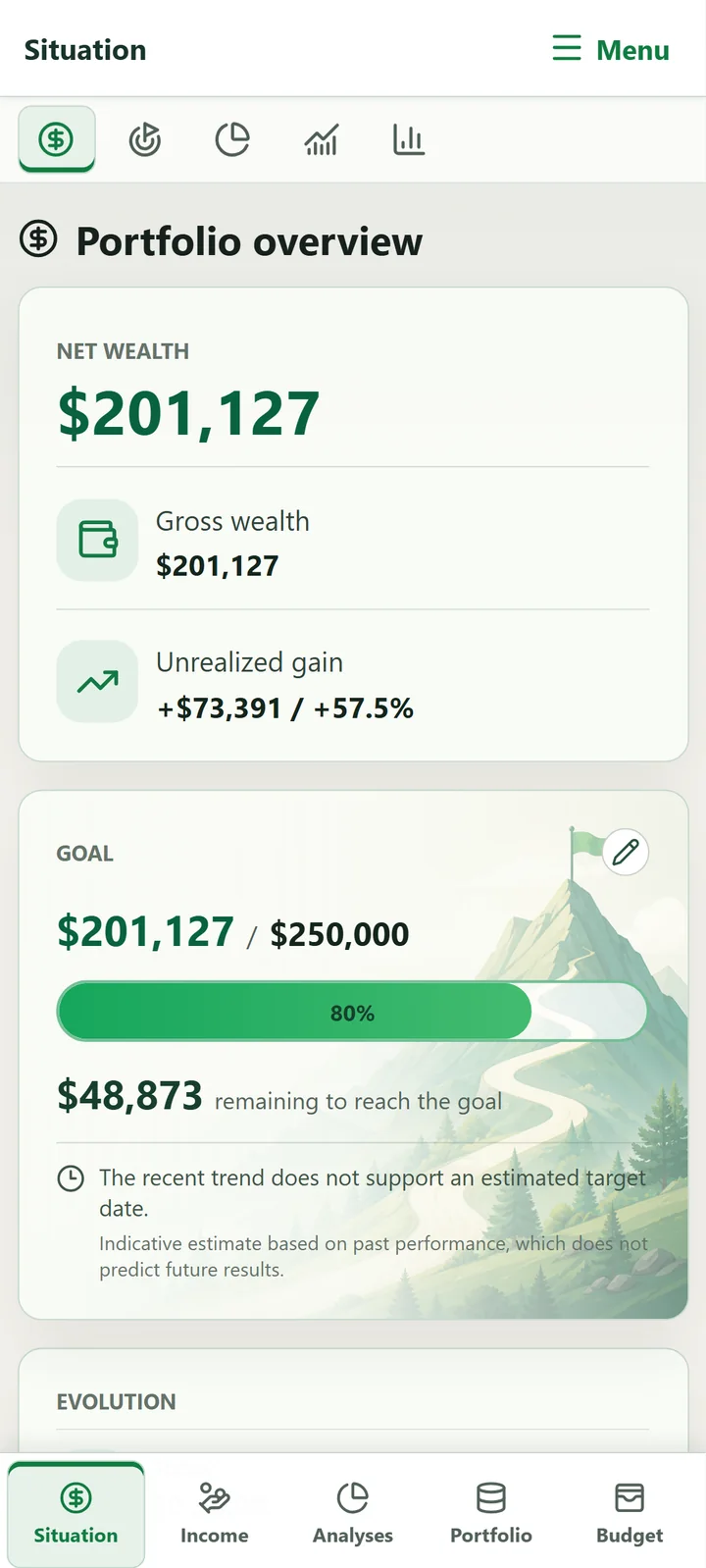
Funktionen vergleichen
| Funktion | Windows | Android |
|---|---|---|
| Vermögen erstellen und bearbeiten | Ja | Ja |
| Situation, Einkünfte, Analysen, Ziele und Budget | Ja | Ja |
.mywealth-Datei öffnen und teilen | Ja | Ja |
| Speichern | Manuell oder automatisch | Immer automatisch |
| Offline-Arbeitskopie | Nicht erforderlich | Ja |
.bak-Sicherungen | Bis zu fünf Versionen | Nein |
| Externe Daten importieren | Ja | Nein |
| Vermögen verschlüsseln | Ja | Ja |
| My Wealth Live | Ja, mit Lizenz | Ja, mit Lizenz |
| Anwendungsaktualisierung | Aus My Wealth | Über Google Play |
| Lokaler KI-Assistent und MCP-Server | Ja | Nein |
| Vorschau in zuletzt verwendeten Apps ausblenden | Nicht zutreffend | Ja |
Passende Version wählen
- Verwenden Sie Windows, um Daten zu importieren, lokale KI oder MCP einzurichten und Dateien sowie Sicherungen direkt zu verwalten.
- Verwenden Sie Android, um das Vermögen unterwegs anzusehen und zu aktualisieren, nach dem ersten Öffnen auch offline.
- Verwenden Sie beide, wenn Ihr Dateianbieter auf PC und Telefon verfügbar ist.
Vorgänge mit der Datei unter Windows
My Wealth ändert die geöffnete Datei direkt. Speichern aktualisiert diese Datei; Speichern unter wählt ein anderes Ziel. Sind Sicherungen aktiviert, werden bis zu fünf .bak-Dateien neben dem Dokument aufbewahrt.
Wählen Sie beim Schließen eines geänderten Dokuments mit manuellem Speichern im Dialog Speichern, Verwerfen oder Abbrechen.
Vorgänge mit der Datei unter Android
Die Android-Dokumentauswahl erteilt My Wealth Zugriff auf die gewählte Datei. Die Anwendung führt anschließend eine private Arbeitskopie: Sie können offline weiterarbeiten, und Änderungen werden automatisch im externen Dokument veröffentlicht, sobald es wieder erreichbar ist.
Kopie teilen sendet ein Exemplar, ohne den aktuellen Speicherort zu ändern. Die Android-Datenschutzeinstellung kann My-Wealth-Inhalte im Bildschirm der zuletzt verwendeten Apps ausblenden.
Konfliktfrei zwischen Geräten wechseln
- Legen Sie die Datei an einem unter Windows und Android verfügbaren Ort ab, beispielsweise bei Ihrem Speicheranbieter.
- Beenden Sie das Speichern auf dem ersten Gerät.
- Warten Sie, bis der Anbieter die Synchronisierung abgeschlossen hat.
- Öffnen Sie die Datei anschließend auf dem zweiten Gerät.
Bearbeiten Sie dasselbe Vermögen nicht gleichzeitig auf beiden Geräten: Ihr Anbieter könnte zwei konkurrierende Versionen erstellen. Bewahren Sie in diesem Fall beide Dateien auf und vergleichen Sie sie, bevor Sie eine löschen.