
Gardez votre patrimoine dans un fichier que vous contrôlez
My Wealth enregistre vos comptes, placements, dettes, revenus et objectifs dans un fichier local. Vous pouvez gérer ce patrimoine sans compte obligatoire, sans connexion bancaire et sans stockage cloud imposé.
Vous choisissez où conserver le document, comment le sauvegarder et si vous souhaitez le chiffrer. Les services connectés restent des options : ils ne remplacent pas votre fichier patrimonial.
1. Ce qui reste accessible hors ligne
Une fois l’application installée et votre fichier disponible, vous pouvez consulter et modifier les données enregistrées, organiser vos actifs et passifs, utiliser les analyses, le budget et les objectifs.
| Usage | Ce qu’il faut prévoir |
|---|---|
| Consulter et modifier le patrimoine enregistré | Application et fichier accessibles sur l’appareil |
| Saisir une valeur ou un taux manuellement | Informations que vous renseignez vous-même |
| Rechercher un actif ou actualiser un cours avec Live | Connexion Internet et licence pour ces services facultatifs |
| Utiliser l’assistant IA local sous Windows | Modèle compatible téléchargé et installé au préalable |
| Récupérer une copie chez un fournisseur de fichiers distant | Accès à ce fournisseur et disponibilité de sa copie |
Un fichier local n’est pas une garantie que toutes les données sont toujours récentes : les valeurs et taux restent ceux de votre dernier enregistrement ou de votre dernière mise à jour.
2. Un document portable entre vos appareils
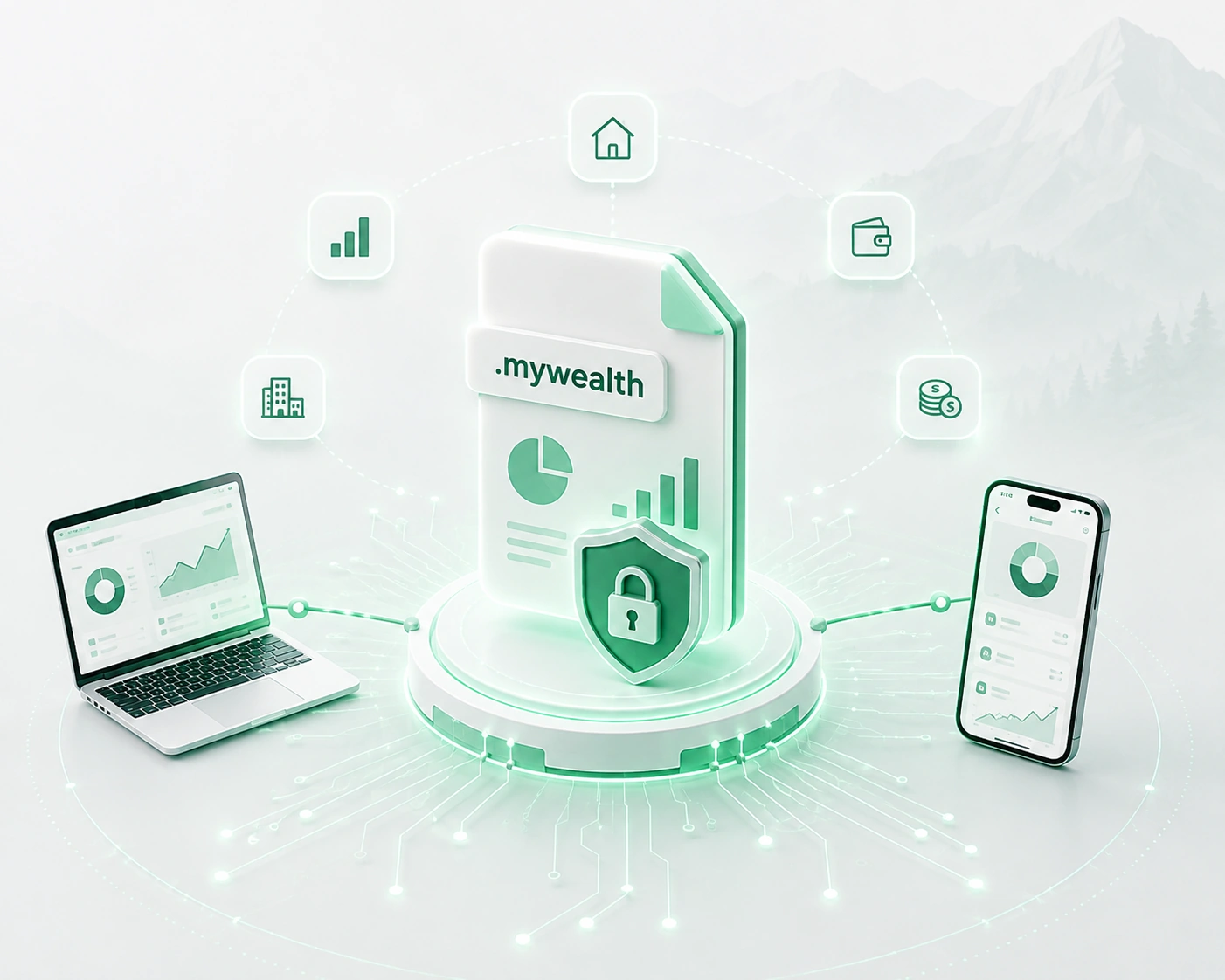
Le même format .mywealth peut être ouvert sur ordinateur et smartphone. Vous pouvez conserver votre document sur un seul appareil, le transférer ou utiliser un emplacement de fichiers accessible aux appareils concernés.
Par exemple, vous pouvez préparer le patrimoine sur ordinateur, terminer son enregistrement puis ouvrir une copie à jour sur votre smartphone pour le consulter. Si vous choisissez un fournisseur de synchronisation, attendez la fin de son transfert avant de changer d’appareil et évitez de modifier le même fichier simultanément.
Ce choix de fournisseur est le vôtre ; il implique ses propres conditions de stockage et de confidentialité. Le guide de sauvegarde et de synchronisation présente les précautions utiles.
3. Chiffrement et sauvegardes : deux protections complémentaires
Le chiffrement facultatif protège le contenu du fichier avec un mot de passe. My Wealth ne conserve pas ce mot de passe pour vous : Indrik Software ne peut pas récupérer le contenu si vous le perdez.
Sur ordinateur, jusqu’à cinq sauvegardes de versions sont conservées à côté du document. Elles peuvent aider après une modification, mais ne remplacent pas une copie sur un autre support en cas de perte ou de panne de l’appareil.
Le bénéfice du fichier local est de vous laisser organiser ces protections. Il implique aussi de conserver vos copies et votre mot de passe de manière adaptée.
4. Comprenez les options qui communiquent avec un service
La recherche d’un actif ou la récupération d’un cours avec My Wealth Live nécessite des échanges, par exemple autour d’un identifiant de titre ou d’une paire de devises. Cette fonction ne transmet pas l’intégralité de votre fichier pour rechercher une valeur et ne nécessite pas vos identifiants bancaires.
Sous Windows, l’assistant IA intégré et l’analyse par import intelligent traitent leurs données localement avec un modèle compatible. Le serveur MCP, disponible sur ordinateur, est un autre accès : un client externe peut ensuite envoyer les informations reçues à son propre service distant. Le caractère local du serveur ne suffit donc pas à garantir le traitement local de ce client.
Pour choisir cette intégration, consultez IA locale et MCP : usages et confidentialité. La politique de confidentialité décrit les échanges des différentes fonctions.
Vous préférez d’abord voir l’interface ? Explorez la démo sans fichier personnel. Elle sert à découvrir le produit ; ses modifications sont temporaires. Pour enregistrer votre patrimoine, utilisez l’application et son guide de démarrage.