
Enregistrer, synchroniser et protéger ses données
Le fichier .mywealth est le document de référence : il contient les actifs, passifs, objectifs, budget, taux, autorisations propres au patrimoine et historique. Copier ce fichier suffit pour déplacer ou sauvegarder le patrimoine.
Enregistrer et retrouver une version sur Windows
- Utilisez Enregistrer pour mettre à jour le fichier ouvert.
- Utilisez Enregistrer sous pour créer une copie indépendante ou changer durablement d’emplacement.
- Dans Propriétés > Général, activez l’enregistrement automatique si vous ne voulez pas enregistrer manuellement.
Windows conserve jusqu’à cinq sauvegardes .bak à côté du fichier. En cas de problème, copiez d’abord la sauvegarde choisie vers un autre emplacement, donnez à la copie un nom terminé par .mywealth, puis ouvrez cette copie. Ne travaillez pas directement sur votre seule sauvegarde.
Avant de fermer ou remplacer un document modifié, My Wealth propose d’enregistrer, d’ignorer les modifications ou d’annuler.
Comprendre l’enregistrement Android
Android enregistre automatiquement dans une copie privée, puis publie les changements vers le document sélectionné. Si le fournisseur externe est momentanément indisponible, la copie privée permet de continuer ; vérifiez ensuite que la publication a réussi avant de changer d’appareil.
Partager une copie n’affecte pas le fichier actuel. Pour changer durablement d’emplacement, utilisez l’action prévue à cet effet.
Synchroniser avec un fournisseur de fichiers
- Enregistrez le fichier dans un dossier géré par votre fournisseur.
- Fermez le document ou attendez la fin de l’enregistrement sur le premier appareil.
- Contrôlez que le fichier a fini d’être envoyé.
- Ouvrez-le sur le second appareil et vérifiez la date ou une modification récente.
Évitez deux sessions d’édition simultanées. Si le fournisseur crée un fichier « en conflit », conservez les deux versions jusqu’à avoir identifié la plus récente et vérifié les changements.
My Wealth ne fournit pas lui-même une synchronisation cloud centralisée : le fichier choisi reste la source de vos données.
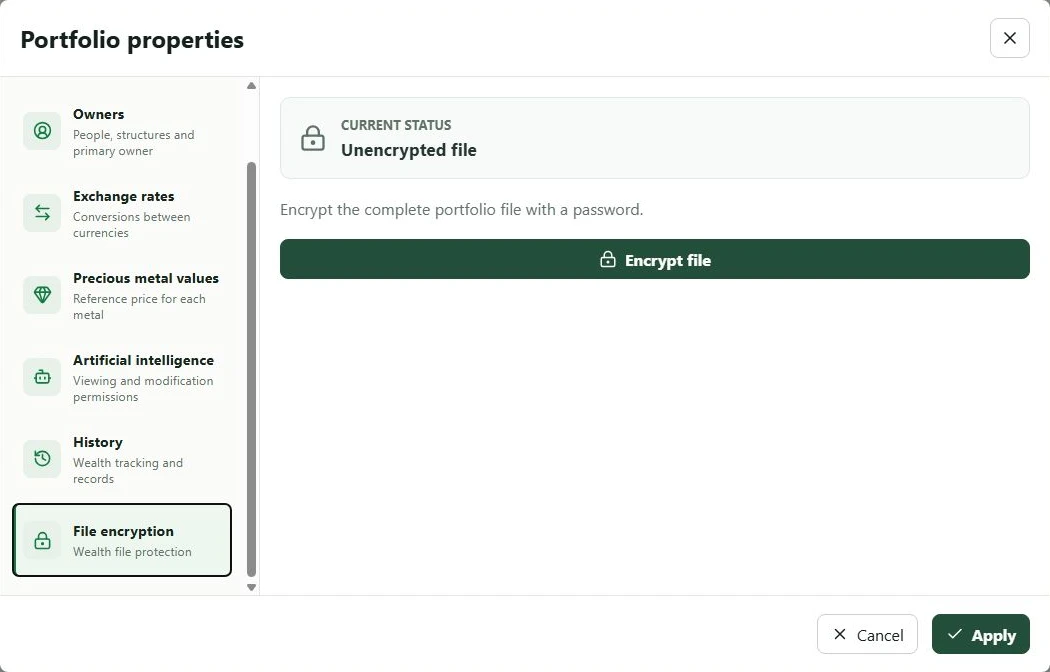
Chiffrer un fichier existant
- Enregistrez d’abord le patrimoine.
- Ouvrez Propriétés > Chiffrement du fichier.
- Sélectionnez Chiffrer le fichier.
- Saisissez et confirmez le mot de passe.
- Cochez la confirmation indiquant que la perte du mot de passe rend le fichier inutilisable.
- Lancez le chiffrement, puis fermez et rouvrez le fichier pour vérifier le mot de passe.
Les enregistrements suivants restent chiffrés sans redemander le mot de passe pendant la session. Les anciennes sauvegardes .bak conservent le mot de passe actif lorsqu’elles ont été créées. My Wealth ne stocke pas le mot de passe et ne peut pas le récupérer.
Sur Android, vous pouvez aussi masquer l’aperçu de My Wealth dans les applications récentes depuis les réglages.