
Posez vos questions à votre patrimoine avec l’IA locale ou MCP
« Quels actifs contribuent le plus à mes revenus ? », « Où mon patrimoine est-il concentré ? » My Wealth peut vous aider à explorer ces questions à partir des données de votre fichier, avec un assistant IA local facultatif sous Windows.
Vous pouvez aussi connecter un outil externe compatible via le serveur MCP sur ordinateur. Ces deux approches ont des autorisations distinctes ; aucune n’est nécessaire pour utiliser les vues habituelles de l’application.
Installer My Wealth pour utiliser l’assistant local · Voir les prérequis du modèle
1. Commencez par une question à laquelle vos données peuvent répondre
L’assistant s’appuie sur le patrimoine ouvert. Voici des exemples de demandes et de résultats à examiner :
| Votre question | Ce que vous cherchez à obtenir |
|---|---|
| Quels actifs produisent mes revenus passifs ? | Une synthèse des contributeurs présents dans le document |
| Quelle est ma répartition par devise ou propriétaire ? | Une lecture de l’allocation selon les données renseignées |
| Qu’est-ce qui explique l’évolution récente ? | Une explication fondée sur le journal disponible |
| Où en est mon objectif ? | Une lecture de sa cible, de son périmètre et de ses hypothèses |
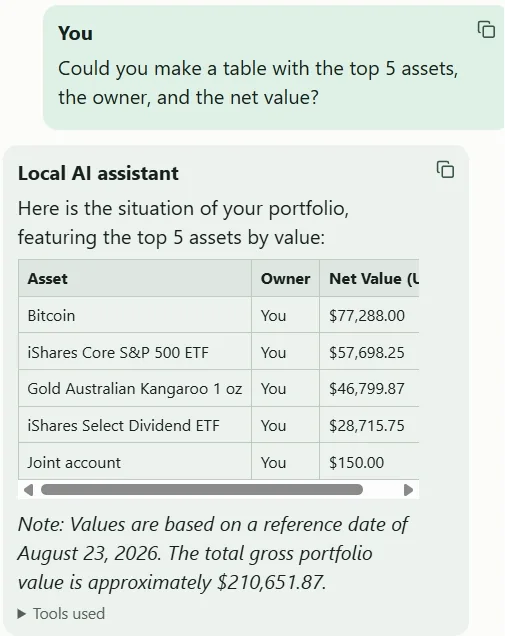
Les réponses varient avec le modèle, les données et les permissions. Vous pouvez les rapprocher des vues de l’application. Si des taux, revenus ou historiques manquent, l’IA ne peut pas les remplacer par une information fiable inventée.
2. Choisissez entre l’assistant intégré et un client MCP
| Votre manière de travailler | L’approche adaptée |
|---|---|
| Poser des questions depuis My Wealth avec un traitement local | Assistant intégré sous Windows et modèle compatible installé |
| Utiliser votre propre assistant ou une intégration | Serveur MCP sur ordinateur et client externe compatible |
| Consulter les chiffres et graphiques sans IA | Vues de My Wealth, sans installer de modèle ni activer MCP |
Le serveur MCP expose des fonctions autorisées du patrimoine ouvert. Il peut servir à une consultation ou à une préparation d’action, selon les droits choisis. Le guide MCP présente la connexion d’un client et les permissions.
3. Que faut-il installer pour utiliser l’IA locale ?
Installez My Wealth, puis choisissez un modèle depuis ses réglages d’IA locale. Les modèles sont téléchargés séparément ; leur taille et leurs besoins matériels varient.
L’application propose des profils et une recommandation selon votre ordinateur. La mémoire disponible et l’accélération graphique influencent le confort d’utilisation : il n’existe pas une vitesse garantie pour toutes les configurations.
Le catalogue est accessible sans licence Live. Une fois le modèle installé, l’inférence fonctionne localement. Pour les profils, la mémoire visée et les réglages avancés du moteur, consultez le guide de l’assistant IA local.
4. Quelles données restent locales ?
Avec l’assistant intégré, le modèle traite la conversation sur votre ordinateur. Cette fonction n’envoie pas votre patrimoine à un fournisseur d’IA distant pour produire sa réponse.
Avec MCP, le serveur My Wealth écoute localement, mais le client choisi peut utiliser un service distant. Les informations que ce client reçoit peuvent alors être transmises à ce service. Pour conserver aussi son traitement sur votre machine, il faut choisir un client dont le fonctionnement est local.
Ce choix complète la gestion du patrimoine dans un fichier local ; il mérite d’être vérifié avant d’accorder un accès.
5. Gardez la décision sur les modifications
La consultation et l’écriture sont des permissions séparées. L’assistant intégré et les clients MCP externes ne partagent pas automatiquement leurs autorisations.
L’assistant peut préparer une création ou une modification lorsque vous la demandez et que les droits le permettent. Les règles métier et les confirmations de My Wealth restent applicables. Examinez les valeurs, le périmètre et les conséquences avant d’accepter une écriture.
Pour préparer une mise à jour depuis un relevé ou une image, suivez plutôt le parcours dédié à l’import intelligent.
Pour une intégration MCP, choisissez la version pour votre ordinateur, puis ouvrez le guide de connexion MCP. Pour examiner la qualité et les limites des réponses, consultez le comparatif de modèles locaux.