
Bien démarrer avec My Wealth
Ce parcours crée un patrimoine minimal avec un propriétaire, un support et un compte. À la fin, la valeur du compte apparaît dans Situation et le document peut être rouvert sur Windows ou Android.
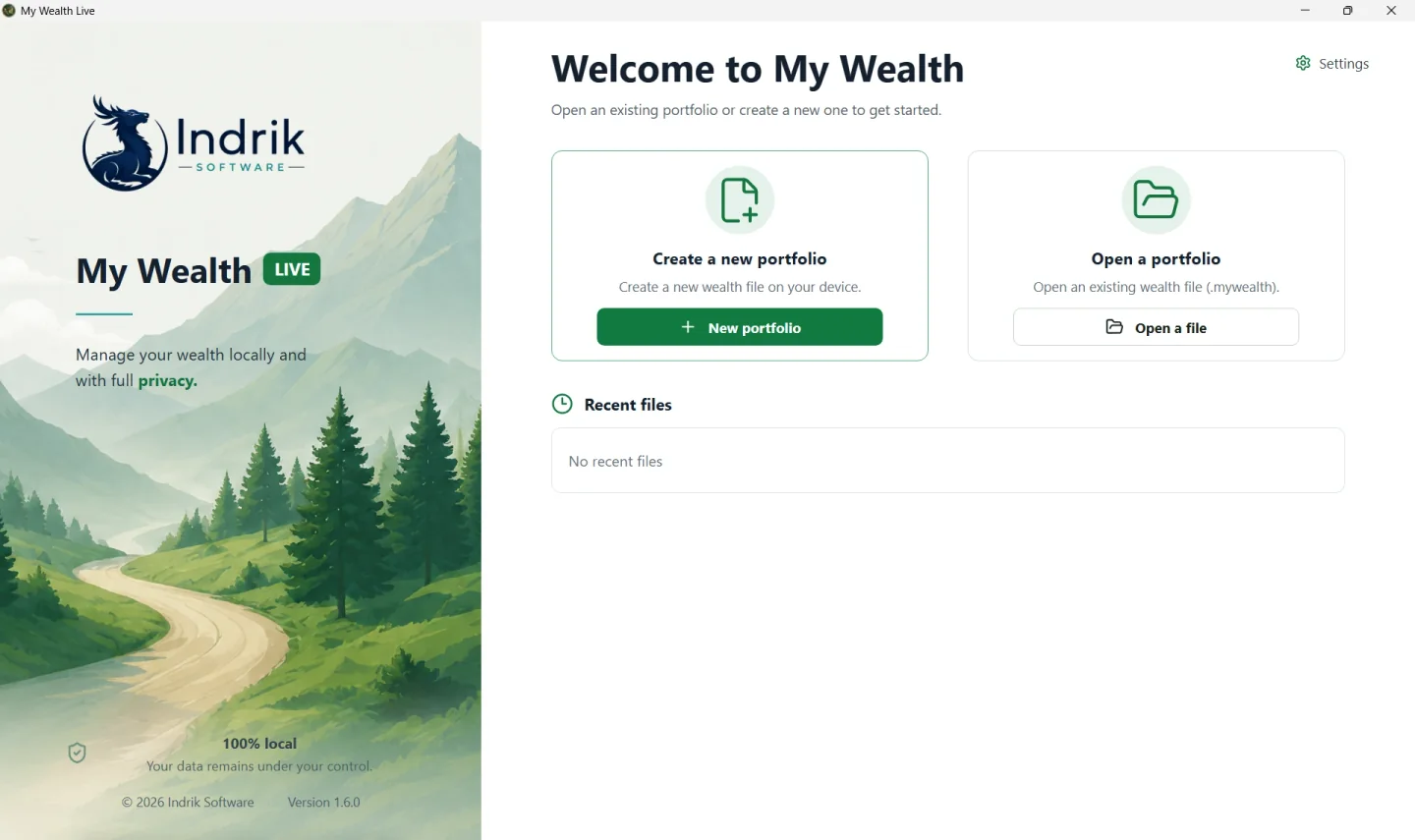
1. Créer le fichier
Depuis l’écran d’accueil :
- Sélectionnez Nouveau patrimoine.
- Donnez un nom reconnaissable au document, par exemple
Patrimoine familial. - Choisissez la devise dans laquelle vous souhaitez lire les totaux, par exemple
EUR. - Sur Windows, enregistrez le fichier avec l’extension
.mywealth. Sur Android, choisissez son emplacement dans le sélecteur de documents.
Pour reprendre un document existant, utilisez Ouvrir un fichier au lieu de Nouveau patrimoine. L’ouverture ne crée pas de copie séparée sur Windows ; sur Android, My Wealth conserve une copie de travail privée et synchronise les changements vers le document choisi.
2. Vérifier le propriétaire et la devise
Ouvrez Propriétés :
- Dans Général, vérifiez le Nom et la Devise principale.
- Dans Propriétaires, ajoutez les personnes ou structures qui pourront détenir des supports.
- Désignez le propriétaire principal. Il sert de détenteur par défaut dans les calculs qui ont besoin d’une répartition lorsqu’aucune détention explicite n’est définie.
- Sur Windows, choisissez si l’enregistrement doit être automatique.
La devise principale ne modifie pas la devise réelle de vos actifs. Un compte en USD reste en USD même si les totaux sont affichés en EUR.
3. Ajouter un premier support et un compte
La création d’un support n’est pas obligatoire, mais elle permet ici de définir clairement la détention du compte.
- Créez ou sélectionnez le support qui portera le compte.
- Affectez à ce support le ou les propriétaires et leurs parts de détention.
- Sélectionnez Nouvel actif.
- Choisissez Comptes d’épargne, puis le type de compte correspondant à votre situation.
- Dans Informations générales, saisissez un nom comme
Compte courantet sélectionnez le support créé précédemment. - Dans Valorisation, choisissez la devise du compte et saisissez son montant actuel.
- Sélectionnez Appliquer.
Exemple : pour un compte joint contenant 150 USD, conservez USD comme devise et saisissez 150. Si la devise principale est l’euro, My Wealth demandera un taux USD vers EUR dès qu’un total en euros en aura besoin.
4. Contrôler le résultat et enregistrer
Revenez dans Situation. Le compte doit contribuer au Patrimoine brut et apparaître dans sa famille. Si le total est marqué comme partiel, ouvrez Propriétés > Taux de change : une conversion nécessaire est probablement indisponible.
Sur Windows, utilisez Enregistrer si l’enregistrement automatique est désactivé. Sur Android, attendez la confirmation d’enregistrement avant de fermer l’application ou d’ouvrir le même fichier sur un autre appareil.