
Passare da Excel a un software di monitoraggio patrimoniale
Il foglio di calcolo funziona, ma ogni nuovo conto impone una formula, un grafico o una regola in più? My Wealth offre una struttura già progettata per attività, debiti, redditi e obiettivi. Puoi dedicarti ai dati e alla loro lettura invece che alla costruzione dello strumento.
Excel resta adatto a un modello molto personalizzato. La scelta dipende dalla parte del lavoro che vuoi conservare nel foglio di calcolo o affidare a un’app specializzata.
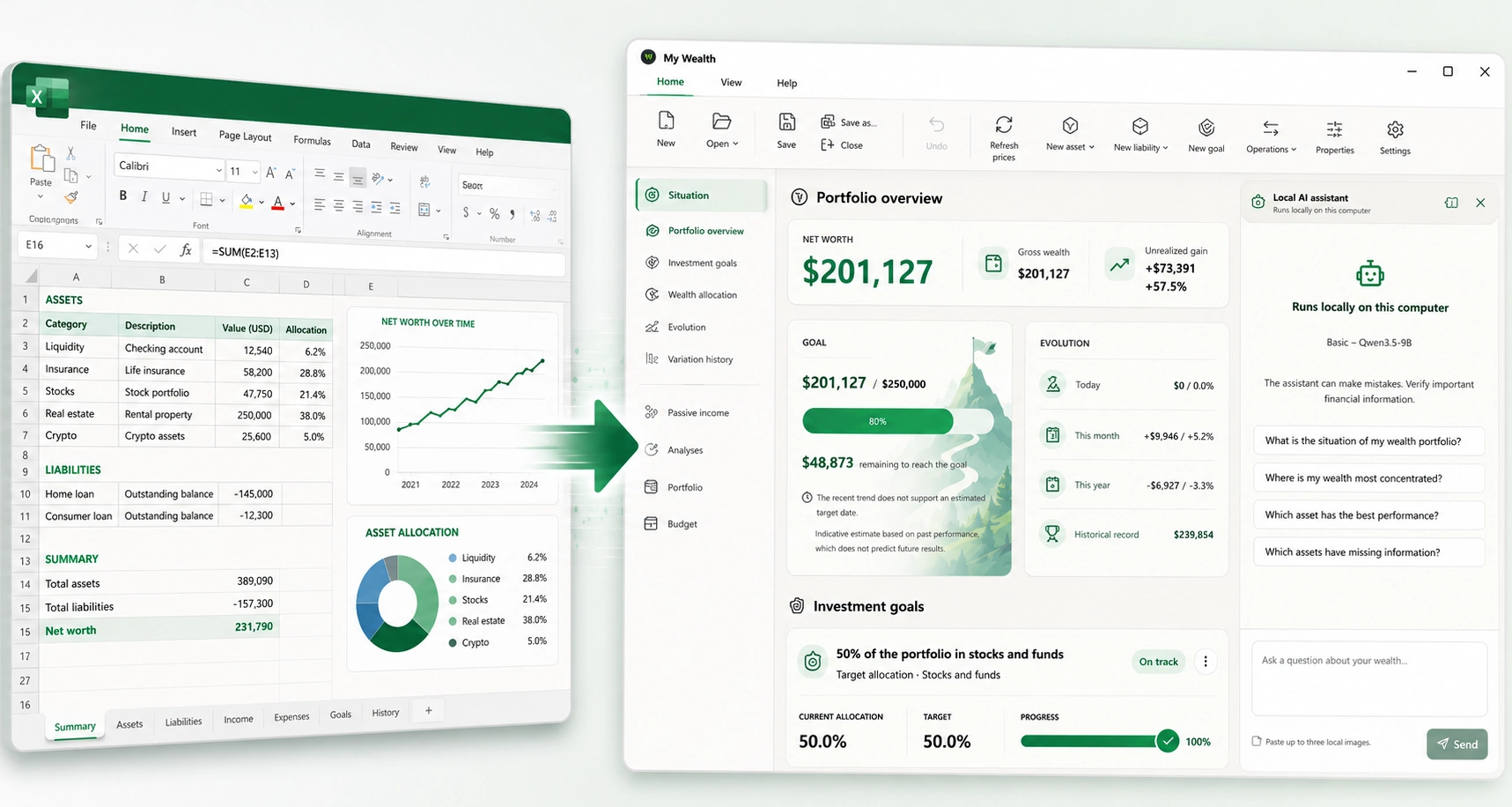
1. Confronta i due approcci sulle tue esigenze reali
| Esigenza | Con un foglio Excel | Con My Wealth |
|---|---|---|
| Struttura del patrimonio | Scegli fogli, colonne e relazioni | Proprietari, intermediari, contenitori, attività e passività sono già previsti |
| Calcolo del patrimonio netto | Definisci le formule e le controlli | Attività e debiti alimentano le viste integrate |
| Storico | Organizzi le rilevazioni e la conservazione | Il registro patrimoniale è associato al documento |
| Allocazione e analisi | Costruisci le tabelle e i grafici desiderati | Sono disponibili viste di ripartizione, concentrazione e indebitamento |
| Più valute | Definisci tassi e conversioni | Le valute sono conservate e le conversioni mancanti segnalate |
| Aggiornamento dei valori | Inserimento e automazioni secondo il file | Inserimento manuale, controlli pianificati, importazione intelligente su Windows e servizi Live facoltativi |
| Lavoro locale | Una cartella di lavoro può restare sul computer | Il patrimonio resta in un file locale senza account obbligatorio |
| Protezione e backup | Organizzi la protezione del foglio e delle copie | Crittografia facoltativa e backup delle versioni sul computer, da completare con copie personali |
| Libertà del modello | Grande libertà per formule e presentazione | Struttura specializzata, con calcoli e viste integrati |
La gestione locale non è quindi, da sola, un motivo per lasciare Excel. Il vantaggio di My Wealth è disporre subito di un modello patrimoniale e delle sue funzioni di monitoraggio.
2. Prepara un recupero graduale dei dati
Non serve recuperare tutti i fogli alla prima prova. Inizia con un conto o un contenitore di cui conosci bene il contenuto.
| Nel file attuale | Da preparare per My Wealth |
|---|---|
| Nome del conto o dell’investimento | Intermediario, contenitore ed elemento patrimoniale corrispondente |
| Saldo o valorizzazione | Importo, valuta e data di riferimento |
| Posizione in titoli | Identità dell’attività, quantità e valore o prezzo secondo la fonte |
| Prestito | Passività e informazioni del prestito da verificare separatamente |
| Detenzione personale o comune | Proprietario e ripartizione interessati |
- Individua gli elementi ancora detenuti ed escludi le vecchie posizioni dall’esempio di recupero.
- Crea i proprietari e i contenitori necessari in My Wealth.
- Inserisci gli elementi di questo primo contenitore e verifica i valori.
- Confronta il totale e i debiti associati con il foglio di calcolo alla stessa data.
- Estendi il monitoraggio agli altri conti quando questo primo recupero ti soddisfa.
Fogli, formule, grafici e storici di una cartella di lavoro non sono convertiti automaticamente in un patrimonio My Wealth. Conserva il file originale per i controlli e per gli usi che vuoi continuare a gestire lì.
3. Usa una schermata o un’esportazione per preparare gli aggiornamenti
Su Windows, l’importazione intelligente può analizzare una schermata della tabella o un’esportazione CSV con un modello di IA locale compatibile. Propone abbinamenti, valori e, secondo la fonte, creazioni da completare o eliminazioni da esaminare.

In questo esempio dimostrativo, il risultato propone di passare il saldo di liquidità da 2 000 a 2 100 USD, mentre le due posizioni in titoli restano ignorate. Il risultato utile è una modifica precisa da controllare, invece del recupero alla cieca dell’intero file.
L’inserimento manuale resta disponibile. Per vedere un’operazione illustrata, consulta l’aggiornamento tramite schermata; per le altre fonti, consulta l’importazione intelligente.
4. Verifica se il cambiamento ti porta un vantaggio
My Wealth può fare per te se desideri analisi e storico integrati, più categorie di attività e obiettivi collegati agli stessi dati. Se la priorità è un foglio di calcolo interamente personalizzato, conservare Excel può restare la scelta giusta.
Segui Iniziare con My Wealth per creare il documento. Hai ancora dubbi? Confronta le viste con il patrimonio dimostrativo, le cui modifiche restano temporanee.