
Mantieni il patrimonio in un file sotto il tuo controllo
My Wealth salva conti, investimenti, debiti, redditi e obiettivi in un file locale. Puoi gestire il patrimonio senza account obbligatorio, senza collegamento bancario e senza archiviazione cloud imposta.
Scegli dove conservare il documento, come salvarne una copia e se cifrarlo. I servizi connessi restano opzioni: non sostituiscono il file patrimoniale.
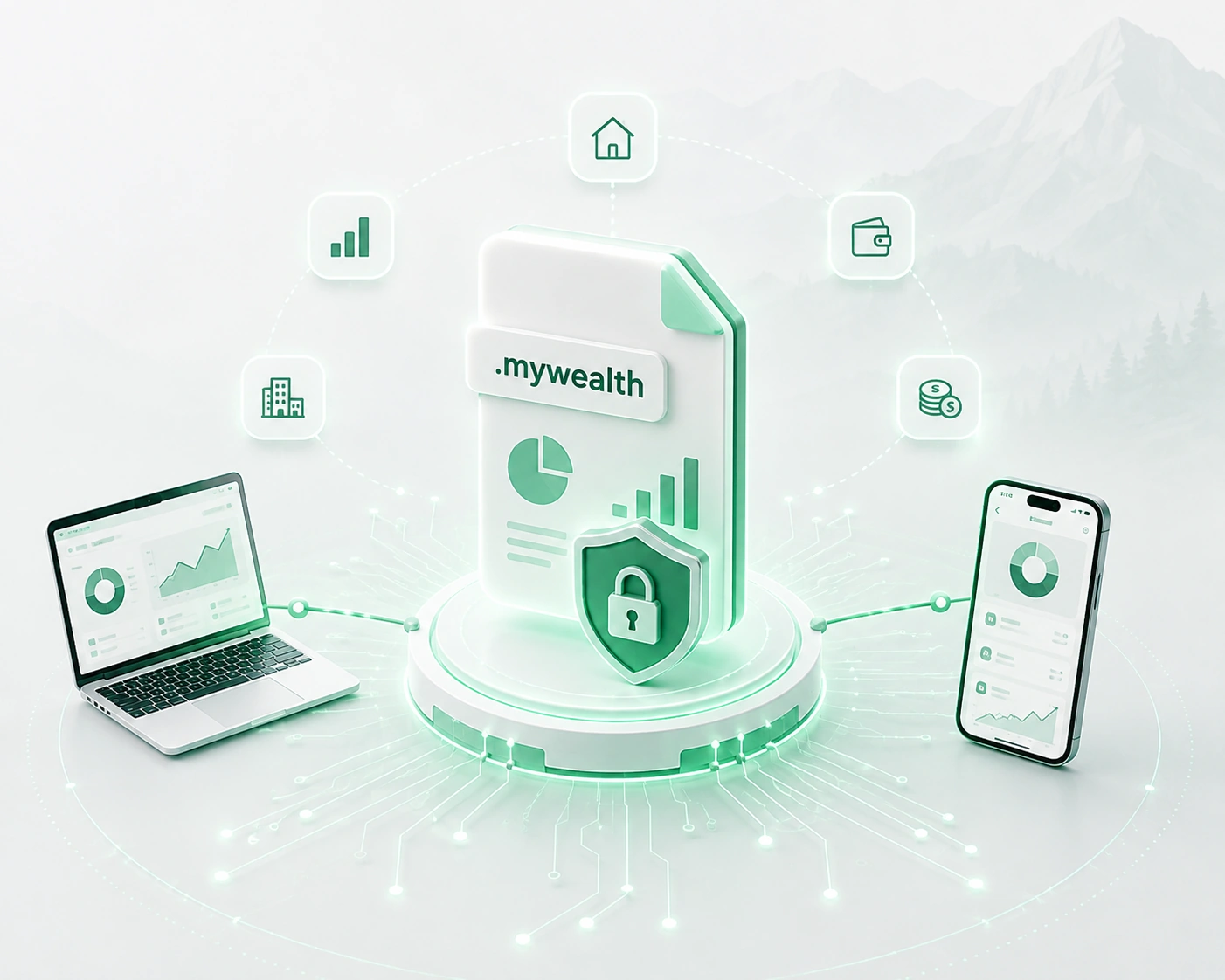
1. Cosa resta accessibile offline
Una volta installata l’app e disponibile il file, puoi consultare e modificare i dati salvati, organizzare attività e passività, usare analisi, budget e obiettivi.
| Uso | Cosa prevedere |
|---|---|
| Consultare e modificare il patrimonio salvato | App e file accessibili sul dispositivo |
| Inserire un valore o un tasso manualmente | Informazioni che inserisci tu |
| Cercare un’attività o aggiornare una quotazione con Live | Connessione Internet e licenza per questi servizi facoltativi |
| Usare l’assistente IA locale su Windows | Modello compatibile scaricato e installato in precedenza |
| Recuperare una copia da un fornitore di file remoto | Accesso al fornitore e disponibilità della copia |
Un file locale non garantisce che tutti i dati siano sempre recenti: valori e tassi restano quelli dell’ultimo salvataggio o aggiornamento.
2. Un documento portatile tra i dispositivi
Lo stesso formato .mywealth può essere aperto su computer e smartphone. Puoi conservare il documento su un solo dispositivo, trasferirlo o usare una posizione di file accessibile ai dispositivi interessati.
Per esempio, puoi preparare il patrimonio sul computer, completare il salvataggio, poi aprire una copia aggiornata sullo smartphone per consultarla. Se scegli un fornitore di sincronizzazione, attendi la fine del trasferimento prima di cambiare dispositivo ed evita di modificare contemporaneamente lo stesso file.
La scelta del fornitore è tua; comporta le sue condizioni di archiviazione e privacy. La guida ai backup e alla sincronizzazione presenta le precauzioni utili.
3. Crittografia e backup: due protezioni complementari
La crittografia facoltativa protegge il contenuto del file con una password. My Wealth non conserva la password per te: Indrik Software non può recuperare il contenuto se la perdi.
Sul computer, fino a cinque backup di versioni sono conservati accanto al documento. Possono aiutare dopo una modifica, ma non sostituiscono una copia su un altro supporto in caso di perdita o guasto del dispositivo.
Il vantaggio del file locale è lasciarti organizzare queste protezioni. Implica anche conservare copie e password in modo adeguato.
4. Comprendi le opzioni che comunicano con un servizio
La ricerca di un’attività o il recupero di una quotazione con My Wealth Live richiede scambi, per esempio relativi a un identificativo di titolo o una coppia di valute. Questa funzione non trasmette l’intero file per cercare un valore e non richiede credenziali bancarie.
Su Windows, l’assistente IA integrato e l’analisi tramite importazione intelligente elaborano i dati localmente con un modello compatibile. Il server MCP, disponibile sul computer, è un altro accesso: un client esterno può poi inviare le informazioni ricevute al proprio servizio remoto. Il carattere locale del server non basta quindi a garantire l’elaborazione locale del client.
Per scegliere questa integrazione, consulta IA locale e MCP: usi e privacy. L’informativa sulla privacy descrive gli scambi delle diverse funzioni.
Preferisci prima vedere l’interfaccia? Esplora la demo senza file personale. Serve a scoprire il prodotto; le modifiche sono temporanee. Per salvare il patrimonio, usa l’app e la relativa guida introduttiva.