
Guida di My Wealth
Questa guida è organizzata per attività. Scegli cosa vuoi fare nell’elenco seguente, poi esegui nell’ordine i comandi indicati. My Wealth usa lo stesso formato .mywealth su computer e smartphone.
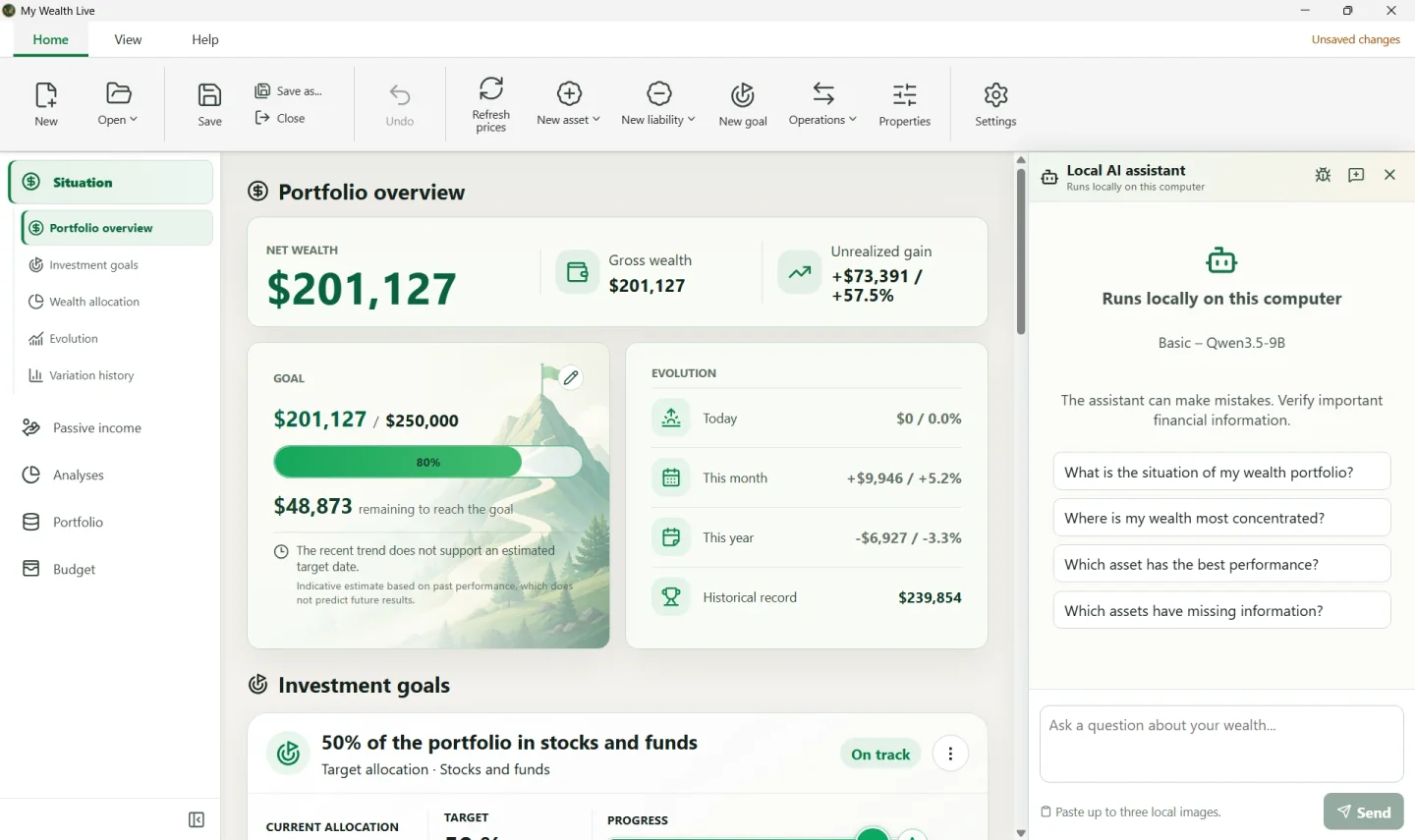
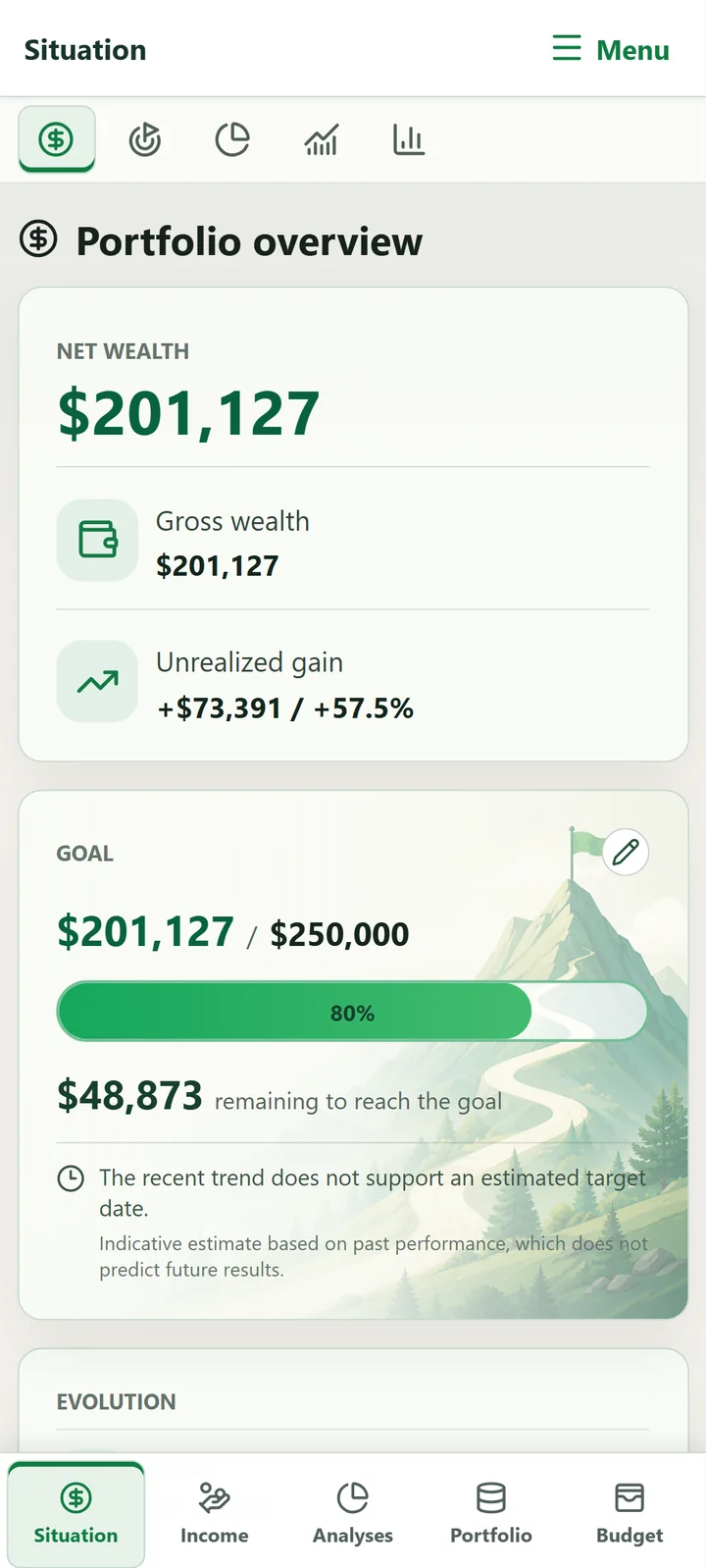
Questa guida riflette l’interfaccia di My Wealth 1.7.6. Le schermate usano un patrimonio fittizio per illustrare comandi e viste. La barra multifunzione raggruppa i comandi per ruolo e Verifiche raccoglie i problemi di calcolo da correggere.
1. Scoprire My Wealth
- Installare e aggiornare My Wealth sul tuo dispositivo.
- Creare il primo patrimonio: nome, valuta principale, proprietario e primo conto, con un contenitore facoltativo.
- Comprendere la filosofia di My Wealth: scegliere le informazioni utili senza copiare ogni transazione.
- Capire le differenze tra computer e smartphone: funzioni disponibili, salvataggio e passaggio tra dispositivi.
- Comprendere strutture di detenzione, contenitori, proprietari, attività e passività prima di inserire più investimenti.
- Vedere esempi di patrimoni per scegliere un'organizzazione adatta.
- Gestire proprietari e quote di detenzione quando più persone fisiche o imprese detengono i contenitori del patrimonio.
2. Inserire il patrimonio
- Aggiungere un conto, un bene o un investimento e scegliere la categoria adatta.
- Aggiungere un prestito o un debito, poi associarlo al bene finanziato.
- Correggere una conversione valutaria quando un totale è parziale o un tasso vale
0. - Pianificare un controllo e inserire i nuovi valori nel Centro aggiornamenti. Su Windows, l’importazione intelligente permette anche di analizzare un’immagine, un file di testo o un PDF testuale e verificare le proposte prima di salvarle.
3. Comprendere o pianificare
- Leggere Situazione e Redditi passivi, trovare l’origine di un importo ed esaminare i movimenti mensili.
- Comprendere le analisi del patrimonio e individuare gli elementi che spiegano ogni risultato.
- Leggere il registro patrimoniale e l'evoluzione senza confondere i valori registrati con la situazione attuale.
- Creare, organizzare e proiettare obiettivi di valore, allocazione o reddito passivo.
- Creare un budget per conto, seguire le occorrenze completate e confrontare la capacità mensile con gli obiettivi.
4. Configurare una funzionalità facoltativa
- Aggiornare le quotazioni con My Wealth Live e comprendere gli elementi non aggiornati.
- Installare e autorizzare l'assistente IA locale su Windows.
- Collegare un'applicazione esterna tramite MCP e limitarne le autorizzazioni.
- Esplorare gli strumenti MCP per categoria per vedere letture e modifiche disponibili.
5. Proteggere i dati o risolvere un problema
- Salvare, sincronizzare e crittografare il file.
- Comprendere la struttura del file .mywealth e il suo contenuto.
- Diagnosticare un problema relativo a file, tassi, Live o IA locale.
- Consultare le domande frequenti per trovare risposte rapide ai problemi più comuni.
- Consultare le note di rilascio per ritrovare le novità e i miglioramenti delle versioni pubblicate.
Puoi anche esplorare la demo online senza modificare i tuoi dati.