
Fai domande al tuo patrimonio con l’IA locale o MCP
«Quali attività contribuiscono di più ai miei redditi?», «Dove si concentra il mio patrimonio?» My Wealth può aiutarti a esplorare queste domande a partire dai dati del file, con un assistente IA locale facoltativo su Windows.
Puoi anche collegare uno strumento esterno compatibile tramite il server MCP sul computer. Questi due approcci hanno autorizzazioni distinte; nessuno è necessario per usare le normali viste dell’app.
Installare My Wealth per usare l’assistente locale · Vedere i prerequisiti del modello
1. Inizia con una domanda a cui i dati possono rispondere
L’assistente si basa sul patrimonio aperto. Ecco esempi di richieste e risultati da esaminare:
| La tua domanda | Cosa vuoi ottenere |
|---|---|
| Quali attività producono i miei redditi passivi? | Una sintesi dei contributori presenti nel documento |
| Qual è la ripartizione per valuta o proprietario? | Una lettura dell’allocazione secondo i dati inseriti |
| Cosa spiega l’evoluzione recente? | Una spiegazione basata sul registro disponibile |
| A che punto è il mio obiettivo? | Una lettura del traguardo, del perimetro e delle ipotesi |
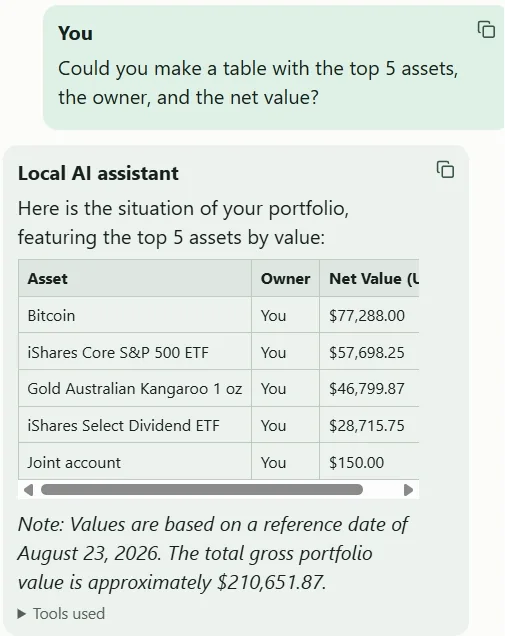
Le risposte variano con il modello, i dati e le autorizzazioni. Puoi confrontarle con le viste dell’app. Se mancano tassi, redditi o storici, l’IA non può sostituirli con un’informazione affidabile inventata.
2. Scegli tra assistente integrato e client MCP
| Il tuo modo di lavorare | L’approccio adatto |
|---|---|
| Fare domande da My Wealth con elaborazione locale | Assistente integrato su Windows e modello compatibile installato |
| Usare il tuo assistente o un’integrazione | Server MCP sul computer e client esterno compatibile |
| Consultare numeri e grafici senza IA | Viste di My Wealth, senza installare un modello o attivare MCP |
Il server MCP espone funzioni autorizzate del patrimonio aperto. Può servire a consultare o preparare un’azione, secondo i diritti scelti. La guida MCP presenta il collegamento di un client e le autorizzazioni.
3. Cosa bisogna installare per usare l’IA locale?
Installa My Wealth, poi scegli un modello dalle impostazioni dell’IA locale. I modelli sono scaricati separatamente; dimensioni e requisiti hardware variano.
L’app propone profili e una raccomandazione in base al computer. La memoria disponibile e l’accelerazione grafica influenzano la comodità d’uso: non esiste una velocità garantita per tutte le configurazioni.
Il catalogo è accessibile senza licenza Live. Una volta installato il modello, l’inferenza funziona localmente. Per profili, memoria richiesta e impostazioni avanzate del motore, consulta la guida all’assistente IA locale.
4. Quali dati restano locali?
Con l’assistente integrato, il modello elabora la conversazione sul tuo computer. Questa funzione non invia il patrimonio a un fornitore di IA remoto per produrre la risposta.
Con MCP, il server My Wealth ascolta localmente, ma il client scelto può usare un servizio remoto. Le informazioni ricevute dal client possono allora essere trasmesse a quel servizio. Per mantenere anche la sua elaborazione sul computer, devi scegliere un client dal funzionamento locale.
Questa scelta completa la gestione del patrimonio in un file locale; va verificata prima di concedere un accesso.
5. Mantieni la decisione sulle modifiche
Consultazione e scrittura sono autorizzazioni separate. L’assistente integrato e i client MCP esterni non condividono automaticamente le autorizzazioni.
L’assistente può preparare una creazione o una modifica quando lo richiedi e i diritti lo consentono. Restano applicabili le regole operative e le conferme di My Wealth. Esamina valori, perimetro e conseguenze prima di accettare una scrittura.
Per preparare un aggiornamento da un estratto o un’immagine, segui piuttosto il percorso dedicato all’importazione intelligente.
Per un’integrazione MCP, scegli la versione per il tuo computer, poi apri la guida al collegamento MCP. Per esaminare qualità e limiti delle risposte, consulta il confronto dei modelli locali.