
Usare l'assistente IA locale
L'assistente IA locale è disponibile su Windows. Il modello e il server di inferenza vengono eseguiti sul computer; questa funzionalità non invia i dati della conversazione a un fornitore di IA remoto.
1. Installare un modello adatto
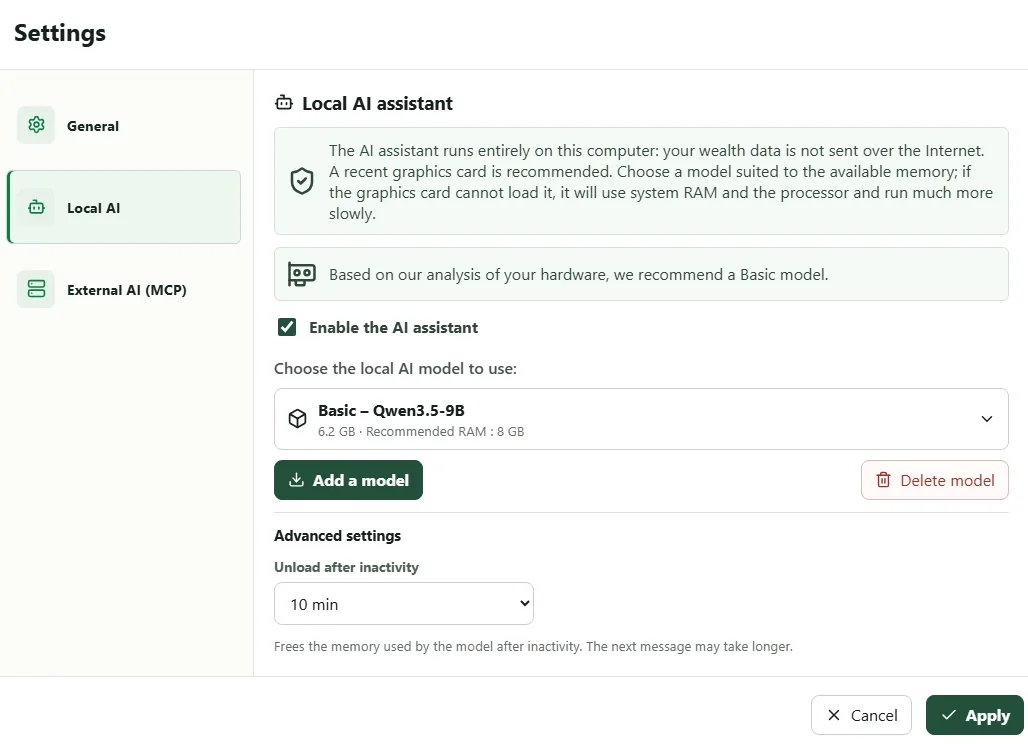
- Apri Impostazioni > IA locale.
- Attiva Assistente IA locale.
- Seleziona Aggiungi un modello.
- Scegli Basic per iniziare, Medium per richieste più dettagliate o Advanced per le analisi più complesse.
- Attendi il completamento del download, seleziona il modello installato, quindi Applica.
I profili consigliano circa 8 GB, 16 GB o 32 GB di memoria a seconda del modello. La memoria disponibile e la potenza del processore o della scheda grafica influiscono notevolmente sulla velocità. Se un modello di grandi dimensioni è troppo lento o non si avvia, seleziona il profilo inferiore.
2. Configurare l'uso della scheda grafica
Accanto al modello installato, apri Parametri. Puoi scegliere:
- GPU massima — consigliata per richiedere il massimo utilizzo della scheda grafica;
- Solo CPU per non utilizzare la scheda grafica;
- Personalizzata per impostare il numero di livelli GPU tra
0e999.
Con Personalizzata, Determina automaticamente prova più valori e mostra il livello in corso. My Wealth verifica poi il valore selezionato con una breve inferenza locale e non considera riuscito un avvio che abbia infine utilizzato solo il processore. Durante l'uso normale, tuttavia, un errore dell'accelerazione grafica può provocare il passaggio automatico al processore.
3. Autorizzare questo patrimonio
- Apri il patrimonio da interrogare.
- Apri Proprietà > Intelligenza artificiale.
- Attiva l'autorizzazione di consultazione per l'assistente locale.
- Attiva l'autorizzazione di modifica solo se vuoi che proponga operazioni di scrittura.
- Applica le proprietà.
Queste autorizzazioni vengono memorizzate nel file. Non si applicano automaticamente a un altro patrimonio e rimangono distinte da MCP.
4. Porre una domanda verificabile
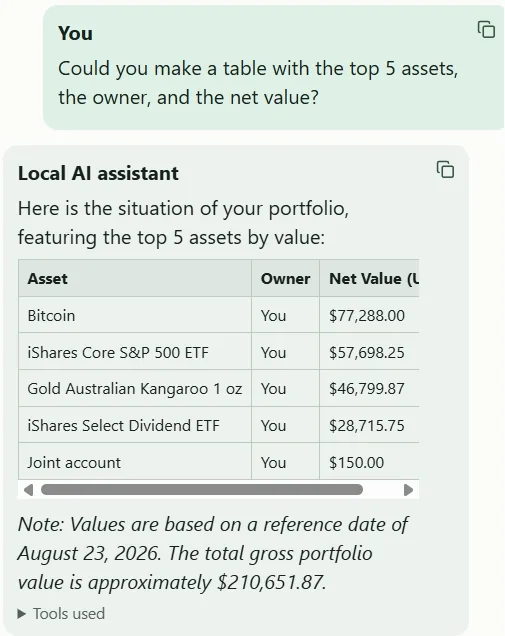
Apri il pannello dell'assistente, quindi inizia con una domanda il cui risultato possa essere controllato nell'applicazione:
- la situazione complessiva del patrimonio;
- le principali concentrazioni;
- gli attivi con le migliori prestazioni;
- la quota del patrimonio rapidamente disponibile.
Puoi allegare fino a tre immagini locali. Un'immagine fornisce contesto alla domanda; non viene aggiunta automaticamente al patrimonio.
Verificare le risposte
Confronta gli importi citati con Situazione, Redditi passivi o Analisi. Se l'assistente propone una modifica, leggi la conferma, l'elemento interessato e il valore prima di accettare.
Se il pannello rimane indisponibile, controlla nell'ordine il modello selezionato nelle impostazioni, l'autorizzazione di consultazione nel patrimonio e la memoria disponibile.