
Primi passi con My Wealth
Questa procedura crea un patrimonio essenziale con un proprietario, un supporto e un conto. Al termine, il valore del conto appare in Situazione e il documento può essere riaperto su Windows o Android.
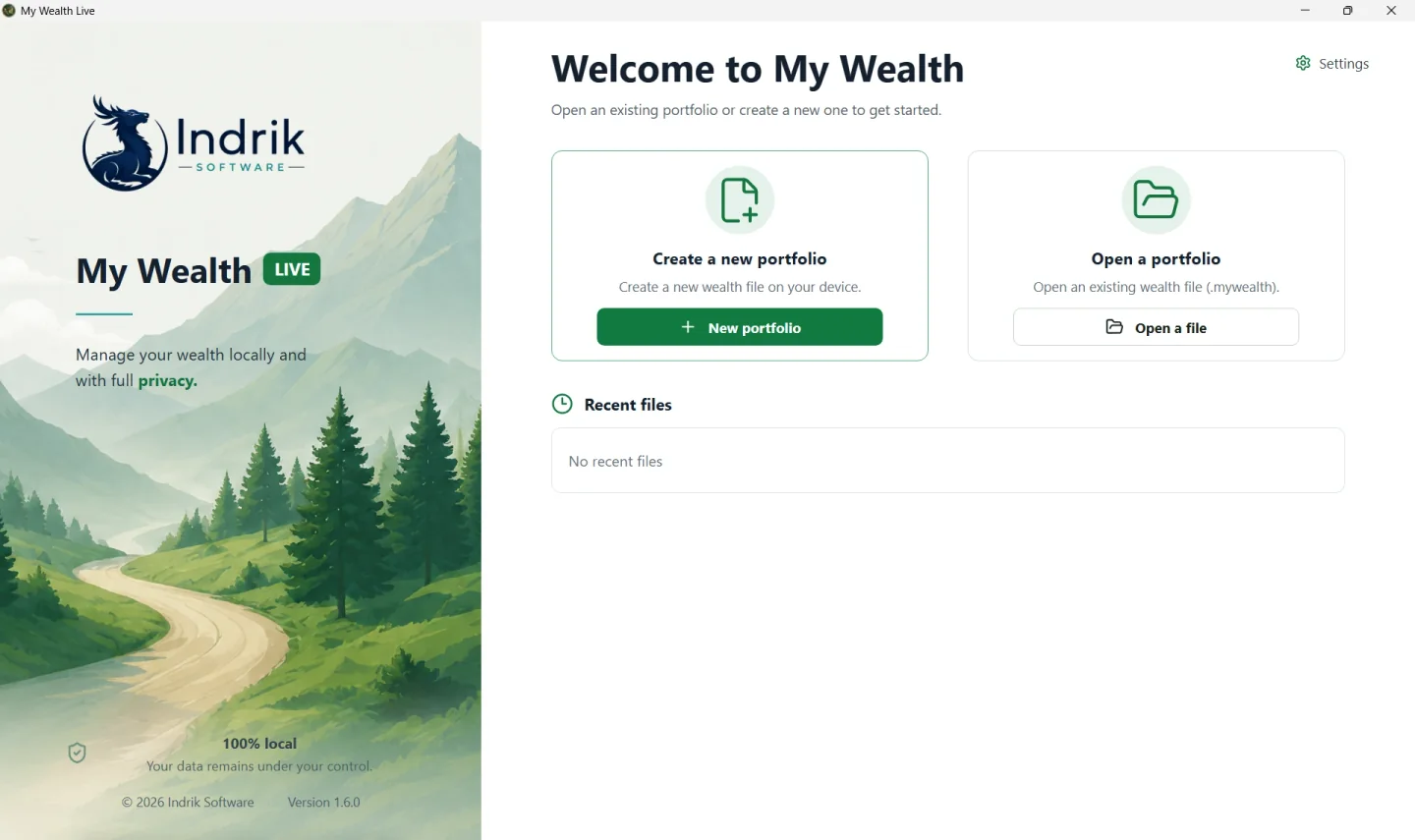
1. Creare il file
Dalla schermata iniziale:
- Seleziona Nuovo patrimonio.
- Assegna al documento un nome riconoscibile, ad esempio
Patrimonio familiare. - Scegli la valuta in cui desideri visualizzare i totali, ad esempio
EUR. - Su Windows, salva il file con l'estensione
.mywealth. Su Android, scegli la posizione nel selettore di documenti.
Per riprendere un documento esistente, usa Apri un file anziché Nuovo patrimonio. L'apertura non crea una copia separata su Windows; su Android, My Wealth conserva una copia di lavoro privata e sincronizza le modifiche con il documento scelto.
2. Verificare il proprietario e la valuta
Apri Proprietà:
- In Generale, verifica il Nome e la Valuta principale.
- In Proprietari, aggiungi le persone o le strutture che potranno detenere i supporti.
- Indica il proprietario principale. Viene usato come detentore predefinito nei calcoli che richiedono una ripartizione quando non è definita una detenzione esplicita.
- Su Windows, scegli se il salvataggio deve essere automatico.
La valuta principale non modifica la valuta effettiva degli attivi. Un conto in USD rimane in USD anche se i totali vengono visualizzati in EUR.
3. Aggiungere un primo supporto e un conto
La creazione di un supporto non è obbligatoria, ma in questo caso consente di definire chiaramente la detenzione del conto.
- Crea o seleziona il supporto che conterrà il conto.
- Assegna a questo supporto il proprietario o i proprietari e le rispettive quote di detenzione.
- Seleziona Nuovo attivo.
- Scegli Conti di risparmio, quindi il tipo di conto corrispondente alla tua situazione.
- In Informazioni generali, inserisci un nome come
Conto correntee seleziona il supporto creato in precedenza. - In Valutazione, scegli la valuta del conto e inserisci l'importo attuale.
- Seleziona Applica.
Esempio: per un conto cointestato contenente 150 USD, mantieni USD come valuta e inserisci 150. Se la valuta principale è l'euro, My Wealth richiederà un tasso da USD a EUR non appena sarà necessario calcolare un totale in euro.
4. Controllare il risultato e salvare
Torna in Situazione. Il conto deve contribuire al Patrimonio lordo e apparire nella sua categoria. Se il totale è indicato come parziale, apri Proprietà > Tassi di cambio: probabilmente manca una conversione necessaria.
Su Windows, usa Salva se il salvataggio automatico è disattivato. Su Android, attendi la conferma del salvataggio prima di chiudere l'applicazione o aprire lo stesso file su un altro dispositivo.