
Salvare, sincronizzare e proteggere i dati
Il file .mywealth è il documento di riferimento: contiene attivi, passività, obiettivi, budget, tassi, autorizzazioni specifiche del patrimonio e storico. Per spostare o salvare il patrimonio è sufficiente copiare questo file.
Salvare e recuperare una versione su Windows
- Usa Salva per aggiornare il file aperto.
- Usa Salva con nome per creare una copia indipendente o cambiare definitivamente la posizione.
- In Proprietà > Generale, attiva il salvataggio automatico se non vuoi salvare manualmente.
Windows conserva fino a cinque backup .bak accanto al file. In caso di problema, copia prima il backup scelto in un'altra posizione, assegna alla copia un nome che termini con .mywealth, quindi aprila. Non lavorare direttamente sull'unico backup disponibile.
Prima di chiudere o sostituire un documento modificato, My Wealth propone di salvare, ignorare le modifiche o annullare.
Comprendere il salvataggio su Android
Android salva automaticamente in una copia privata, quindi pubblica le modifiche nel documento selezionato. Se il servizio esterno è momentaneamente indisponibile, la copia privata consente di continuare; verifica poi che la pubblicazione sia riuscita prima di cambiare dispositivo.
Condividi una copia non modifica il file attuale. Per cambiare definitivamente la posizione, usa l'azione prevista a questo scopo.
Sincronizzare con un servizio di archiviazione
- Salva il file in una cartella gestita dal tuo servizio.
- Chiudi il documento o attendi il completamento del salvataggio sul primo dispositivo.
- Verifica che l'invio del file sia terminato.
- Aprilo sul secondo dispositivo e controlla la data o una modifica recente.
Evita due sessioni di modifica simultanee. Se il servizio crea un file «in conflitto», conserva entrambe le versioni finché non hai identificato quella più recente e verificato le modifiche.
My Wealth non fornisce una sincronizzazione cloud centralizzata: il file scelto rimane la fonte dei tuoi dati.
Crittografare un file esistente
- Salva prima il patrimonio.
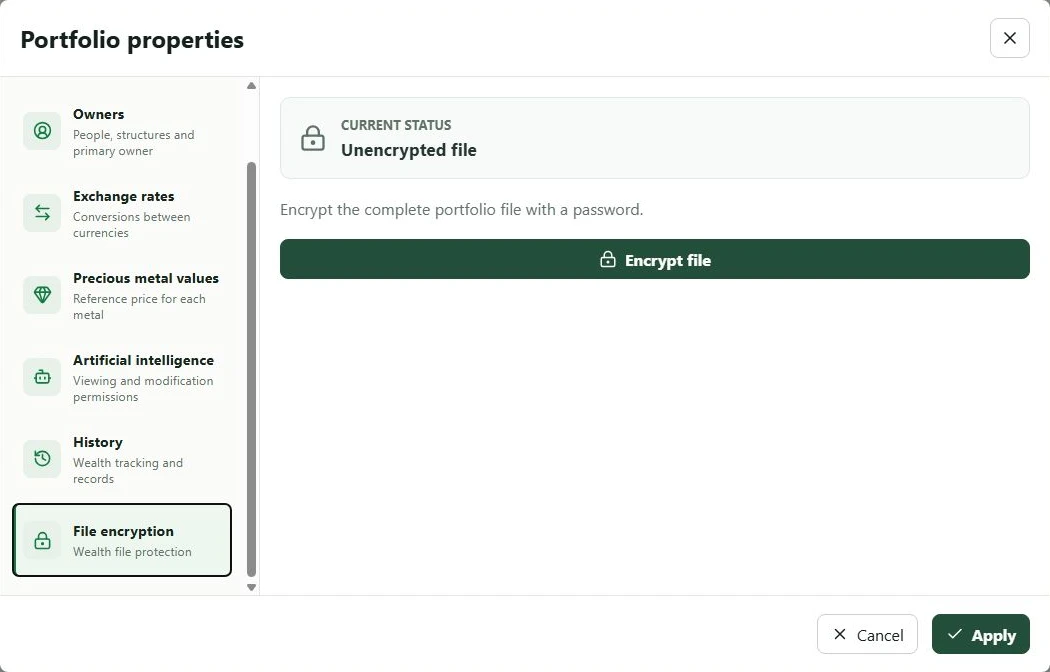
- Apri Proprietà > Crittografia del file.
- Seleziona Crittografa il file.
- Inserisci e conferma la password.
- Seleziona la conferma che indica che la perdita della password rende inutilizzabile il file.
- Avvia la crittografia, quindi chiudi e riapri il file per verificare la password.
I salvataggi successivi rimangono crittografati senza richiedere nuovamente la password durante la sessione. I vecchi backup .bak conservano la password attiva al momento della loro creazione. My Wealth non memorizza la password e non può recuperarla.
Su Android, dalle impostazioni puoi anche nascondere l'anteprima di My Wealth nelle app recenti.