
Stel vragen over uw vermogen met lokale AI of MCP
‘Welke bezittingen dragen het meest bij aan mijn inkomsten?’, ‘Waar is mijn vermogen geconcentreerd?’ My Wealth helpt u deze vragen te verkennen aan de hand van de gegevens in uw bestand, met een optionele lokale AI-assistent onder Windows.
U kunt ook een compatibele externe tool verbinden via de MCP-server op de computer. Beide benaderingen hebben afzonderlijke rechten; geen van beide is nodig om de gebruikelijke weergaven van de app te gebruiken.
My Wealth installeren voor de lokale assistent · De modelvereisten bekijken

1. Begin met een vraag die uw gegevens kunnen beantwoorden
De assistent baseert zich op het geopende vermogen. Dit zijn voorbeelden van vragen en resultaten om te beoordelen:
| Uw vraag | Wat u wilt verkrijgen |
|---|---|
| Welke bezittingen leveren mijn passieve inkomsten op? | Een overzicht van de bijdragers in het document |
| Hoe is mijn verdeling per valuta of eigenaar? | Een beeld van de spreiding volgens de ingevoerde gegevens |
| Wat verklaart de recente ontwikkeling? | Een uitleg op basis van het beschikbare logboek |
| Hoe staat het met mijn doel? | Inzicht in de streefwaarde, het bereik en de aannames |
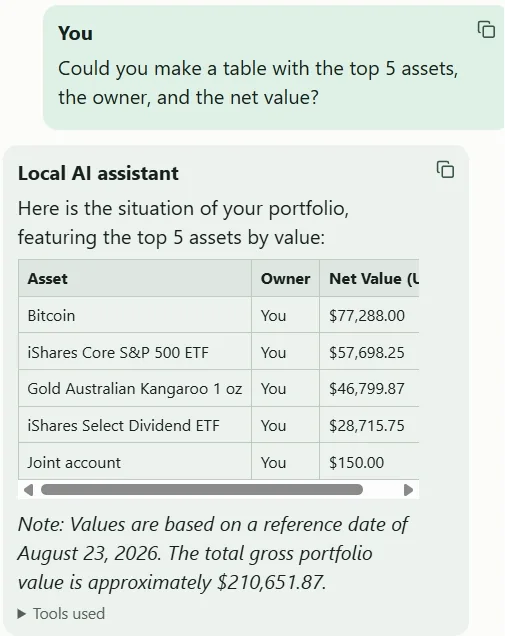
De antwoorden verschillen per model, gegevens en rechten. U kunt ze vergelijken met de weergaven in de app. Als koersen, inkomsten of historie ontbreken, kan AI die niet vervangen door verzonnen, betrouwbare informatie.
2. Kies tussen de ingebouwde assistent en een MCP-client
| Uw werkwijze | Passende aanpak |
|---|---|
| Vragen stellen vanuit My Wealth met lokale verwerking | Ingebouwde assistent onder Windows en een geïnstalleerd compatibel model |
| Uw eigen assistent of een integratie gebruiken | MCP-server op de computer en een compatibele externe client |
| Cijfers en grafieken bekijken zonder AI | My Wealth-weergaven, zonder een model te installeren of MCP in te schakelen |
De MCP-server stelt toegestane functies van het geopende vermogen beschikbaar. Die kunnen dienen voor raadplegen of het voorbereiden van een actie, volgens de gekozen rechten. De MCP-handleiding beschrijft het verbinden van een client en de rechten.
3. Wat moet u installeren voor lokale AI?
Installeer My Wealth en kies vervolgens een model in de instellingen voor lokale AI. Modellen worden afzonderlijk gedownload; hun grootte en hardwarevereisten verschillen.
De app biedt profielen en een aanbeveling op basis van uw computer. Beschikbaar geheugen en grafische versnelling beïnvloeden het gebruiksgemak: er is geen gegarandeerde snelheid voor alle configuraties.
De catalogus is toegankelijk zonder Live-licentie. Na installatie van het model werkt inferentie lokaal. Lees voor profielen, beoogd geheugen en geavanceerde motorinstellingen de handleiding van de lokale AI-assistent.
4. Welke gegevens blijven lokaal?
Bij de ingebouwde assistent verwerkt het model het gesprek op uw computer. Deze functie stuurt uw vermogen niet naar een externe AI-aanbieder om een antwoord te genereren.
Bij MCP luistert de My Wealth-server lokaal, maar de gekozen client kan een externe dienst gebruiken. De informatie die deze client ontvangt, kan dan naar die dienst worden verzonden. Wilt u ook die verwerking op uw computer houden, kies dan een client die lokaal werkt.
Deze keuze vult het vermogensbeheer in een lokaal bestand aan; controleer dit voordat u toegang verleent.
5. Houd de beslissing over wijzigingen zelf in handen
Raadplegen en schrijven zijn afzonderlijke rechten. De ingebouwde assistent en externe MCP-clients delen hun machtigingen niet automatisch.
De assistent kan op uw verzoek een nieuwe post of wijziging voorbereiden als de rechten dit toestaan. De bedrijfsregels en bevestigingen van My Wealth blijven gelden. Beoordeel de waarden, het bereik en de gevolgen voordat u schrijven accepteert.
Volg voor een update vanuit een afschrift of afbeelding liever het aparte proces voor slim importeren.
Kies voor een MCP-integratie de versie voor uw computer en open de MCP-verbindingshandleiding. Lees voor de kwaliteit en beperkingen van antwoorden de vergelijking van lokale modellen.