
Een externe toepassing verbinden met MCP
Op de computer kan My Wealth een MCP-server (Model Context Protocol) hosten. Een compatibele app op dezelfde computer kan zo de beschikbare tools van My Wealth ontdekken, het geopende vermogen raadplegen of een wijziging aanvragen, binnen de verleende rechten.
1. Het vermogensbestand en de toepassing voorbereiden
Voordat u de verbinding opent:
- installeert u een toepassing die verbinding kan maken met een lokale MCP-server;
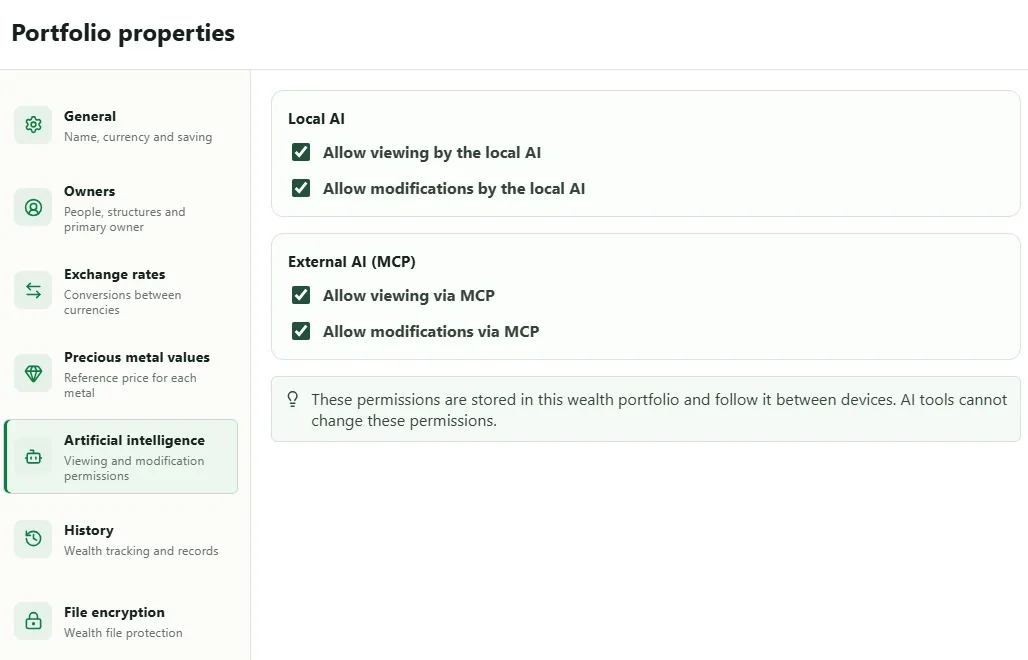
- opent u het
.mywealth-bestand dat u beschikbaar wilt stellen; - schakelt u onder Eigenschappen > Kunstmatige intelligentie de optie Bekijken via MCP toestaan in;
- staat u wijzigingen alleen toe als dit voor het doel gerechtvaardigd is.
Een toepassing die een onlinemodel gebruikt, kan gelezen gegevens naar die service verzenden, ook al blijft de MCP-server van My Wealth lokaal. Raadpleeg daarom het beleid van de gekozen toepassing.
2. De server in My Wealth starten
- Open Instellingen > Externe AI (MCP).
- Schakel Externe MCP-toegang in.
- Behoud Automatische poort, tenzij de clienttoepassing een vaste poort vereist.
- Selecteer Toepassen en server starten.
- Selecteer Configuratie kopiëren zodra de status Actief wordt.
- Plak deze configuratie in de MCP-sectie van de externe toepassing en start deze opnieuw of laad de verbindingen opnieuw als daarom wordt gevraagd.
De volledige configuratie bevat het adres, de poort en een geheim token. Neem deze inhoud niet op in een openbare schermafbeelding, Git-opslagplaats of bericht aan een andere persoon.
3. Testen met een eenvoudige leesopdracht
Vraag de externe toepassing eerst om het vermogensbestand samen te vatten of de belangrijkste categorieën te vermelden. Als My Wealth een actieve verbinding toont maar de leesopdracht weigert, controleert u de machtiging onder Eigenschappen > Kunstmatige intelligentie.
Begin bij een wijziging met een omkeerbare bewerking en controleer het resultaat in My Wealth. MCP-hulpmiddelen kunnen zichzelf geen machtigingen verlenen, de bestandsversleuteling niet wijzigen en de licentie niet beheren.
4. Beschikbare tools ontdekken
Een toegestane toepassing kan bijvoorbeeld het vermogen samenvatten, het logboek raadplegen of een doelprojectie berekenen. Raadpleeg de lijst met MCP-tools per categorie om de juiste tool te kiezen. Elke tabel beschrijft de functie en het toegangsniveau. De clienttoepassing kan ook het volledige technische contract opvragen met get_tool_contract.
5. Toegang intrekken of vernieuwen
- Server stoppen sluit de server totdat deze opnieuw wordt gestart.
- Alle assistenten loskoppelen sluit de huidige verbindingen, maar een toepassing die de configuratie nog heeft, kan opnieuw verbinding maken.
- Toegangstoken vervangen maakt de oude configuratie ongeldig; kopieer vervolgens de nieuwe configuratie naar elke gemachtigde toepassing.
6. Als de toepassing geen verbinding kan maken
Controleer in deze volgorde: de status Actief, een geopend vermogensbestand, de meest recente configuratie, een ongewijzigd adres en poort, en daarna de leesmachtiging. Als het token is vernieuwd, mislukken alle oude configuraties bewust.
Schakel onder Geavanceerde instellingen tijdelijk minimale logboekregistratie in om te bevestigen dat verzoeken binnenkomen en schakel deze weer uit als u deze metagegevens niet hoeft te bewaren.