
De lokale AI-assistent gebruiken
Met de lokale AI-assistent kunt u in natuurlijke taal vragen stellen over het geopende vermogen in My Wealth voor Windows. Het model en de inferentieserver draaien rechtstreeks op de computer: deze functie verzendt de gespreksgegevens niet naar een externe AI-aanbieder.
1. Wat de assistent kan doen
Afhankelijk van het geïnstalleerde model en de verleende machtigingen kan de assistent onder meer:
- de algemene situatie van het vermogen samenvatten;
- activa, rekeningen en contracten of categorieën vergelijken;
- een concentratie, rendement of verdeling uitleggen;
- nauwkeurige informatie in het bestand terugvinden;
- een wijziging voorbereiden, die onderworpen blijft aan de controles en bevestigingen van My Wealth.
De assistent is vooral nuttig om gegevens te verkennen en een samenvatting op te stellen. Hij vervangt noch de berekeningen van My Wealth, noch uw eigen controle vóór een beslissing of wijziging.
2. Een model kiezen en installeren
My Wealth biedt drie niveaus die aansluiten bij de mogelijkheden van uw computer. De huidige catalogus bevat de volgende profielen; modellen en versies kunnen veranderen met de catalogus die in de toepassing wordt weergegeven.
| Niveau | Aangeboden profiel | Model | Kwantisatie | Beoogd VRAM |
|---|---|---|---|---|
| Basic | Basic/3 | Qwen 3.5 9B | Q4_K_M | 8 GiB |
| Medium | Medium/3 | Gemma 4 12B instruct | Q8_0 | 16 GiB |
| Medium | Medium/4 | Qwen 3.8 27B | UD-Q3_K_XL | 16 GiB |
| Advanced | Advanced/2 | Qwen 3.8 27B | Q6_K | 32 GiB |
Het beoogde VRAM wordt gebruikt om een niveau aan te bevelen. Afhankelijk van de configuratie kan het model ook werkgeheugen en de processor gebruiken.
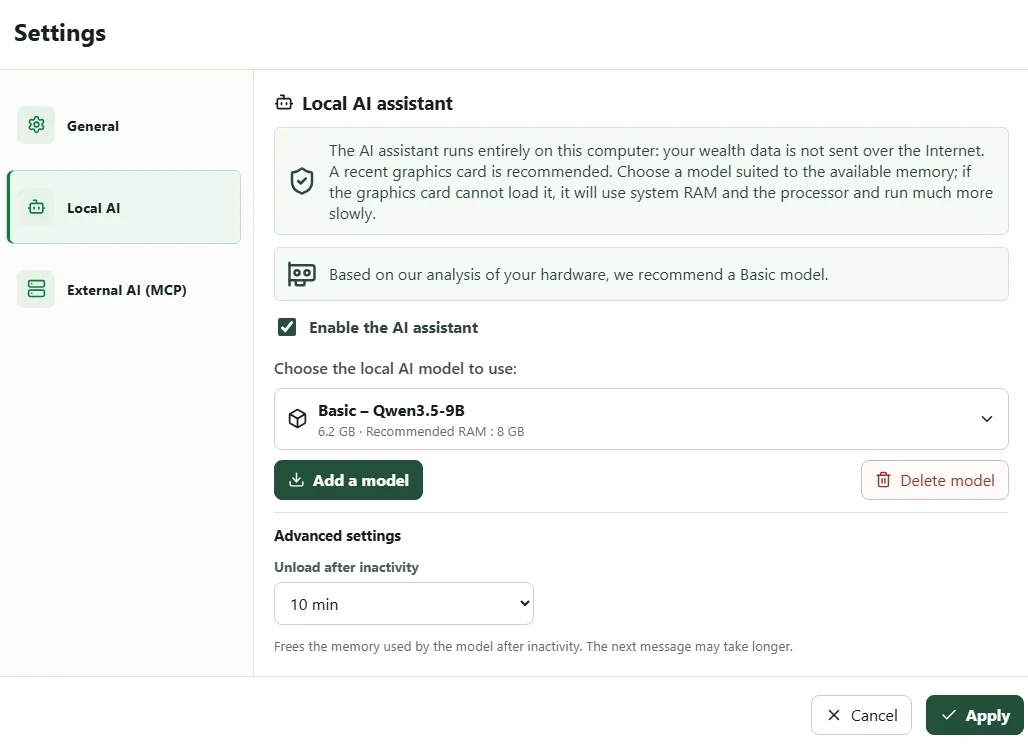
- Open Instellingen > Lokale AI.
- Bekijk de getoonde aanbeveling: My Wealth analyseert de capaciteit van uw computer en adviseert het meest geschikte niveau Basic, Medium of Advanced.
- Schakel Lokale AI-assistent in.
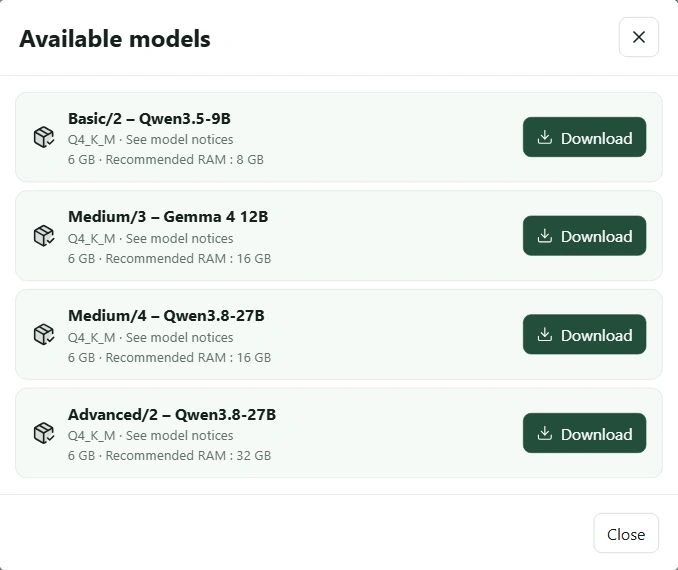
- Selecteer Een model toevoegen.
- Kies het niveau dat bij uw computer en behoeften past.
- Wacht tot de download is voltooid, selecteer het geïnstalleerde model en kies Toepassen.
De modellen maken geen deel uit van het installatieprogramma. U hebt een internetverbinding nodig om ze te downloaden of bij te werken; eenmaal geïnstalleerd produceert het model zijn antwoorden lokaal.
De catalogus toont alle beschikbare versies die compatibel zijn met My Wealth en nog niet zijn geïnstalleerd. Het aanbod is gegroepeerd op Basic, Medium en Advanced, met oplopende versienummers binnen elk niveau. Een recente installatie verbergt dus geen oudere compatibele versies die nog worden aangeboden. Lees beschrijving, versie en hardwarevereisten van elk profiel voor u kiest. Beschikbaarheid garandeert geen bepaalde snelheid of correcte antwoorden.
Voor toegang tot de catalogus is geen Live-licentie nodig. Als een licentie beschikbaar is, gaat deze mee met de catalogusaanvraag; zij is geen voorwaarde om het aanbod te bekijken. Een lijst zonder nieuwe modellen wordt onderscheiden van een verbindingsfout.
Het beschikbare geheugen en de rekenkracht van de processor of grafische kaart beïnvloeden de snelheid sterk. Selecteer het lagere niveau als een model te langzaam is of niet kan starten.
3. Dit vermogensbestand machtigen
De machtigingen worden voor elk vermogensbestand afzonderlijk ingesteld:
- open het vermogen waarover u vragen wilt stellen;
- open Eigenschappen > Kunstmatige intelligentie;
- schakel de leesmachtiging voor de lokale assistent in;
- schakel de wijzigingsmachtiging alleen in als u wilt dat de assistent schrijfbewerkingen mag voorstellen;
- pas de eigenschappen toe.
Deze machtigingen worden in het bestand opgeslagen. Ze gelden niet automatisch voor een ander vermogen en staan los van de machtigingen die aan MCP-clients worden verleend.
4. Een eerste vraag stellen
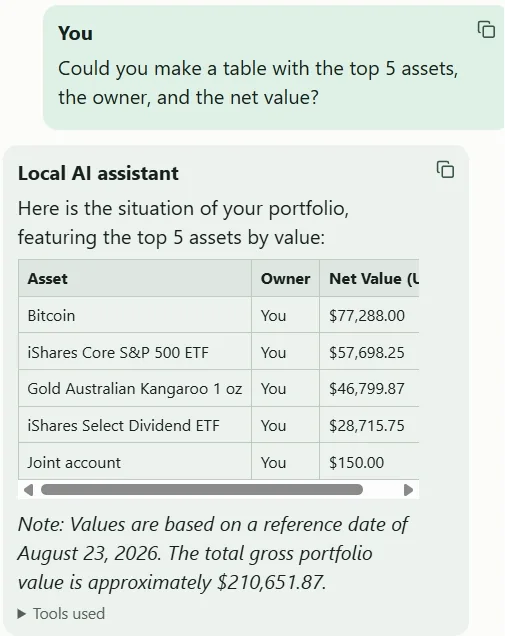
Open het assistentpaneel en begin met een vraag waarvan u het resultaat in de toepassing kunt controleren, bijvoorbeeld:
- ‘Wat is het totale bedrag van mijn activa en passiva?’
- ‘Wat zijn mijn drie belangrijkste activa?’
- ‘Wat is de grootste concentratie in mijn vermogen?’
- ‘Welk deel van mijn vermogen kan snel beschikbaar worden gemaakt?’
Vergelijk de genoemde bedragen met de weergaven Situatie, Passief inkomen of Analyses. Lees bij een wijzigingsverzoek het beoogde onderdeel, de voorgestelde waarden en de bevestiging zorgvuldig na voordat u aanvaardt.
5. Het zijpaneel delen met Controles
Lokale AI en Controles gebruiken hetzelfde zijpaneel met afzonderlijke tabbladen. Controles openen verwijdert het gesprek niet. U kunt een ontbrekende omrekening of budgetprobleem bekijken en terugkeren naar de assistent. Problemen lezen en correctieacties uitvoeren vereist geen AI.
6. Geavanceerde modelconfiguratie
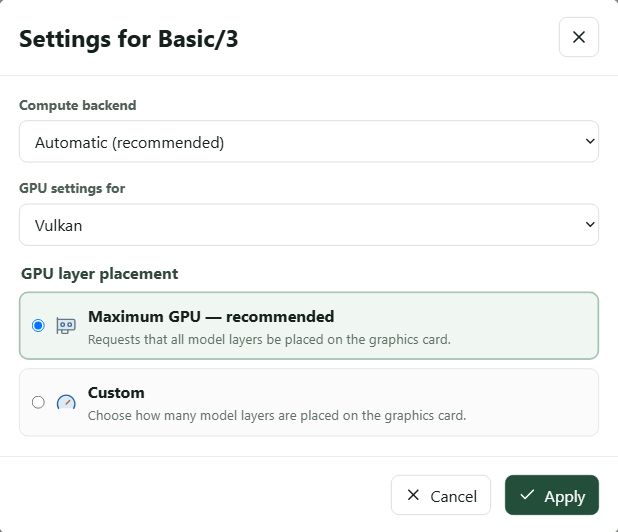
My Wealth past standaard de instellingen toe die het beste bij de capaciteit van uw computer passen. De modus Automatisch zoekt een compatibele engine in de volgorde CUDA, Vulkan en vervolgens CPU, terwijl het GPU-gebruik zonder ingrijpen wordt ingesteld voor goede prestaties. In de meeste gevallen hoeft u niets te wijzigen.
Als u een bepaalde engine wilt voorrang geven, het gebruik van de grafische kaart wilt beperken of een opstartprobleem wilt oplossen, kunt u deze parameters handmatig aanpassen.
De rekenengine handmatig kiezen
CUDA is bedoeld voor compatibele grafische kaarten van NVIDIA, Vulkan kan andere compatibele grafische processors gebruiken en CPU voert het model zonder grafische versnelling uit.
U kunt CUDA, Vulkan of CPU handmatig afdwingen. Deze keuze schakelt niet stilzwijgend over op een andere engine: corrigeer de instelling of keer terug naar Automatisch als de gevraagde engine niet start.
Het gebruik van de grafische kaart aanpassen
Deze stap is optioneel. Open naast het geïnstalleerde model Instellingen en kies:
- Maximale GPU — aanbevolen om maximaal gebruik van de grafische kaart te vragen;
- Alleen CPU om de grafische kaart niet te gebruiken;
- Aangepast om het aantal GPU-lagen tussen
0en999in te stellen.
Het aantal lagen en de kalibratie worden voor elke engine afzonderlijk opgeslagen. Een Vulkan-instelling vervangt dus niet die van CUDA. Start Automatisch bepalen op de engine die u wilt kalibreren.
Met Aangepast test Automatisch bepalen verschillende waarden en toont het de huidige laag. My Wealth controleert de gekozen waarde vervolgens met een korte lokale inferentie. In de handmatige modus blijft een mislukking aan de gekozen engine gekoppeld; in de modus Automatisch gaat de test door met de volgende engine. Als de kalibratie mislukt, blijft de vorige instelling behouden: probeer opnieuw, verminder het aantal lagen of kies de CPU.
Als een geselecteerd model niet meer is geïnstalleerd, opent u de instellingen en kiest u een model dat nog aanwezig is, of installeert u het desbetreffende niveau opnieuw.
7. Privacy en beperkingen
8. Bij problemen
Als het paneel niet beschikbaar blijft:
- controleer of een geïnstalleerd model is geselecteerd onder Instellingen > Lokale AI;
- controleer de leesmachtiging onder Eigenschappen > Kunstmatige intelligentie;
- keer terug naar de engine Automatisch;
- probeer een minder veeleisend modelniveau als er onvoldoende geheugen is.